
캡스톤 디자인 공모전(온라인 과제 제출) 세팅 가이드

박선임 · ○○대학교 산학협력단 선임
○○대학교 산학협력단 박선임이 운영하는 캡스톤 디자인 공모전은 발표 없이 보고서와 시연 영상을 제출받아, 교수·기업 위원 5명이 각자 시간 날 때 채점하는 방식입니다. 메일로 파일을 주고받던 흐름을 참가자 포털 제출과 온라인(비대면) 심사로 옮길 때의 설정 순서입니다.
이 글의 기관·인물·행사는 가상으로 구성한 예시이며, 화면은 실제와 유사하게 구성한 캡처입니다.
행사 조건
| 진행 방식 | 온라인 심사 — 발표 없이 제출물만 채점 |
|---|---|
| 규모 | 참가 40팀 · 심사위원 5명(교수 3명 + 기업 위원 2명) |
| 제출물 | 결과 보고서 PDF(필수) · 시연 영상 URL(필수) · 발표 자료(선택) |
| 기간 | 제출 1주 → 심사 1주 → 결과 발표 |
| 시상 | 최우수 1 · 우수 2 · 장려 3 (결과는 게시로 공지) |
| 요금제 | Standard — 참가자 파일 제출과 결과 보고서 PDF 를 씁니다 |
준비 단계 — 제출 시작 2주 전까지
온라인 심사는 「과제 설정」과 「참가자 포털 안내」가 핵심입니다. 과제를 먼저 정해야 참가자 화면이 열리고, 심사위원 설정은 제출 마감 전까지만 마치면 됩니다.

심사 만들기 — 진행 방식은 「온라인 심사」
심사 운영 › 단일심사 › 새 심사 만들기
심사명과 심사 기간을 넣고 진행 방식은 「온라인 심사」를 고릅니다. 온라인 심사는 행사 날짜 대신 심사 기간이 기준이라, 심사일이 지나도 심사위원 접속이 막히지 않습니다.
개요 탭의 시상 정보에 최우수 1·우수 2·장려 3을 우선순위 순서로 등록해 둡니다.
과제 3개 등록 — 형식·필수 여부·제출 기간
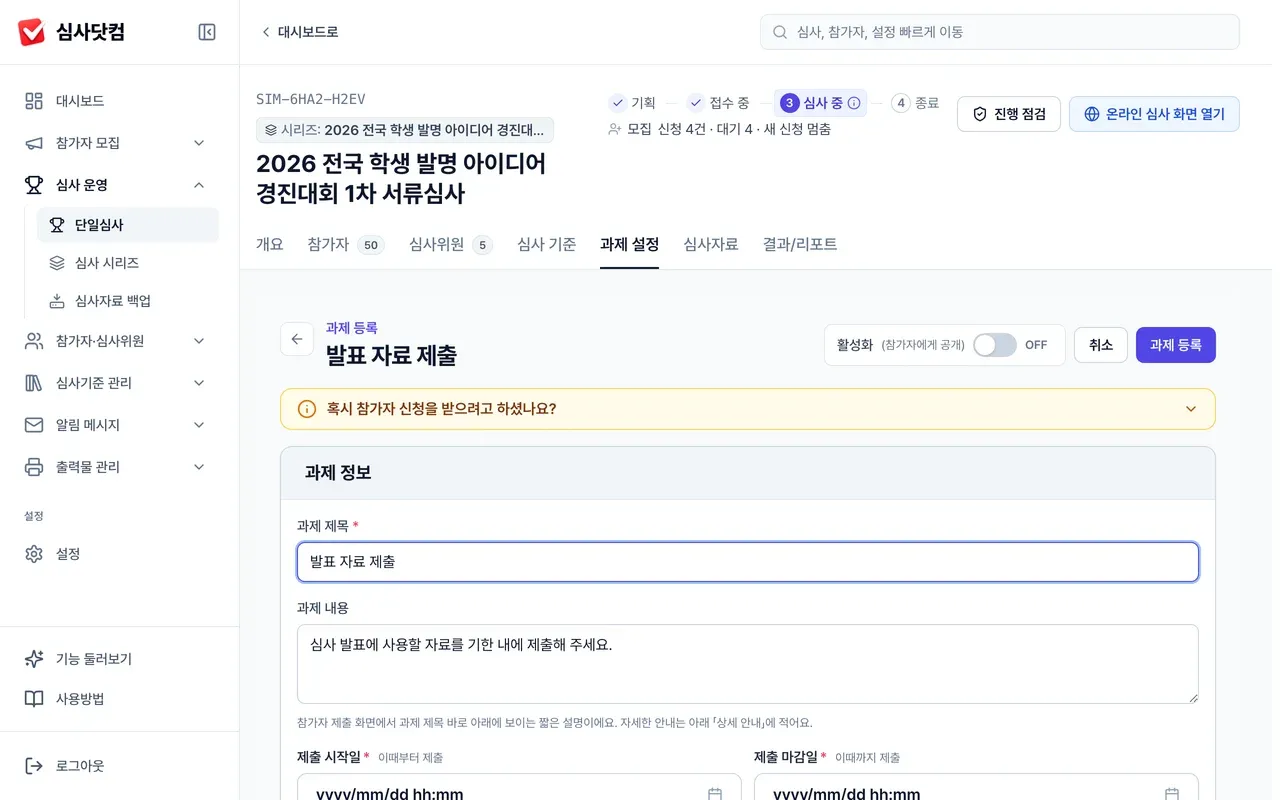
심사 상세 › 과제 설정 탭
과제를 「결과 보고서(파일, 필수)」 「시연 영상(URL, 필수)」 「발표 자료(파일, 선택)」 셋으로 나눠 등록합니다. 과제별로 제출 시작·종료 일시를 넣으면 참가자 화면에는 기간 안의 과제만 열립니다.
새 과제를 만들면 제목·소개·본문이 샘플로 채워지니 학교 공모전 요강에 맞게 다듬으세요. 파일 용량과 형식 안내는 과제 본문에 적어 두면 참가자 화면에 그대로 보입니다.
심사 기준 — 완성도·기술성·발표자료 항목으로
심사 상세 › 심사 기준 탭 › 심사 기준 선택
라이브러리에서 프로젝트·작품 평가 계열 템플릿을 적용하고, 완성도 40 · 기술성 30 · 문서 품질 30처럼 제출물 중심 항목으로 배점을 맞춥니다. 항목별로 평가 관점을 한 줄씩 적어 두면 심사위원 화면에 함께 보여 채점 편차가 줄어듭니다.
참가 40팀 등록 — 이메일·휴대전화번호 필수
심사 상세 › 참가자 탭 › 등록 ▾ › 일괄 등록
참가자는 포털에 본인 이메일 또는 휴대전화번호로 로그인하므로 명단에 둘 중 하나는 꼭 있어야 합니다. 팀 참가는 팀명을 이름/팀명 열에, 팀원을 팀원 열에 슬래시(/)로 구분해 넣습니다.
같은 연락처를 쓰는 형제·같은 학과 학생이 있어도 이름이 다르면 별도 참가자로 등록되고, 포털 로그인 때 이름을 한 번 더 물어 본인을 고릅니다.
참가자에게 제출 안내 보내기
심사 상세 › 참가자 탭 › 메시지
참가자를 모두 선택하고 「메시지」에서 이메일 채널로 「과제 제출 안내」 템플릿을 고른 뒤 「지금 발송」을 누릅니다. 참가자 포털 주소와 제출 기간이 본문에 자동으로 들어갑니다.
마감 3일 전에는 알림 센터에서 수신자 필터 「미제출자만」을 켜고 독촉 안내를 한 번 더 보내면, 이미 낸 팀에는 가지 않습니다.
심사위원 5명 등록과 접속 방식 — 「OTP 인증접속」
심사 상세 › 심사위원 탭
심사위원을 등록한 뒤 「심사 그룹 및 접속방식 설정」에서 접속 방식을 「OTP 인증접속」으로 둡니다. 온라인 심사는 심사위원이 여러 기기(사무실 PC·스마트폰)를 오가며 채점하므로, 처음 연 기기에 묶이는 「바로 접속」보다 본인 인증이 맞습니다. OTP 인증접속은 기기 제한 기본값이 꺼짐이라 새 기기마다 인증번호로 확인하고 들어옵니다.
접속링크는 제출 마감 다음 날 「지금 발송」으로 보내고, 심사 기간이 길면 중간에 「예약 발송」으로 독촉 안내를 잡아 둡니다.
진행 단계 — 제출 기간과 심사 기간

제출 현황 확인 — 온라인 심사 화면 열기
심사 상세 › 상단 「온라인 심사 화면 열기」
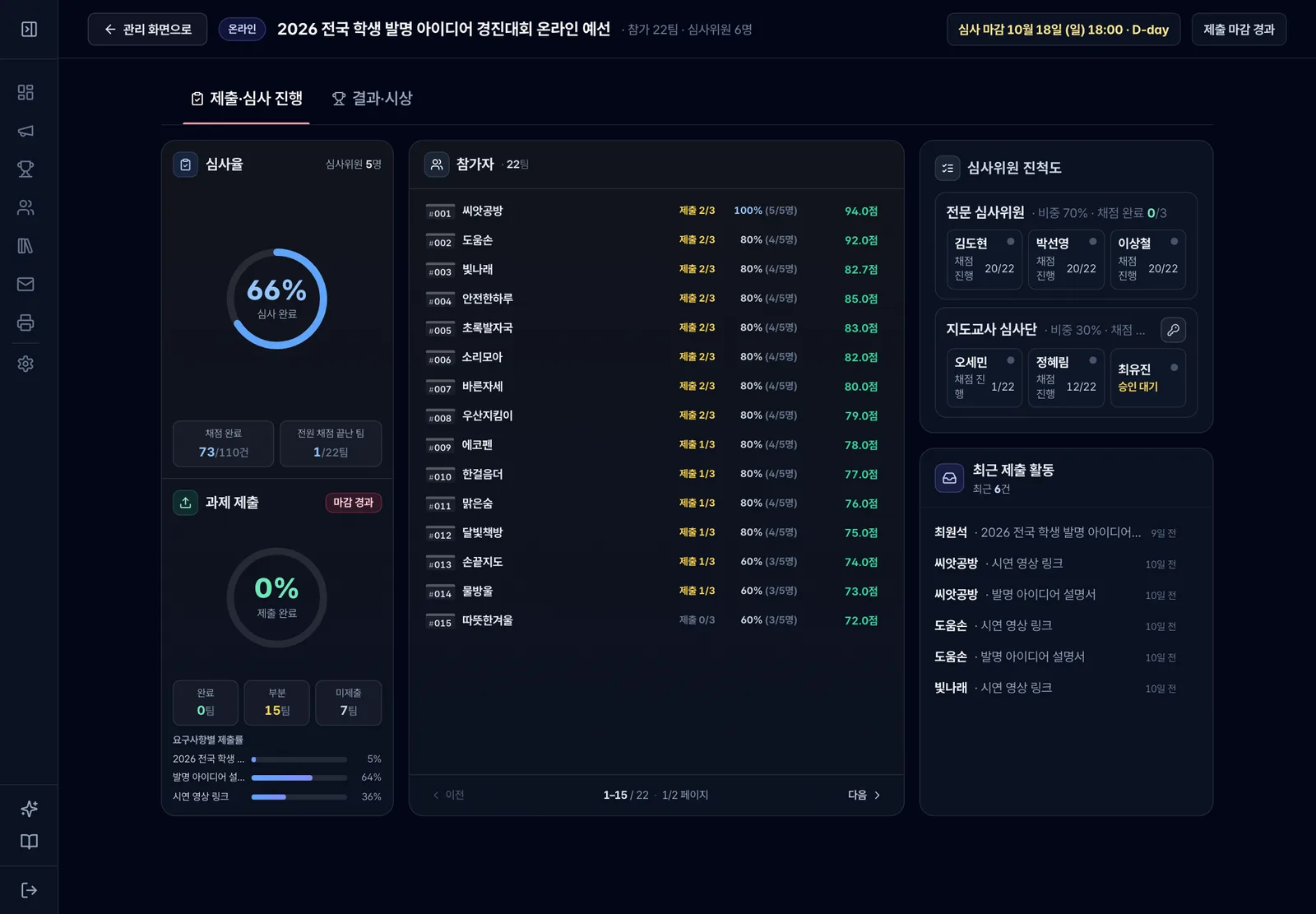
온라인 심사 화면의 가운데 참가자 칸에 팀별 제출 건수(제출 2/3 등)가 참가번호 순서로 표시되고, 오른쪽 「최근 제출 활동」에 새 제출이 올라옵니다. 행을 누르면 제출물 상세가 열려 파일을 바로 확인할 수 있습니다.
참가자가 직접 못 올리는 경우 운영자가 「운영자 접속」으로 대신 등록할 수 있으며, 누가 대신 올렸는지 기록됩니다.
심사위원 채점 — 스마트폰에서 제출물 확인 후 입력
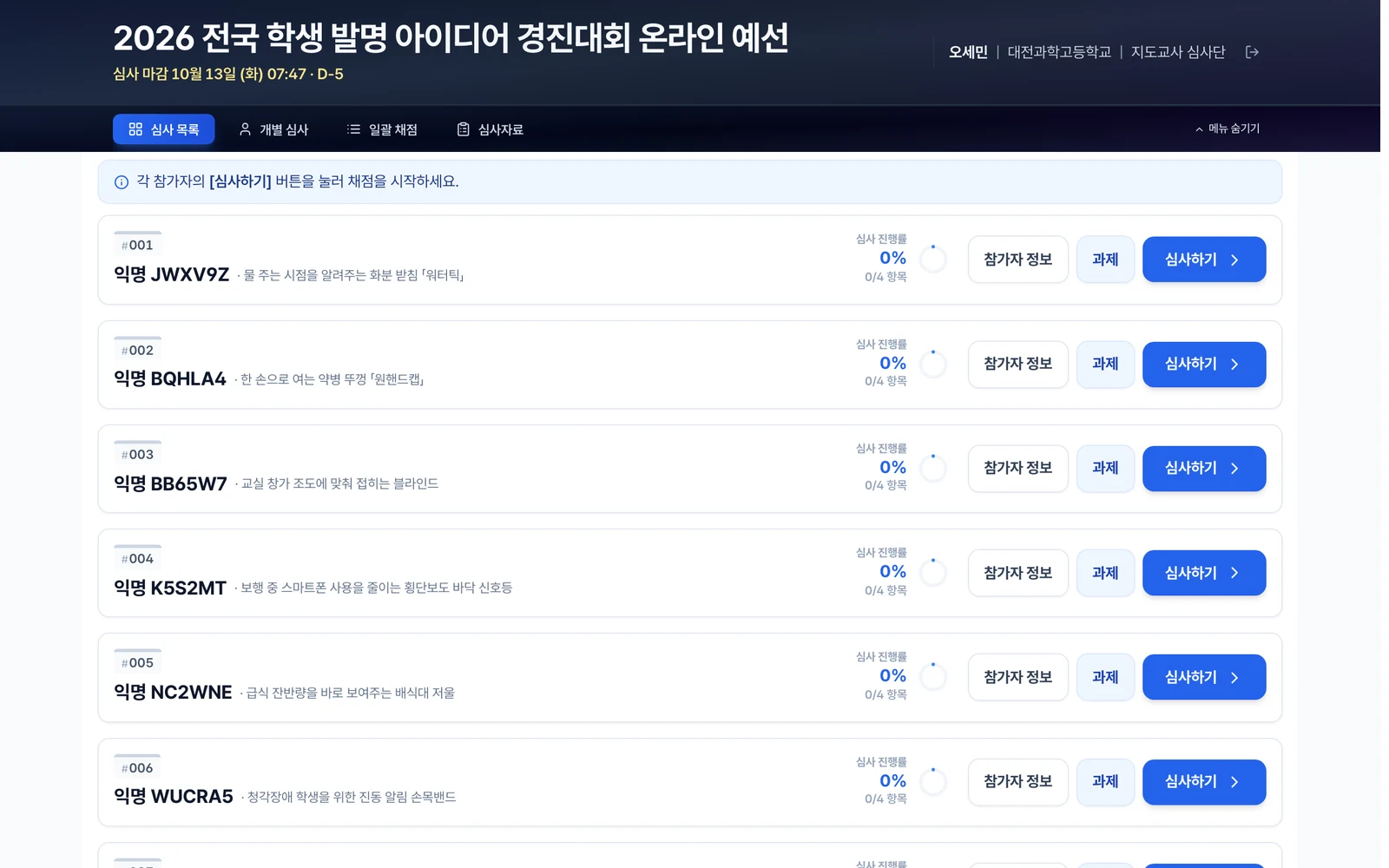
심사위원 화면 › 개별 심사
심사위원은 접속링크로 들어와 참가자 목록에서 팀을 고르고, 상단 「과제제출 N건」을 누르면 제출물 목록이 팝업으로 열립니다. 영상 URL 은 「링크 열기」로 새 창에서 보고, 항목별 점수는 버튼으로 입력한 뒤 「제출」합니다.
제출 전 점수는 기기에 임시 저장되므로 중간에 끊겨도 이어서 채점할 수 있습니다. 심사위원 이름을 가리고 채점하게 하려면 개요 탭의 블라인드 심사 옵션(Professional)을 켭니다.
채점 독촉 — 미제출 심사위원에게만
알림 센터 › 발송 › 대상 「심사위원단」
심사 마감 이틀 전 온라인 심사 화면의 「심사위원 진척도」에서 채점률이 낮은 위원을 확인하고, 알림 센터에서 심사위원단을 대상으로 「채점 독촉」 템플릿을 「지금 발송」합니다. 접속링크가 필요하면 템플릿에 링크 자리표시자가 있어 발송 시점에 새 링크가 자동으로 들어갑니다.
마무리 단계 — 확정과 보고서
시상결과 확정
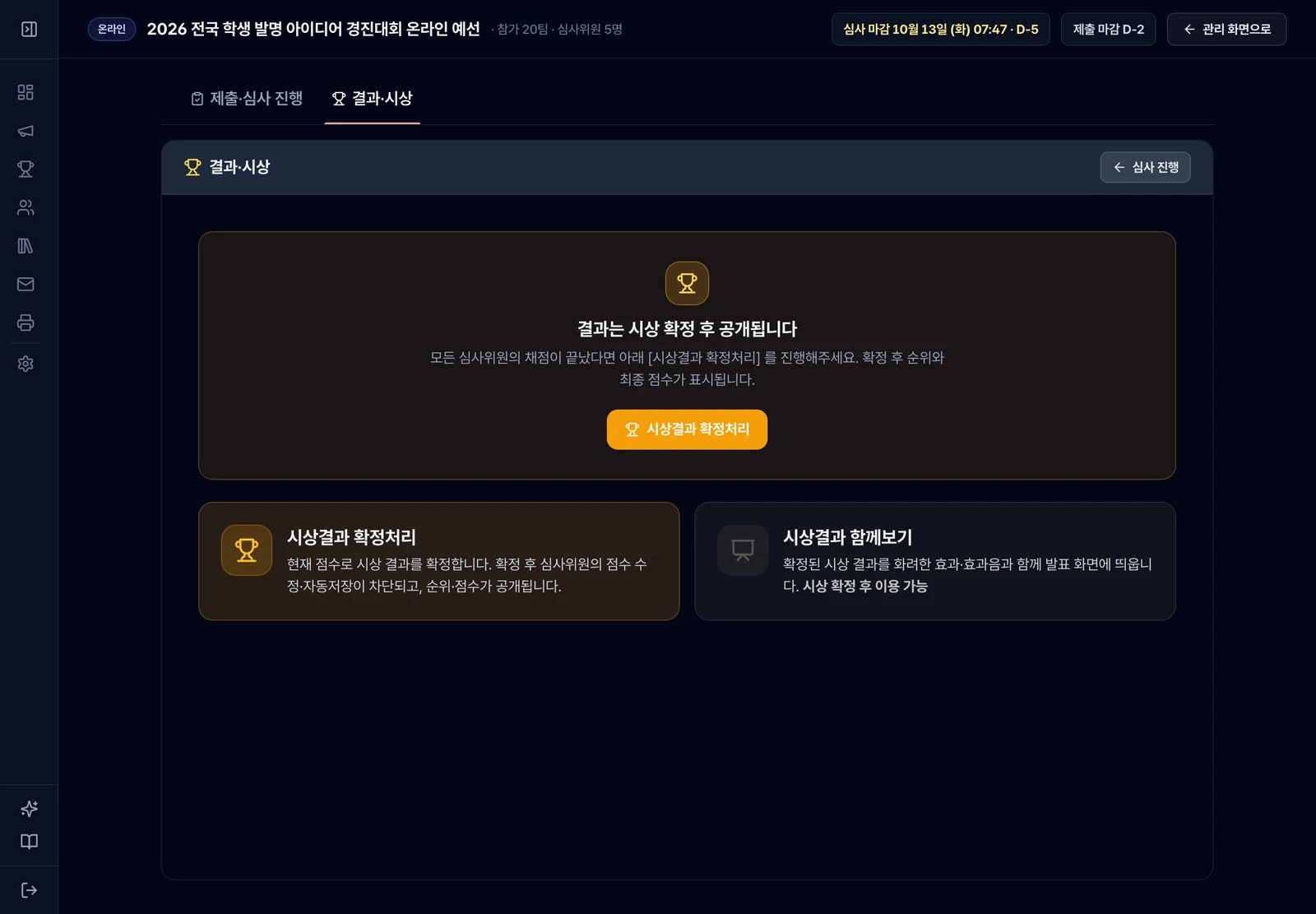
온라인 심사 화면 › 결과·시상 탭 › 시상결과 확정처리
심사위원 5명의 제출이 끝나면 「시상결과 확정처리」를 누릅니다. 확정 창에 최우수 1·우수 2·장려 3팀이 점수순으로 배정되고, 시상 정보가 비어 있거나 미제출 위원이 있으면 먼저 안내가 뜹니다. 「최종 시상 확정 완료」 뒤에는 순위표가 열립니다.
결과 보고서 PDF 와 참가자 안내
심사 상세 › 결과/리포트 탭
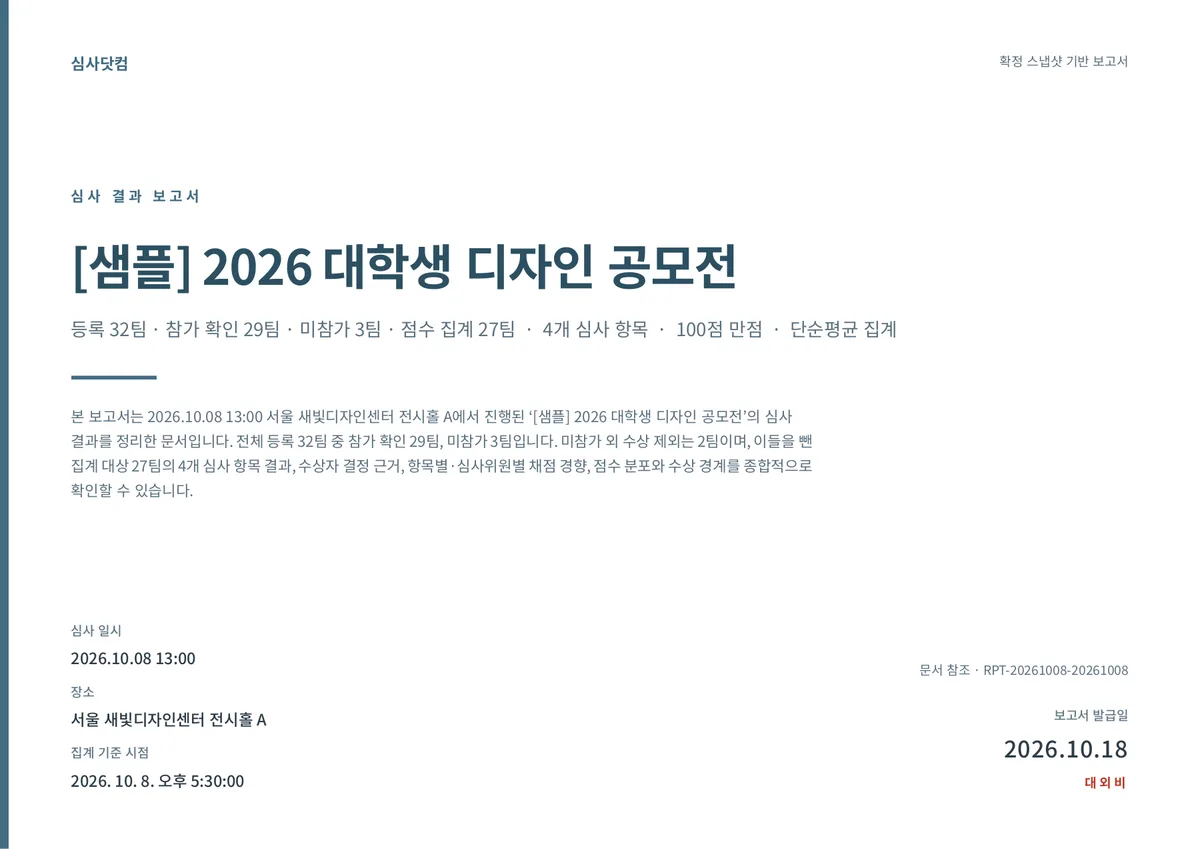
「결과 보고서」 PDF 는 표지와 「한눈에 보는 결과」 한 장으로 시작해 수상 결과·수상자 항목별 강점·전체 순위·점수 분포·항목별 변별력·심사위원별 집계와 채점 경향·결과 안정성·심사평 모음까지 이어져, 학과 보고와 후원 기업 공유에 그대로 씁니다. 순위 원자료가 필요하면 「데이터 다운로드」에서 엑셀로 받습니다.
참가자에게는 참가자 탭 「메시지」에서 결과 안내 템플릿을 이메일로 「지금 발송」하면 됩니다.
이 행사에 맞는 추천 설정
| 항목 | 설정 | 이유 |
|---|---|---|
| 진행 방식 | 온라인 심사 | 발표 없이 제출물만 채점하고, 심사 기간 동안 접속이 열려 있습니다. |
| 과제 구성 | 보고서(파일·필수) · 영상(URL·필수) · 발표자료(파일·선택) | 필수 과제 미제출은 제출률 집계에 바로 드러납니다. |
| 제출 기간 | 과제마다 시작·종료 일시 지정 | 기간 밖 과제는 참가자 화면에서 닫힙니다. |
| 참가자 명단 | 이메일 또는 휴대전화번호 필수 | 포털 로그인 키입니다. |
| 접속 방식 | OTP 인증접속 | 심사위원이 여러 기기를 오가며 채점합니다. |
| 심사 기준 | 제출물 중심 항목, 합계 100점 | 보고서에 100점 환산이 함께 표기됩니다. |
| 독촉 발송 | 알림 센터 수신자 필터 「미제출자만」 | 이미 낸 팀에는 가지 않습니다. |
| 블라인드 심사 | 필요 시 Professional 에서 켬 | 심사위원에게 참가자 실명이 가려집니다. |