
소요 10분·심사 중·종료 단계에서는 편집 잠김
심사 기준 정하기
심사위원이 무엇을 몇 점으로 채점할지 정하는 작업이에요. 템플릿을 골라 적용한 뒤 이 심사에 맞게 배점·척도만 고치면 돼요.
이럴 때 쓰세요
- •새 심사의 채점 항목과 배점을 처음 정할 때
- •항목마다 척도(숫자·A~F·상중하·합격/불합격)를 다르게 쓰고 싶을 때
- •규정 위반·시간 초과처럼 감점이 필요할 때
끝나면심사 기준 탭에 항목과 「배점 합계」가 보이고, 심사위원 화면 미리보기에 실제 채점 모습이 나타납니다.
- 1
심사 기준 탭 열기
지금 이 심사에 적용된 항목과 배점 합계를 확인하는 곳이에요.- 1심사 상세 화면에서 [심사 기준] 탭을 누릅니다.
- 2제목 옆 항목 수와 「배점 합계」를 확인합니다. 감점 항목이 있으면 「감점 N건 · 최대 −N점」도 보입니다.
- 3기준을 바꾸려면 [심사 기준 선택] 또는 [항목 편집]을 누릅니다.
✓적용된 항목 목록과 심사위원 화면 미리보기가 보입니다.
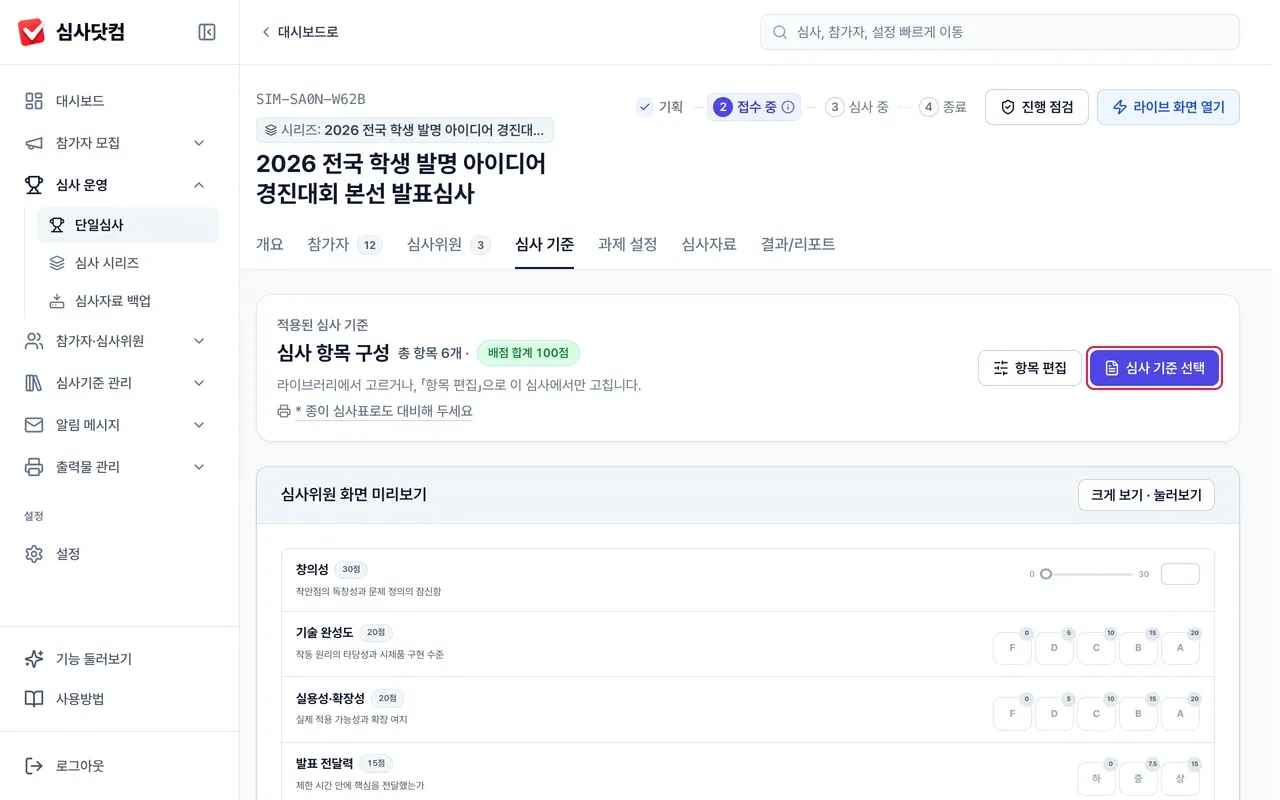
심사 기준 탭 — 적용 항목 목록과 심사 기준 선택 버튼 [항목 편집]이 보이지 않아요
심사가 「심사 중」·「종료」 단계라 기준이 잠긴 경우예요. 개요 탭에서 단계를 되돌리면 다시 나타나요.
- 2
템플릿 골라 적용하기
「심사 기준 선택」 창에서 저장해 둔 기준이나 표준 템플릿을 골라요.- 1[심사 기준 선택]을 누릅니다.
- 2「내 심사기준」 탭에서 템플릿을 누르면 오른쪽에 미리보기가 뜹니다.
- 3저장해 둔 기준이 없으면 「템플릿 목록」 탭에서 찾습니다.
- 4[이 심사 기준 적용]을 누릅니다.
✓심사 기준 탭에 고른 템플릿의 항목이 채워집니다.
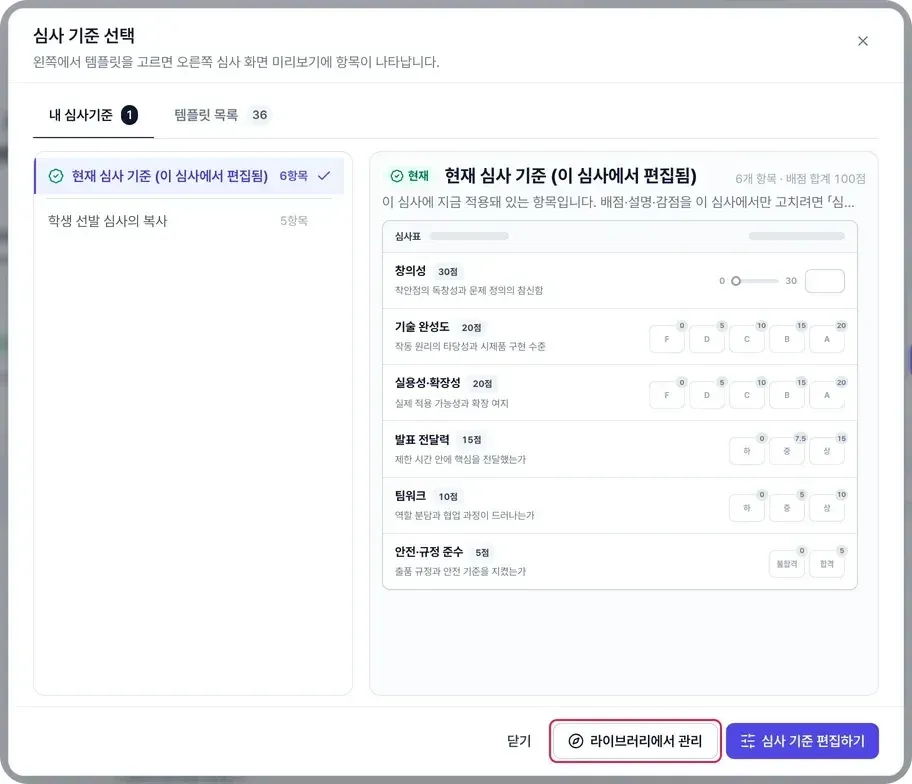
심사 기준 선택 모달 — 내 심사기준 목록 - 3
적용된 기준 바로 고치기
창을 열면 지금 적용된 기준이 「현재」 표시와 함께 맨 위에 선택돼 있어요.- 1「현재」 행이 선택된 상태에서 [심사 기준 편집하기]를 누릅니다.
- 2배점·설명·감점을 고칩니다.
- 3라이브러리 전체를 보려면 [라이브러리에서 관리]를 누릅니다. 보던 탭 그대로 열립니다.
✓「심사 항목 편집」 창이 열리고, 이 심사에 적용된 항목만 고칠 수 있습니다.
「심사 중」·「종료」 단계에서는 버튼 자리에 「편집 잠김 · 심사 중」이 뜨니, 개요 탭에서 단계를 되돌린 뒤 다시 여세요.
![「현재」 행이 먼저 선택되고 주 버튼은 [심사 기준 편집하기]](/images/docs/evaluation-criteria-select-current.webp)
「현재」 행이 먼저 선택되고 주 버튼은 [심사 기준 편집하기] 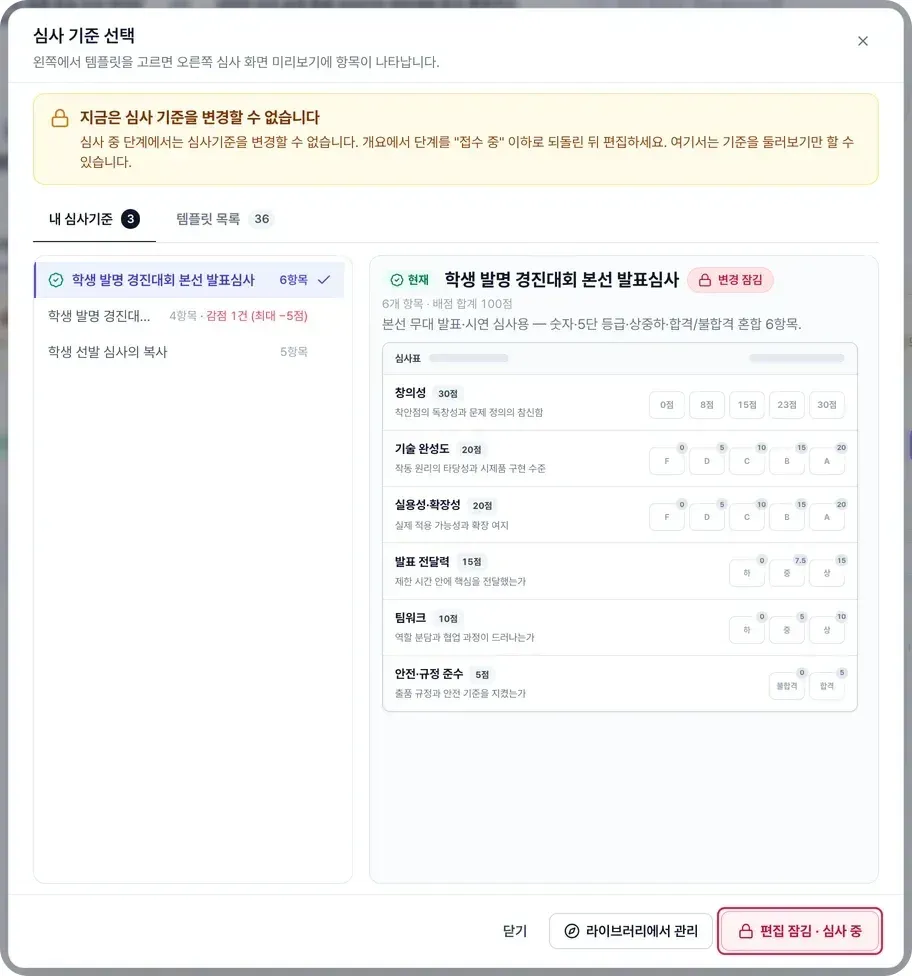
심사 중 — 잠금 안내 + 「편집 잠김 · 심사 중」 - 4
표준 템플릿 둘러보기
분야별 표준 템플릿은 「심사기준 관리」 메뉴에 모여 있어요.- 1왼쪽 메뉴에서 [심사기준 관리] › [템플릿 목록]을 누릅니다.
- 2왼쪽 목록에서 분야를 고릅니다. 예: 예술·문화, 비즈니스·산업, 교육·학술
- 3오른쪽 미리보기에서 항목 구성과 척도를 확인합니다.
✓고른 템플릿의 항목·배점·척도가 오른쪽에 펼쳐집니다.
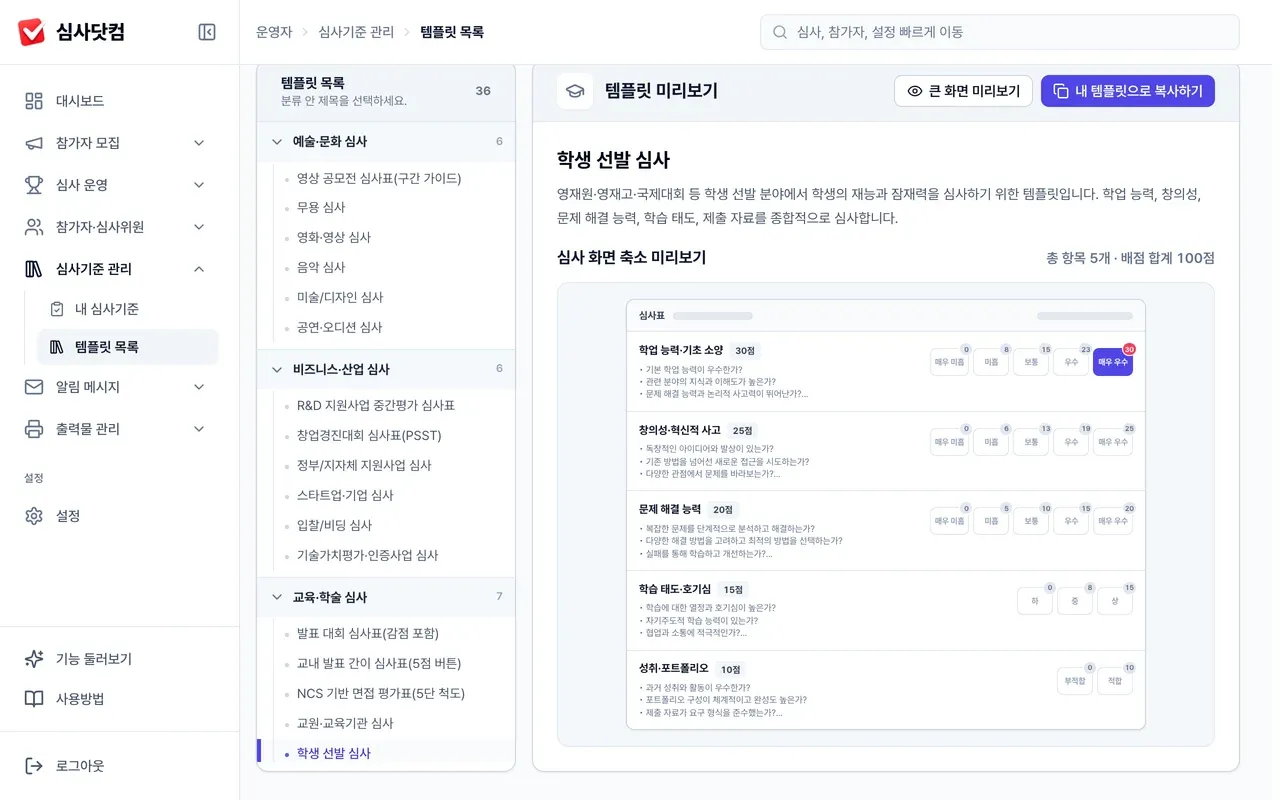
심사 기준 라이브러리 — 탐색 탭과 미리보기 패널 - 5
내 심사기준으로 복사하기
표준 템플릿은 내 심사기준으로 복사해야 고쳐 쓸 수 있어요.- 1마음에 드는 템플릿에서 [내 템플릿으로 복사하기]를 누릅니다.
- 2이미 복사한 템플릿이면 [내 심사기준에서 열기]로 엽니다.
- 3사본이 하나 더 필요하면 「한 번 더 복사하기」를 누릅니다.
✓「내 심사기준」에 복사본이 저장돼 다른 심사에서도 꺼내 쓸 수 있습니다.
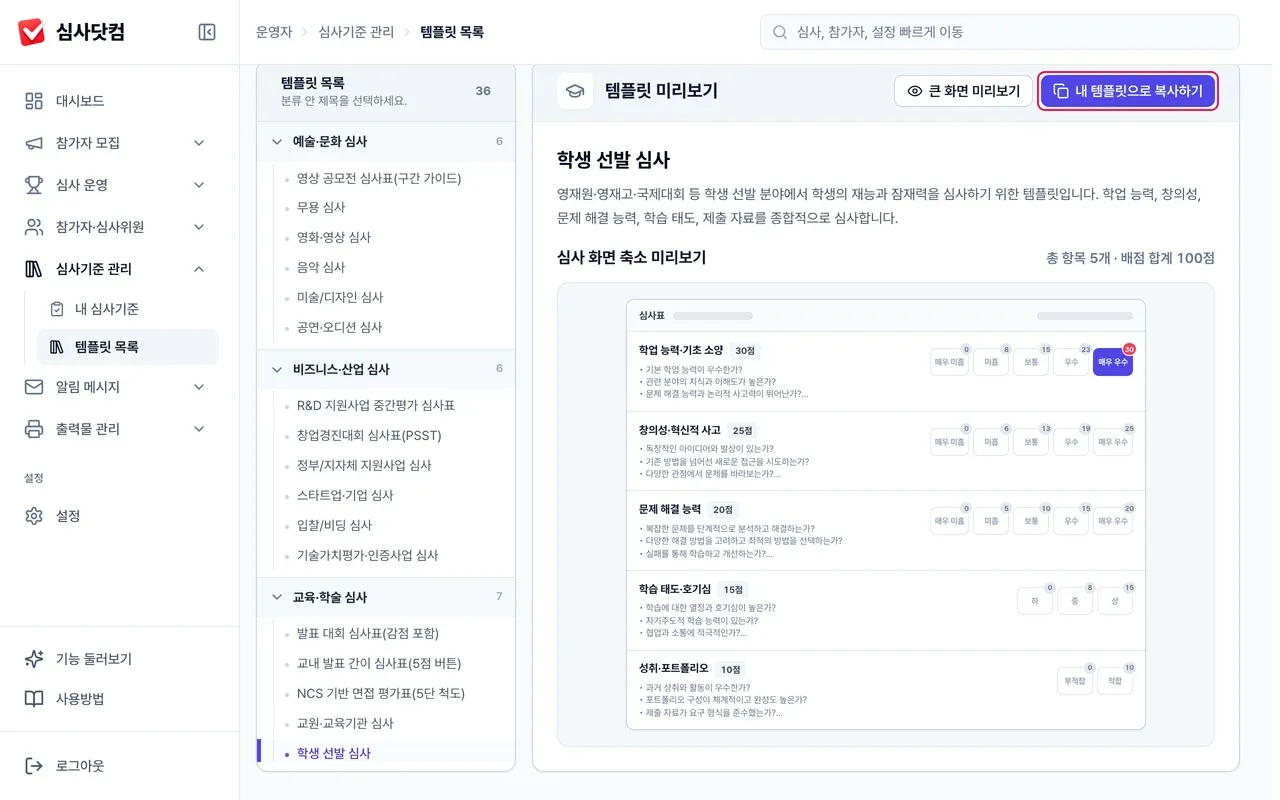
라이브러리 — 내 템플릿으로 복사하기 버튼 - 6
내 템플릿 관리하기
복사한 템플릿은 「내 심사기준」에서 우리 행사에 맞게 다듬어요.- 1왼쪽 메뉴에서 [심사기준 관리] › [내 심사기준]을 누릅니다.
- 2템플릿을 고르고 미리보기 위 [편집하기]를 누릅니다.
- 3처음부터 만들려면 오른쪽 위 [새 템플릿 만들기]를 누릅니다.
- 4필요 없는 템플릿은 [제거]로 지웁니다.
✓템플릿 편집 창이 열립니다.
「사용 중」 표시가 있는 템플릿을 지워도 심사에 적용된 항목은 남지만, 다른 심사에 다시 쓰려면 새로 만들어야 해요.
![내 심사기준 — 복사한 템플릿 목록과 [편집하기]](/images/docs/evaluation-criteria-step5.webp)
내 심사기준 — 복사한 템플릿 목록과 [편집하기] 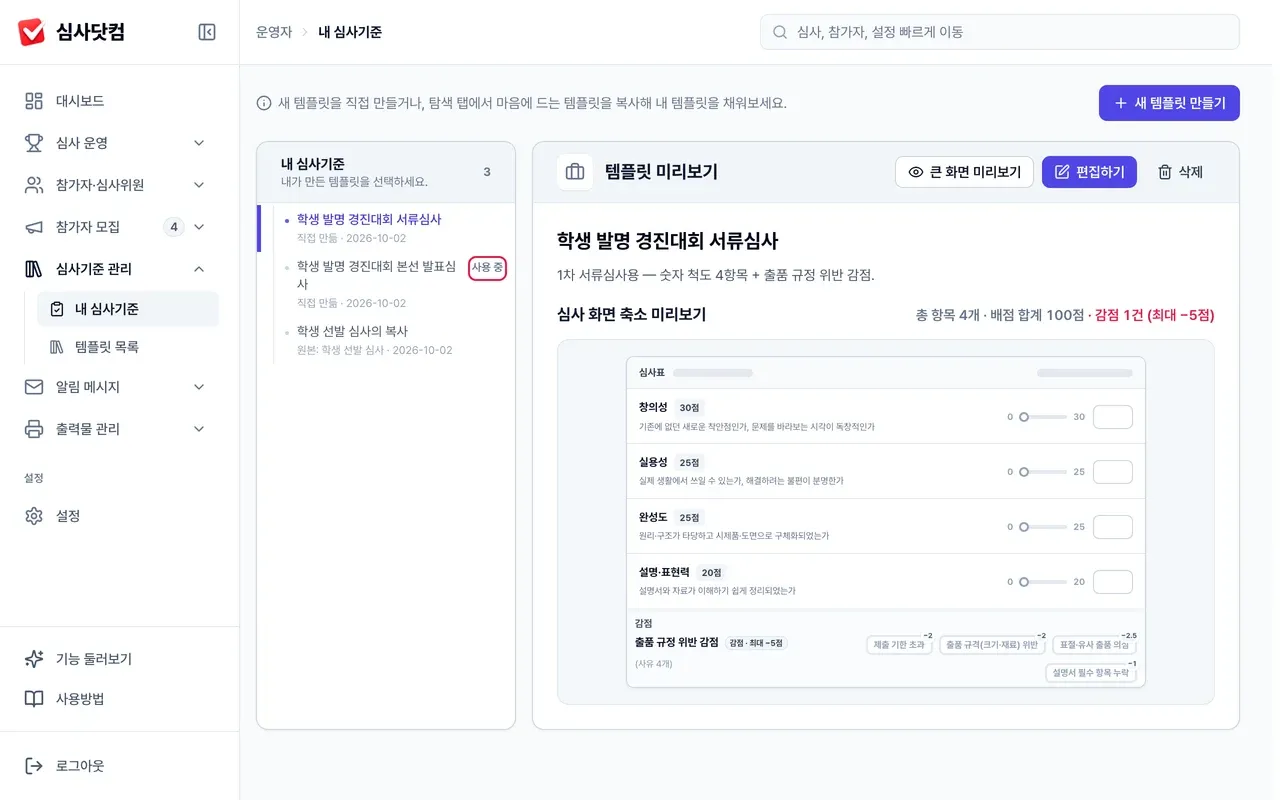
「심사 1건 사용 중」 뱃지 — 같은 구성을 쓰는 심사 수 - 7
항목·배점·척도 편집하기
항목마다 배점과 입력 방식(척도)을 따로 정할 수 있어요.- 1[항목 추가]로 항목을 늘리고 항목 제목·배점·세부 기준을 적습니다.
- 2입력 방식에서 척도를 고릅니다. 예: 숫자 버튼, 슬라이더, 5단 표준 등급 척도 (A~F), 단순 3단 척도 (상·중·하), 합격/불합격
- 3숫자 버튼을 골랐다면 칸 수(3칸·4칸·5칸)를 정하고 옆의 점수 미리보기를 확인합니다.
- 4화살표로 순서를 바꾸고, 휴지통으로 항목을 지웁니다.
- 5[저장]을 누릅니다. 심사 기준 탭에서 연 창이면 [확인]입니다.
✓위쪽 배점 합계가 다시 계산되고, 심사위원 화면에도 같은 입력 방식으로 나옵니다.
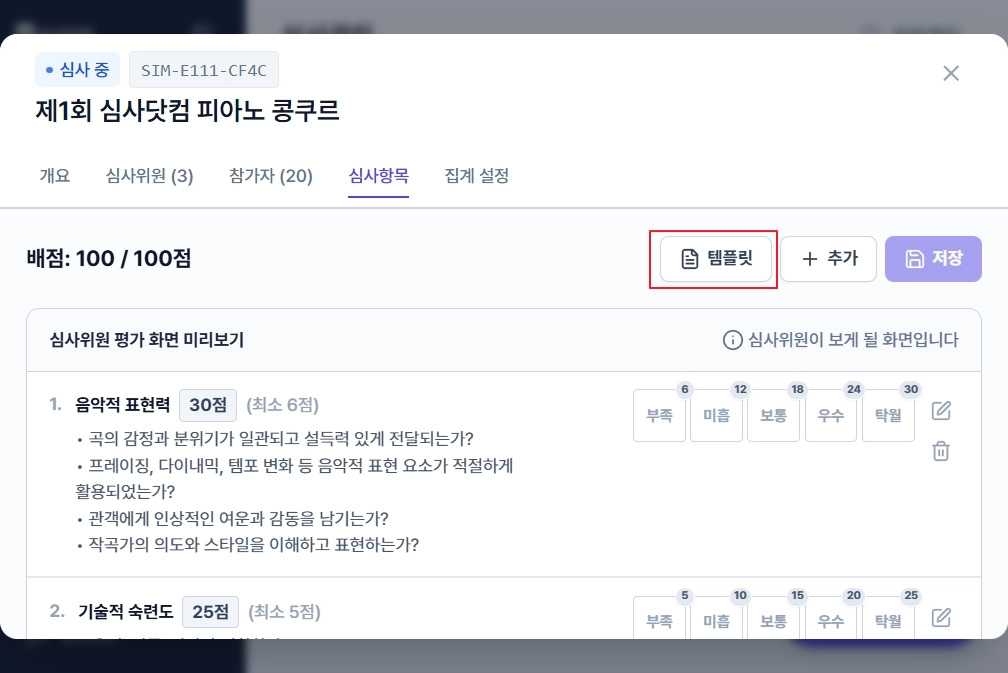
심사 기준 편집 모달 — 항목명·배점·척도 설정 ![숫자 항목 — [숫자 버튼] 5칸을 고르면 「점수 범위」에 0점·8점·15점·23점·30점 미리보기](/images/docs/evaluation-criteria-numeric-buttons.webp)
숫자 항목 — [숫자 버튼] 5칸을 고르면 「점수 범위」에 0점·8점·15점·23점·30점 미리보기 숫자 버튼 점수가 겹친다는 안내가 떠요
반올림 때문에 이웃한 버튼 점수가 같아진 경우예요. 칸 수를 줄이거나 배점을 조정하세요.
- 8
심사에 적용하고 미리보기 확인하기
고친 템플릿을 심사에 적용하면 심사위원이 볼 화면을 바로 확인할 수 있어요.- 1심사 기준 탭에서 [심사 기준 선택]을 누릅니다.
- 2고친 템플릿을 고르고 [이 심사 기준 적용]을 누릅니다.
- 3아래 「심사위원 화면 미리보기」에서 항목별 척도를 확인합니다.
✓미리보기에 슬라이더·숫자 버튼·등급 버튼이 설정한 그대로 보입니다.
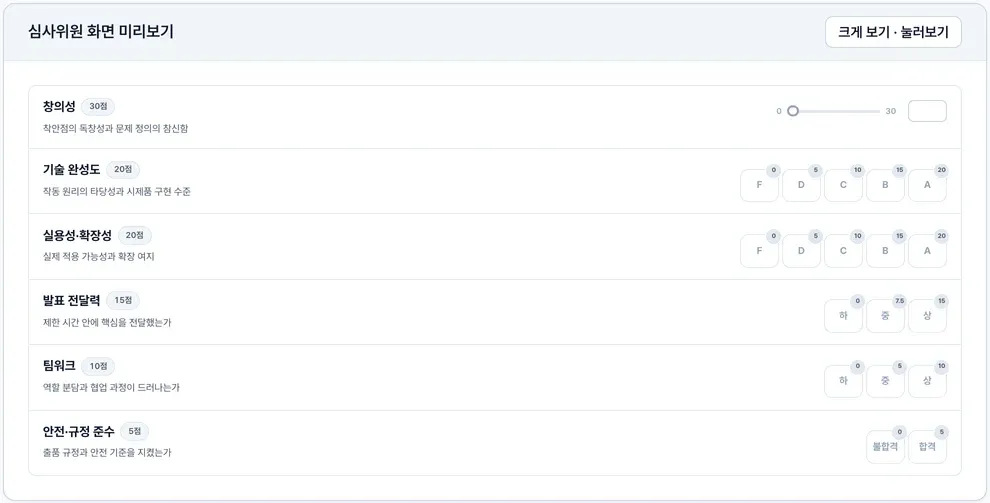
심사 기준 탭 — 심사위원 화면 미리보기 (항목별 척도가 그대로 반영) - 9
이 심사에서만 고쳐 저장하기
적용된 기준을 이 심사에서만 손볼 때는 저장 위치를 골라요.- 1심사 기준 탭에서 [항목 편집]을 누릅니다.
- 2배점·설명·척도·감점을 고치고 [확인]을 누릅니다.
- 3탭에 나타난 [저장]을 누릅니다.
- 4「어디에 저장할까요?」 창에서 「이 심사에만 저장」 또는 「이 심사에 저장 + 내 심사기준에도 저장」을 고르고 [저장]을 누릅니다.
✓이 심사의 기준이 바뀌고, 두 번째를 골랐다면 심사명을 제목으로 한 템플릿이 내 심사기준에 추가됩니다.
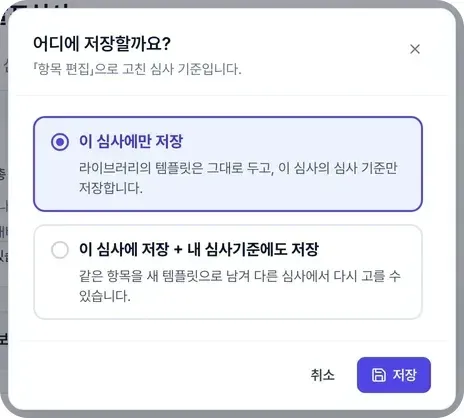
「어디에 저장할까요?」 — 이 심사에만 저장 / 내 심사기준에도 저장 - 10
종이 심사표 준비하기
종이 채점을 원하는 심사위원이나 기기·인터넷 문제에 대비해 빈 심사표를 뽑아 둬요.- 1심사 기준 탭 제목 아래 「* 종이 심사표로도 대비해 두세요」를 누릅니다.
- 2[종이 심사표 출력하기]를 누릅니다.
- 3출력을 마치면 화면 맨 위 경로 아래의 「‹ (심사 이름)으로」를 눌러 심사 기준 탭으로 돌아갑니다.
✓지금 적용된 기준 그대로 빈 심사표 출력 화면이 열립니다.
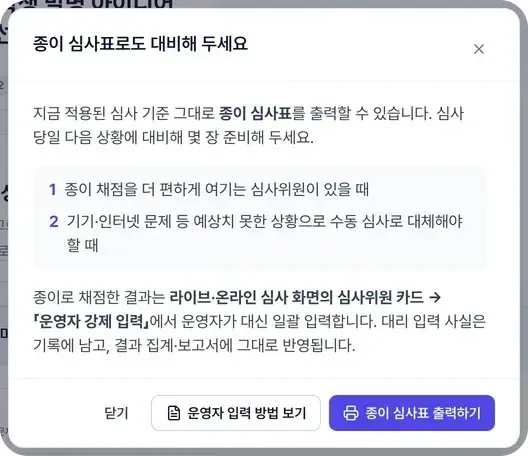
「종이 심사표로도 대비해 두세요」 팝업 — 두 가지 상황과 [종이 심사표 출력하기] 종이로 받은 점수는 어떻게 넣나요?
라이브·온라인 심사 화면의 심사위원 카드에서 「운영자 강제 입력」으로 대신 넣어요. 팝업의 [운영자 입력 방법 보기]가 그 안내로 이어져요.
- 11
감점 항목 추가하기
규정 위반·시간 초과처럼 점수를 깎는 기준도 템플릿 항목으로 만들어요.- 1[심사기준 관리] › [내 심사기준]에서 템플릿의 [편집하기]를 누릅니다.
- 2항목 줄의 유형을 「득점」에서 「감점」으로 바꿉니다.
- 3최대 감점(1~100점)과 세부 기준을 적습니다. 세부 기준은 심사위원에게 그대로 보입니다.
- 4오른쪽에서 [사유 추가] 또는 [대표 감점 사유에서 추가]로 감점 사유를 넣습니다.
- 5사유마다 점수를 0.5점 단위로 적고 [저장]을 누릅니다.
✓항목이 감점으로 바뀌고 오른쪽에 감점 사유 목록이 생깁니다.
사유 점수는 0.5점 단위만 저장되고, 0.3 같은 값은 저장되지 않아요.
![내 심사기준 항목 편집 — [유형]을 「감점」으로](/images/docs/criteria-deduction-step1.webp)
내 심사기준 항목 편집 — [유형]을 「감점」으로 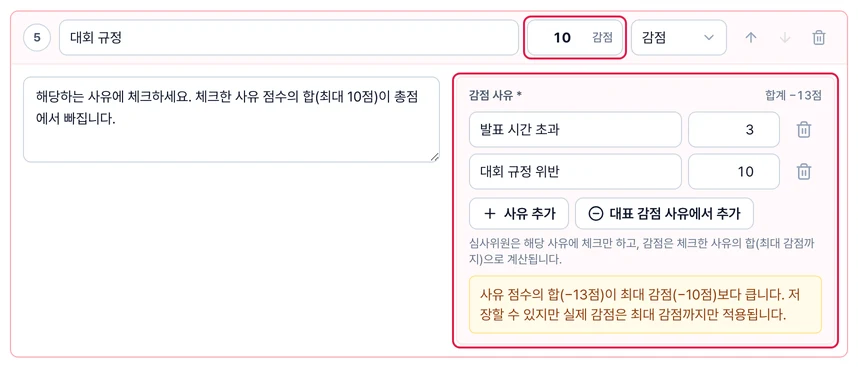
감점 항목 — 최대 감점 + 오른쪽 감점 사유 목록 ![[대표 감점 사유에서 추가] — 자주 쓰는 사유를 골라 넣기](/images/docs/criteria-deduction-step3.webp)
[대표 감점 사유에서 추가] — 자주 쓰는 사유를 골라 넣기 - 12
감점 템플릿 심사에 적용하기
감점 항목도 템플릿에 담겨 다른 항목처럼 여러 심사에 적용돼요.- 1[심사 기준 선택] › 「템플릿 목록」 탭에서 「감점항목 반영 심사」 분류를 엽니다.
- 2예시 템플릿을 고르고 [이 심사 기준 적용]을 누릅니다. 예: 청년 창업 경진대회, 학생 발표 대회, 디자인 공모전, 요리 경연
- 3심사 기준 탭 제목 옆 「감점 N건 · 최대 −N점」을 확인합니다.
- 4우리 행사에 맞게 고칠 부분은 [항목 편집]으로 이 심사에서 바로 고칩니다.
✓심사위원은 해당 사유에 체크만 하면 되고, 감점은 체크한 사유 점수의 합으로 자동 계산됩니다.
「심사 중」부터는 심사 기준이 잠기니 감점 수정은 채점 시작 전에 끝내세요.
- 13
적용 예시 살펴보기
학생 발명 경진대회 본선에 쓴 6개 항목·척도 혼합 구성이에요.- 1창의성 30점은 숫자 슬라이더로 둡니다.
- 2기술 완성도 20점·실용성·확장성 20점은 5단 등급(A~F)으로 둡니다.
- 3발표 전달력 15점·팀워크 10점은 상·중·하로 둡니다.
- 4안전·규정 준수 5점은 합격/불합격으로 둡니다.
✓합계 100점이 되고, 미리보기에 척도별 입력 모습이 그대로 보입니다.
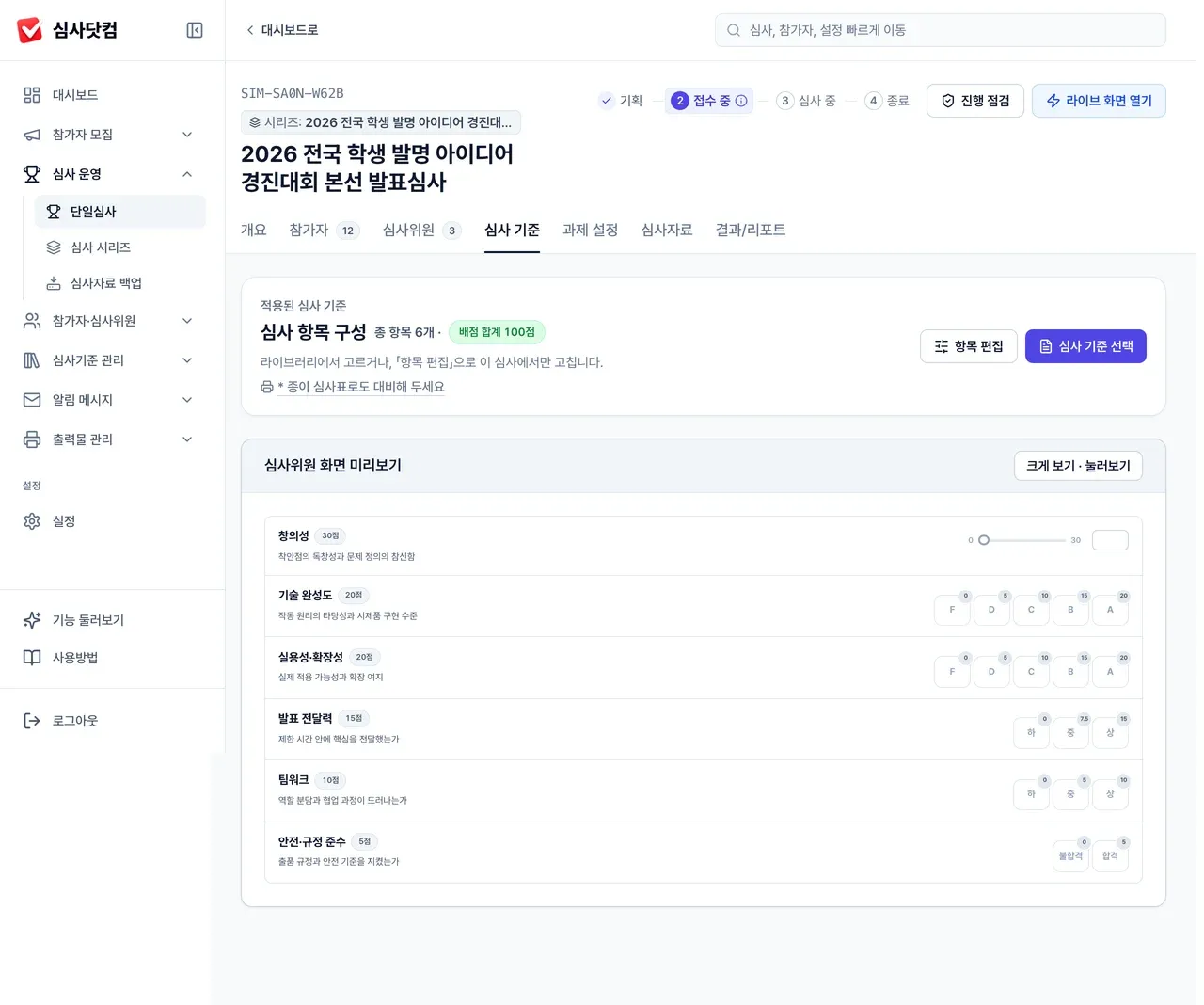
심사 기준 탭 — 6개 항목, 슬라이더·5단 등급·상중하·합격/불합격 혼합 - ✓
기억해 두세요
- •감점은 배점 합계(100점)에 들어가지 않고, 아무리 깎여도 총점은 0점 아래로 내려가지 않아요.
- •「심사 중」·「종료」 단계에서는 심사 기준이 잠겨요.
- •이 심사에서만 고친 내용은 라이브러리 원본 템플릿을 바꾸지 않아요.
자주 쓰는 구성은 내 심사기준에 저장해 두면 다음 심사에서 바로 꺼내 써요. 척도는 항목마다 다르게 지정할 수 있어요.