
심사위원 1명당 참가자 수만큼·점수는 입력할 때마다 자동 저장
심사위원 채점하기
심사위원이 접속링크로 들어와 점수와 심사평을 남기는 과정이에요. 운영자가 링크를 보내는 법부터 심사위원 화면의 채점 방법까지 순서대로 안내해요.
이럴 때 쓰세요
- •심사위원에게 채점 방법을 안내할 때
- •심사위원이 채점 화면에서 막혔다고 연락해 올 때
끝나면심사위원이 모든 참가자를 채점하고 [전체 제출]까지 마쳐, 결과·시상에서 집계할 수 있어요.
- 1
접속링크 보낼 심사위원 고르기
심사위원은 각자 전용 접속링크로 들어와요. 먼저 운영자가 링크를 보냅니다.- 1심사 상세 「심사위원」 탭 명단에서 대상 심사위원을 체크합니다.
- 2위에 나타난 [접속링크]를 누릅니다.
- 3링크만 필요하면 [링크 복사], 메일·문자로 보내려면 [메시지로 보내기]를 누릅니다.
- 4링크가 유출됐다면 [새 링크로 재발급]을 누릅니다.
✓창 아래에 「접속링크 유효기간」이 함께 보입니다.
[새 링크로 재발급]을 누르면 기존 링크는 즉시 만료돼요.
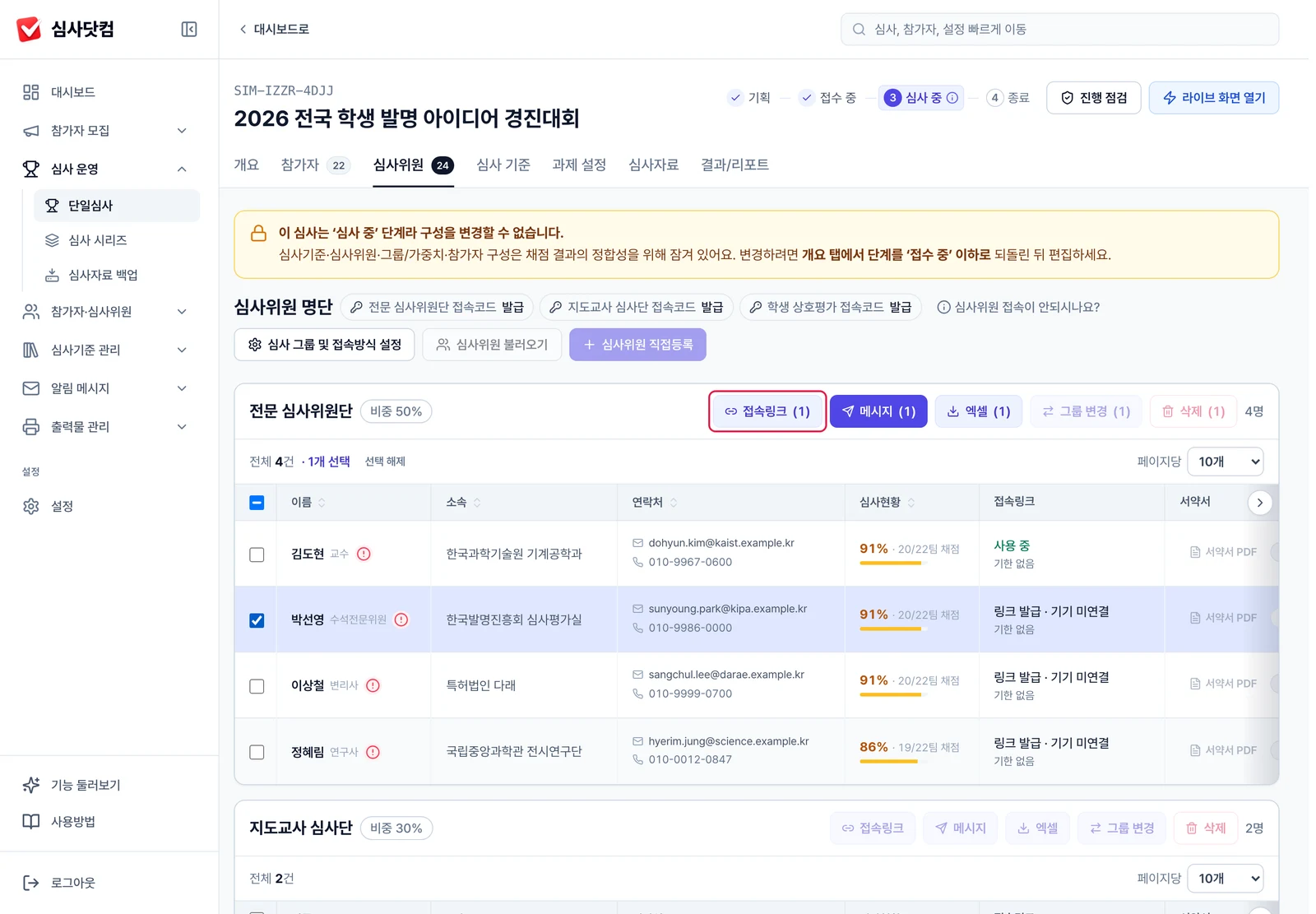
심사위원 명단 — 대상 선택 후 [접속링크] 버튼 - 2
접속링크 안내 보내기
「심사 접속 링크 안내」 템플릿에 심사위원마다 개인 링크가 자동으로 채워져요.- 1채널을 고릅니다. 예: 이메일, 카카오 알림톡, SMS
- 2발송 시점을 지금 발송 또는 예약 중에서 고릅니다.
- 3미리보기로 받을 내용을 확인합니다.
- 4[지금 발송]을 누릅니다.
✓성공·실패 건수가 그 자리에 표시됩니다.
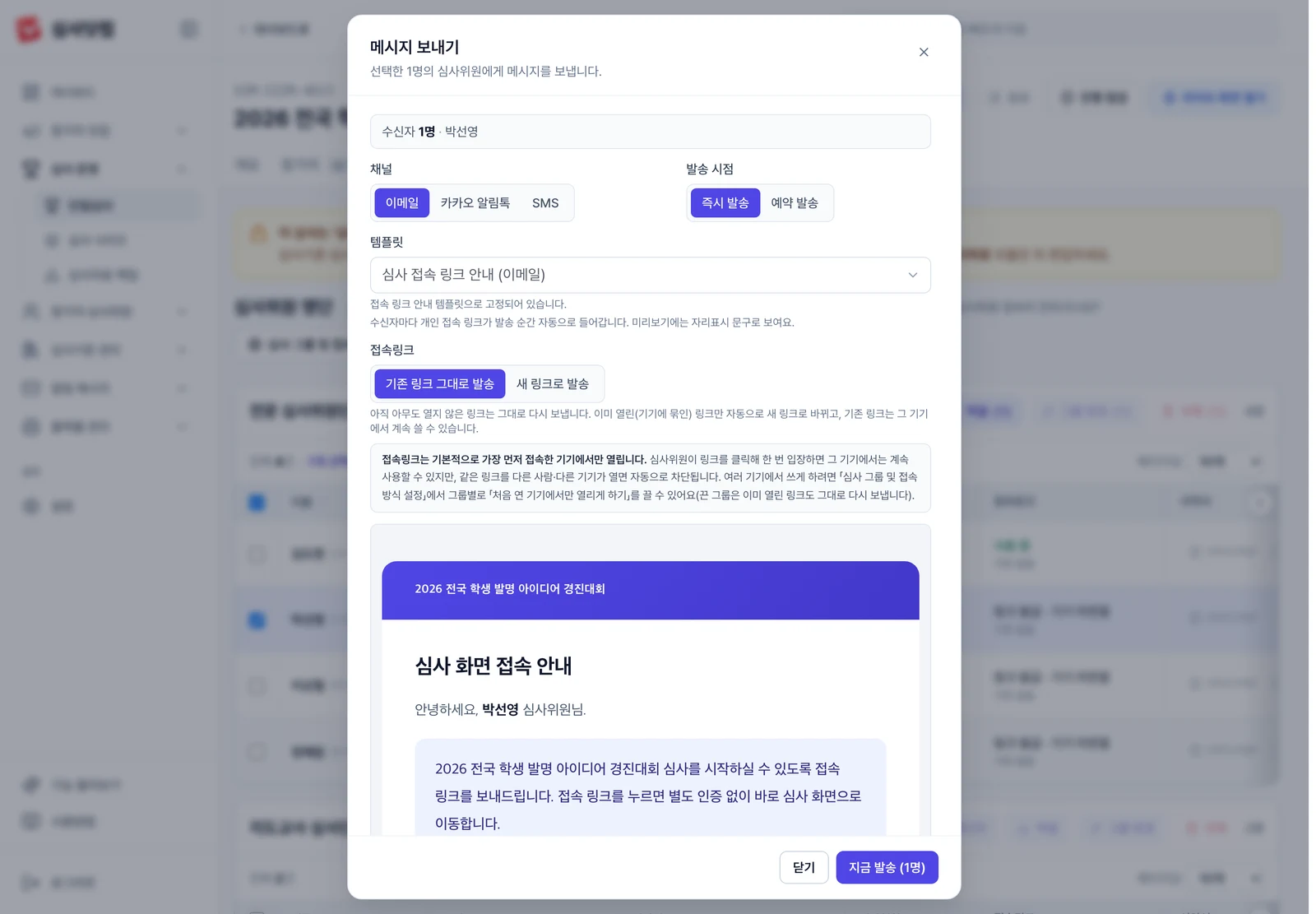
접속 링크 안내 발송 — 채널·발송 시점·미리보기·[지금 발송] 발송 실패가 떠요
실패한 건은 운영 알림 센터 「예약·대기」 탭에 남아 자동으로 다시 시도돼요. 연락처가 틀렸는지도 확인해 주세요.
- 3
링크 열고 입장하기
여기부터는 심사위원 화면이에요. 입장 시간을 정해 두었다면 그 전에는 대기실에서 기다려요.- 1심사위원이 받은 접속링크를 엽니다.
- 2입장 시간 전이면 카운트다운 대기실에서 기다립니다.
- 3입장 시간이 되면 환영 화면으로 넘어갑니다.
✓심사명과 환영 문구가 있는 입장 화면이 보입니다.
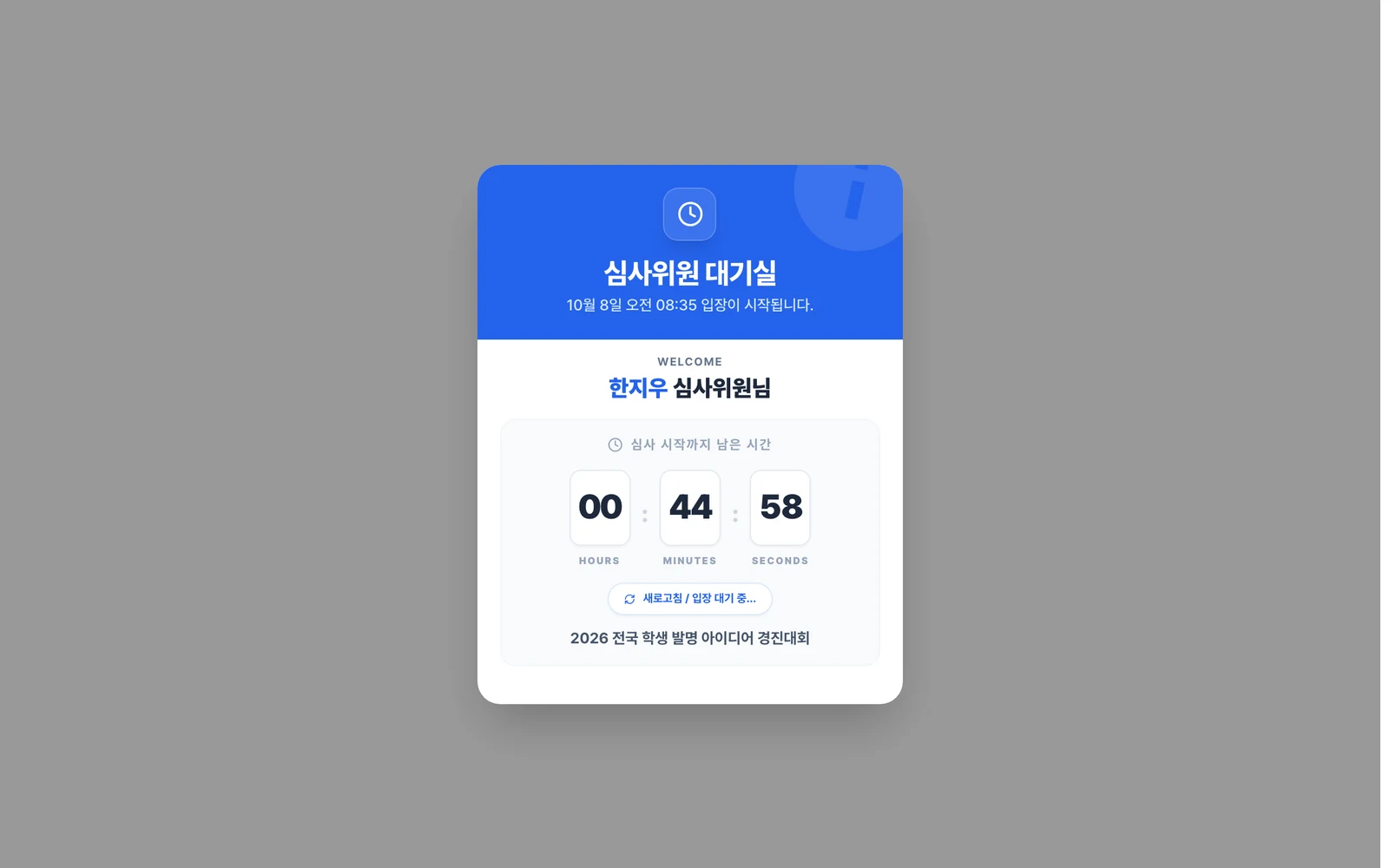
입장 전 대기실 화면 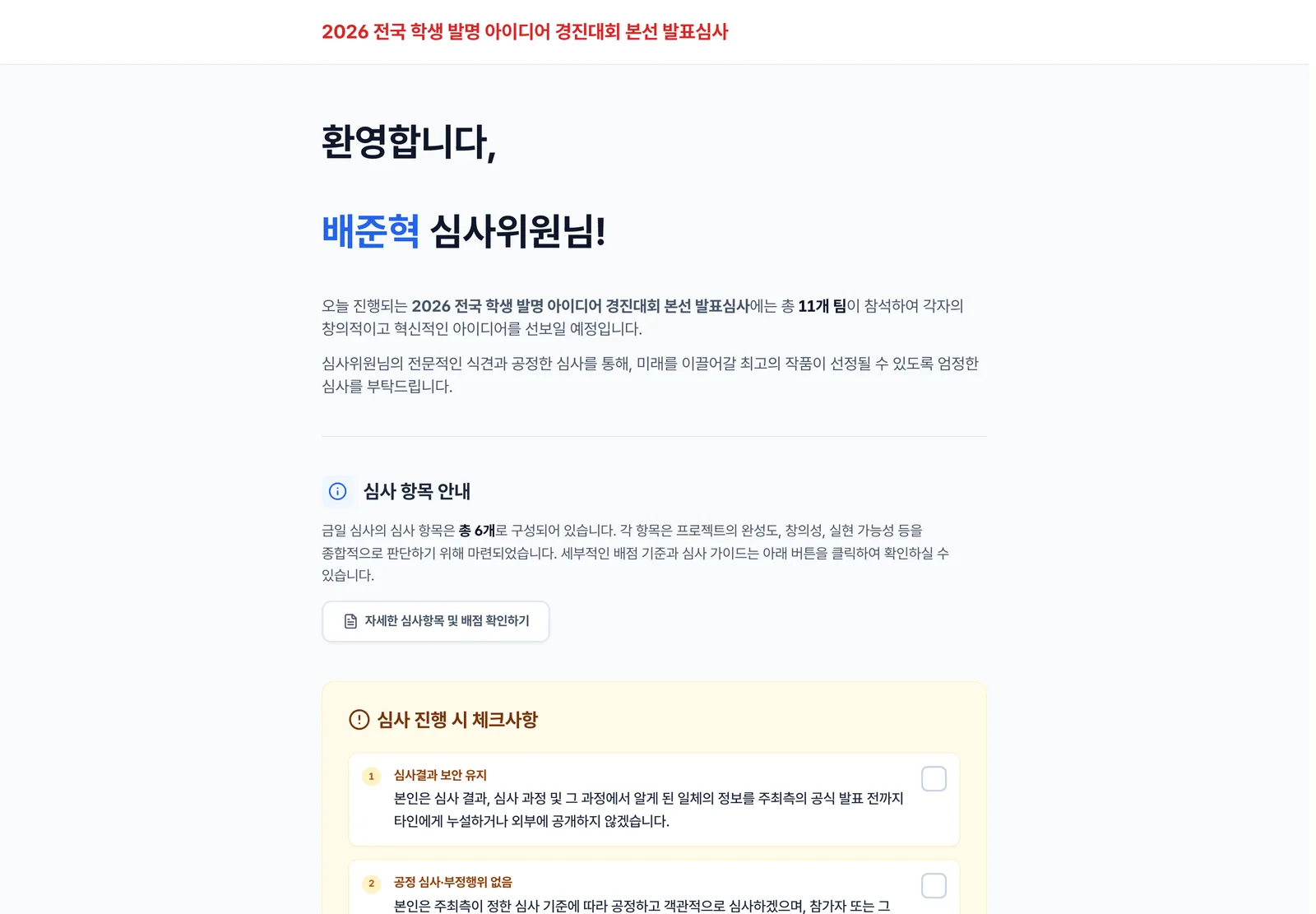
심사 입장(환영) 화면 링크를 열었는데 화면이 안 떠요
12초 넘게 걸리면 「평소보다 오래 걸리고 있습니다」와 [다시 시도]가 나와요. 카카오톡 같은 앱 안이라면 [브라우저에서 열기]를 눌러 주세요.
- 4
처음 입장 — 서약 항목에 동의하기
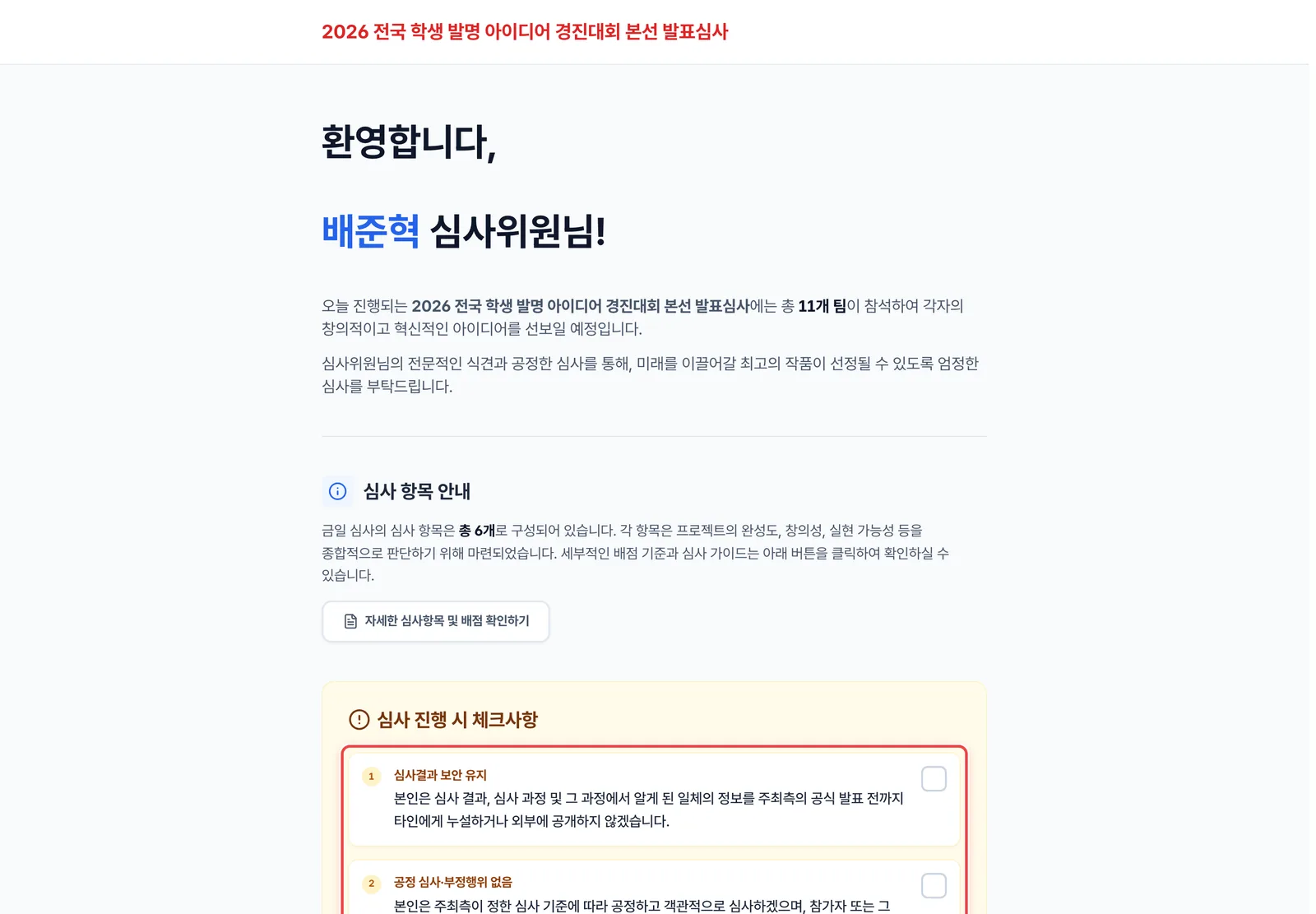
처음 들어온 심사위원은 서약 항목(심사별 설정)에 동의한 뒤 「심사 목록」에서 채점을 시작해요. 기본은 보안 유지·공정 심사·이해관계 제척·아이디어 비밀유지 네 가지이고, 운영자가 심사마다 항목을 바꿀 수 있어요.- 1서약 항목을 읽고 모두 체크합니다. 항목이 바뀐 뒤 다시 들어오면 바뀐 항목에만 「새로 확인이 필요한 항목」이 붙어요.
- 2[심사 진행하기]를 누릅니다. OTP 인증접속 그룹은 [심사위원 인증 진행하기]를 누르고 인증번호를 입력합니다.
- 3「심사 목록」에서 채점할 참가자의 [심사하기]를 누릅니다.
✓「심사 목록」이 열립니다. OTP 인증접속으로 인증을 거친 경우엔 「개별 심사」 화면이 바로 열립니다.
심사 주의사항 및 동의 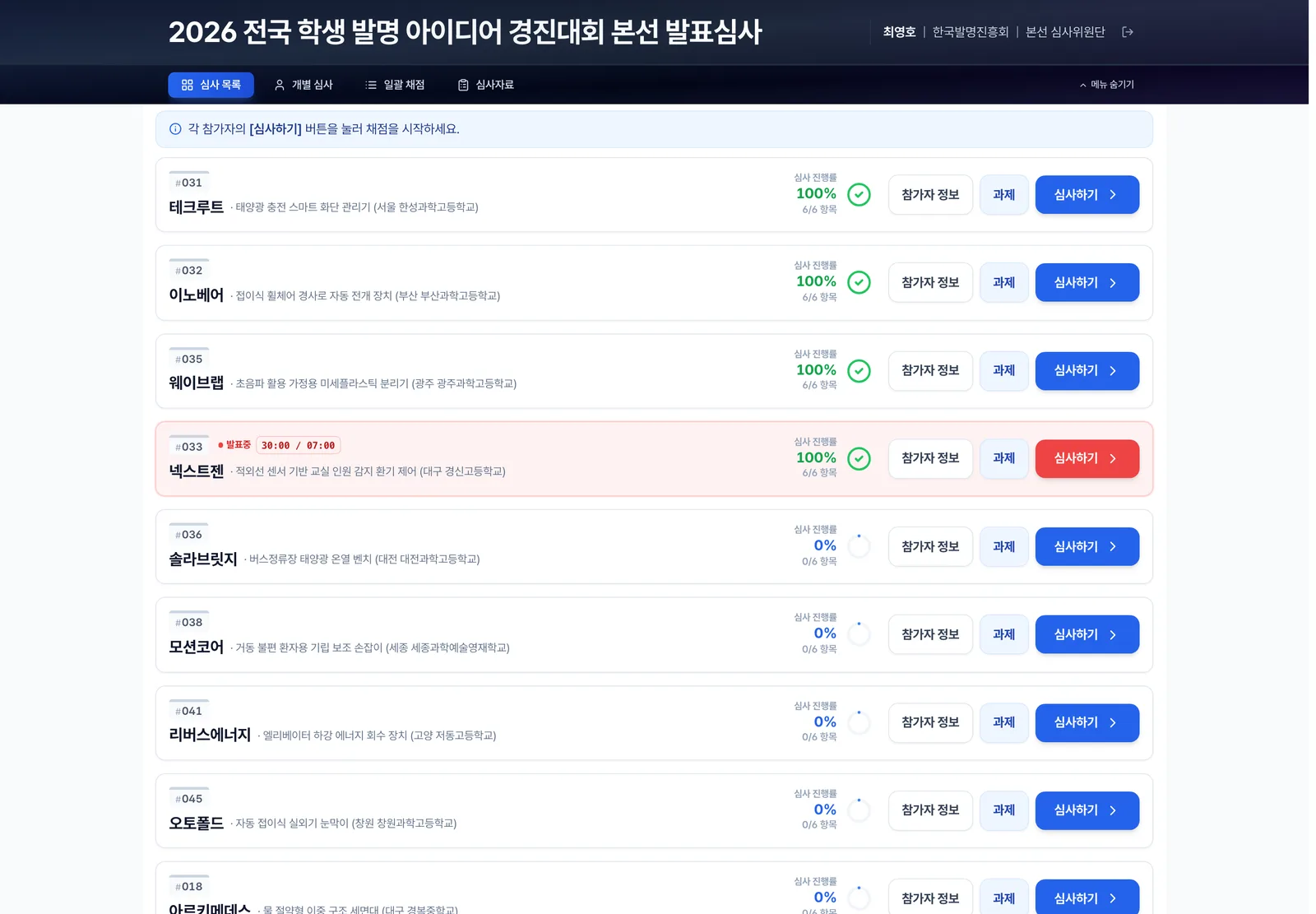
심사 메인 화면 진입 다시 들어왔더니 동의 화면 없이 바로 채점 화면이 떠요
정상이에요. 이미 동의하고 채점한 심사위원은 「개별 심사」 화면으로 바로 이어져요. 발표 중인 참가자가 있으면 그 참가자가 열려요.
- 5
참가자 소개 보기
채점 전에 운영자가 올린 참가자 소개를 확인해요.- 1「심사 목록」 행의 [참가자 정보]를 누릅니다. 개별 심사 화면에서는 위쪽 [참가자 정보]를 누릅니다.
- 2맨 위 한 줄의 참가번호(#12) · 이름 · 개인/팀 유형으로 누구인지 확인하고, 참가자 소개 이미지(있을 때)·참가내용·소개 글을 표로 봅니다.
- 3팀이면 대표자와 팀원 이름이 아래에 보여요.
- 4소개 글이 길면 [더 보기]를, 참가자 소개 PDF 자료가 있으면 제출 서류의 [바로 보기]를 누릅니다. 이미지를 누르면 전체 화면으로 크게 봅니다.
✓참가자 소개 카드가 열립니다.
블라인드 심사에서는 소개 글·사진·PDF·대표자·팀원이 보이지 않아요. 제출 과제는 이 카드가 아니라 [과제] 버튼에서 봐요.
![[참가자 정보] 팝업 — 참가자 소개 이미지 · 기본 정보 표(참가내용·대표자·팀원·소개) · 참가자 소개 자료(PDF)](/images/docs/judge-intro-card.webp)
[참가자 정보] 팝업 — 참가자 소개 이미지 · 기본 정보 표(참가내용·대표자·팀원·소개) · 참가자 소개 자료(PDF) 
참가자 소개 이미지를 누르면 전체 화면으로 확대 - 6
현재 발표자 확인하기
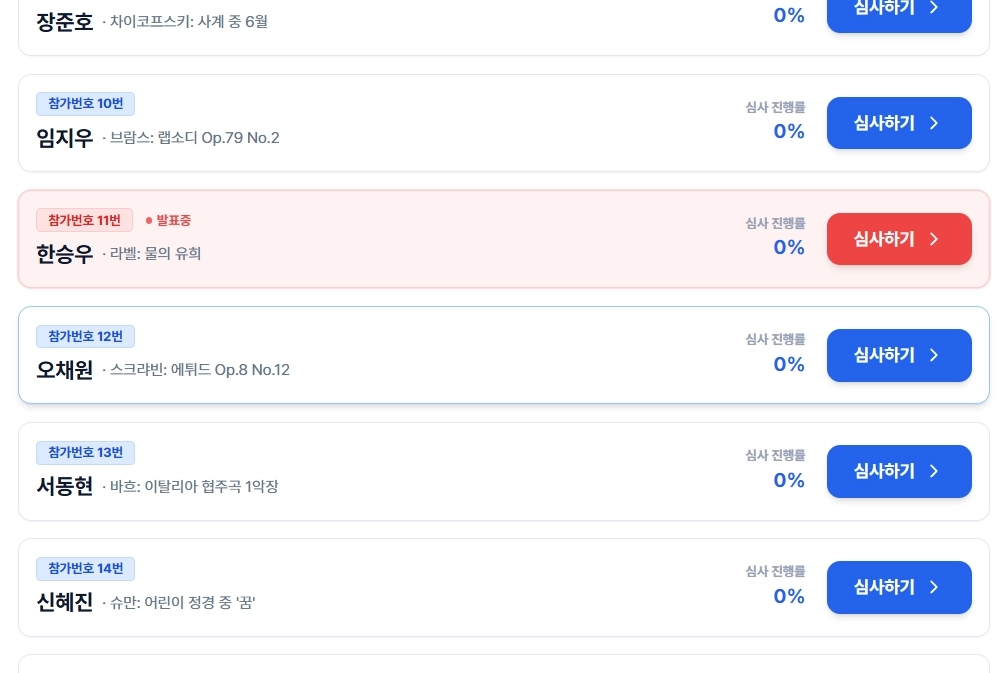
현장 심사에서는 지금 무대에 선 참가자가 화면에 따로 표시돼요.- 1목록이나 참가자 선택에서 「발표 중」 표시가 붙은 참가자를 찾습니다.
✓현재 발표자에 「발표 중」 표시가 보이고, 운영자가 발표를 넘기면 1초 안에 따라 바뀝니다.
현재 발표자 표시 - 7
개별 심사 화면 열기
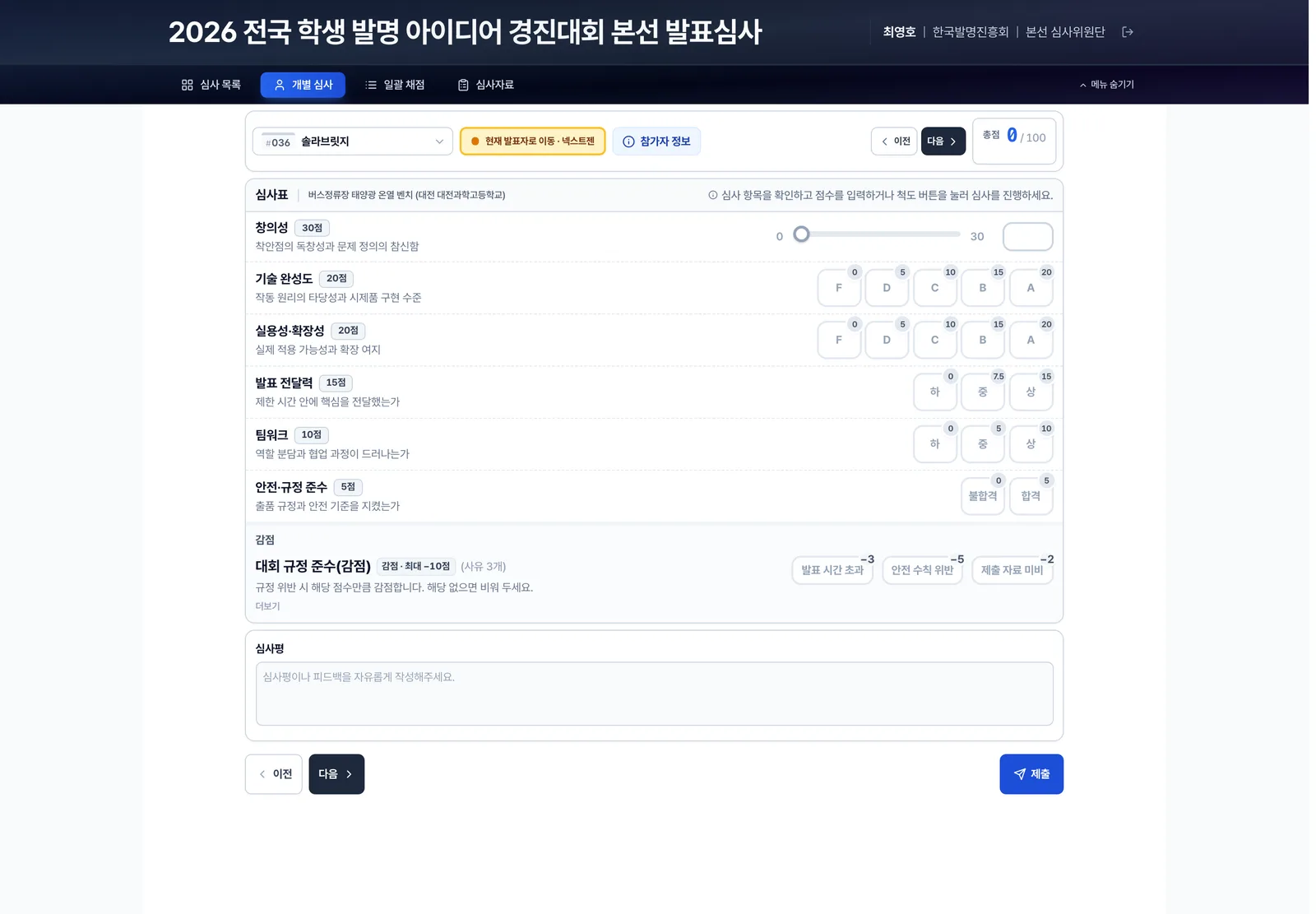
참가자 한 명씩 꼼꼼히 채점할 때는 「개별 심사」 화면을 써요.- 1상단 탭에서 [개별 심사]를 누릅니다.
- 2위쪽에서 채점할 참가자 이름을 확인합니다.
✓선택한 참가자의 심사표가 열립니다.
개별 심사 평가 화면 - 8
점수 주고 심사평 쓰기
항목마다 운영자가 정한 방식으로 점수를 매겨요.- 1등급 항목은 척도 버튼을 누릅니다. 예: A~F, 상·중·하
- 2숫자 항목은 숫자 버튼을 누르거나, 슬라이더를 움직이거나, 점수를 직접 입력합니다. 빈 칸에서 +·− 버튼을 처음 누르면 중간값(예: 10점 만점이면 5)부터 시작해요.
- 3아래 심사평 칸에 의견을 적습니다.
✓오른쪽 위 총점이 바로 바뀝니다.
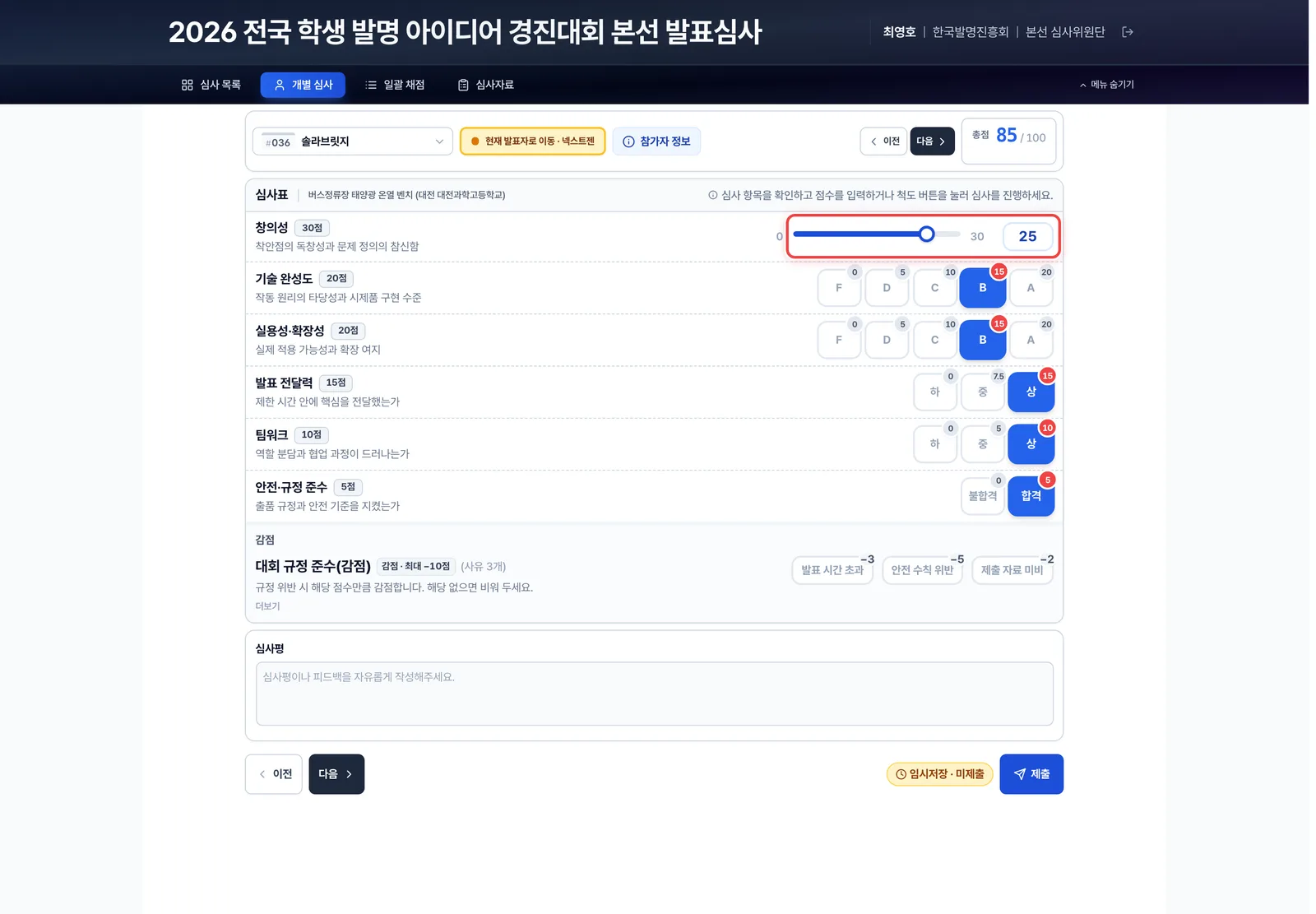
항목별 점수 입력 — 척도 버튼·슬라이더·직접 입력 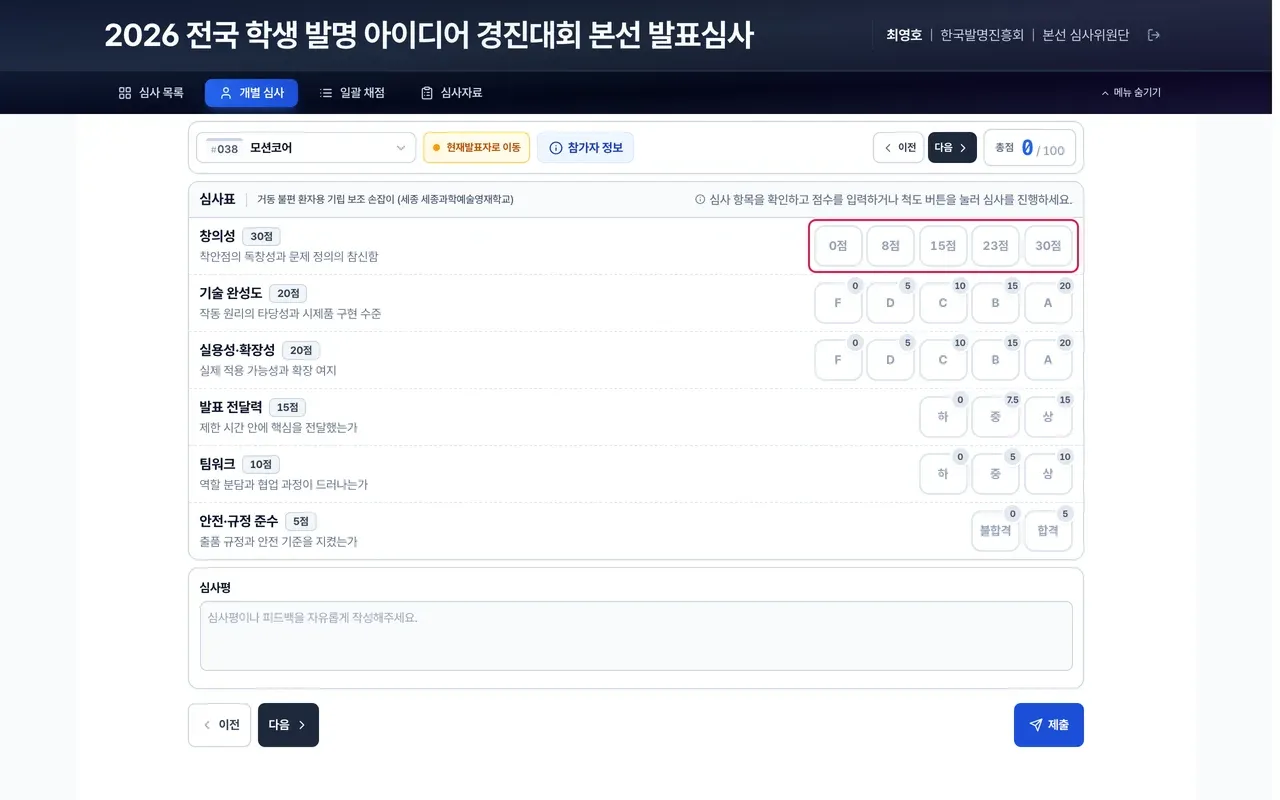
숫자 버튼 항목 — 0점·8점·15점·23점·30점 중 하나를 누르면 바로 채점 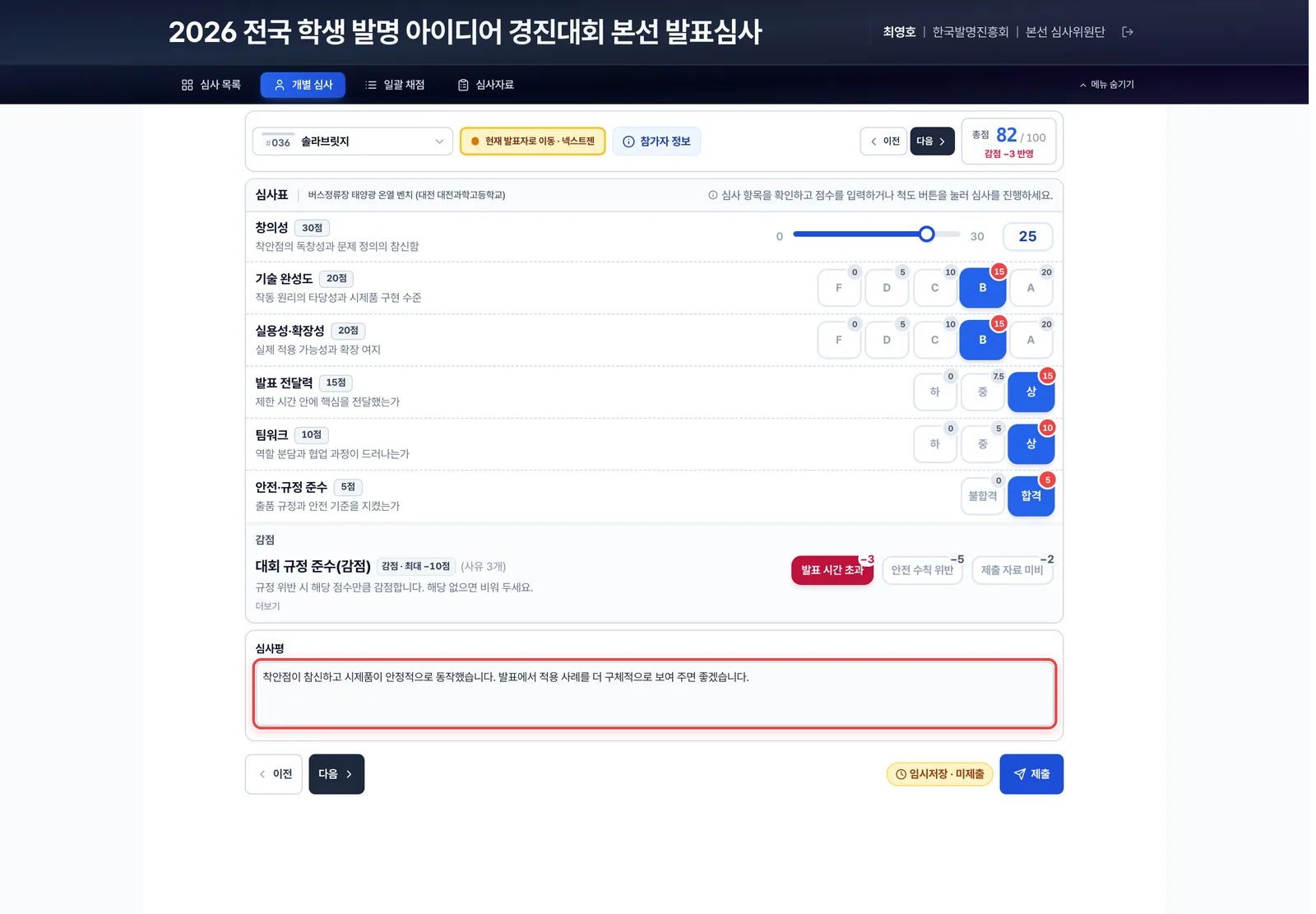
심사평 입력 - 9
감점 사유 체크하기
운영자가 감점 항목을 만들어 둔 심사에서만 심사표 맨 아래에 「감점」 블록이 보여요.- 1해당하는 감점 사유 칩을 누릅니다.
- 2잘못 눌렀다면 같은 칩을 한 번 더 눌러 끕니다.
- 3일괄 채점 화면에서는 감점 칸을 눌러 같은 칩 목록을 엽니다.
✓총점 아래에 「감점 −3 반영」처럼 빠진 점수가 표시됩니다.
감점은 최대 감점까지만 빠지고, 총점은 0점 아래로 내려가지 않아요.
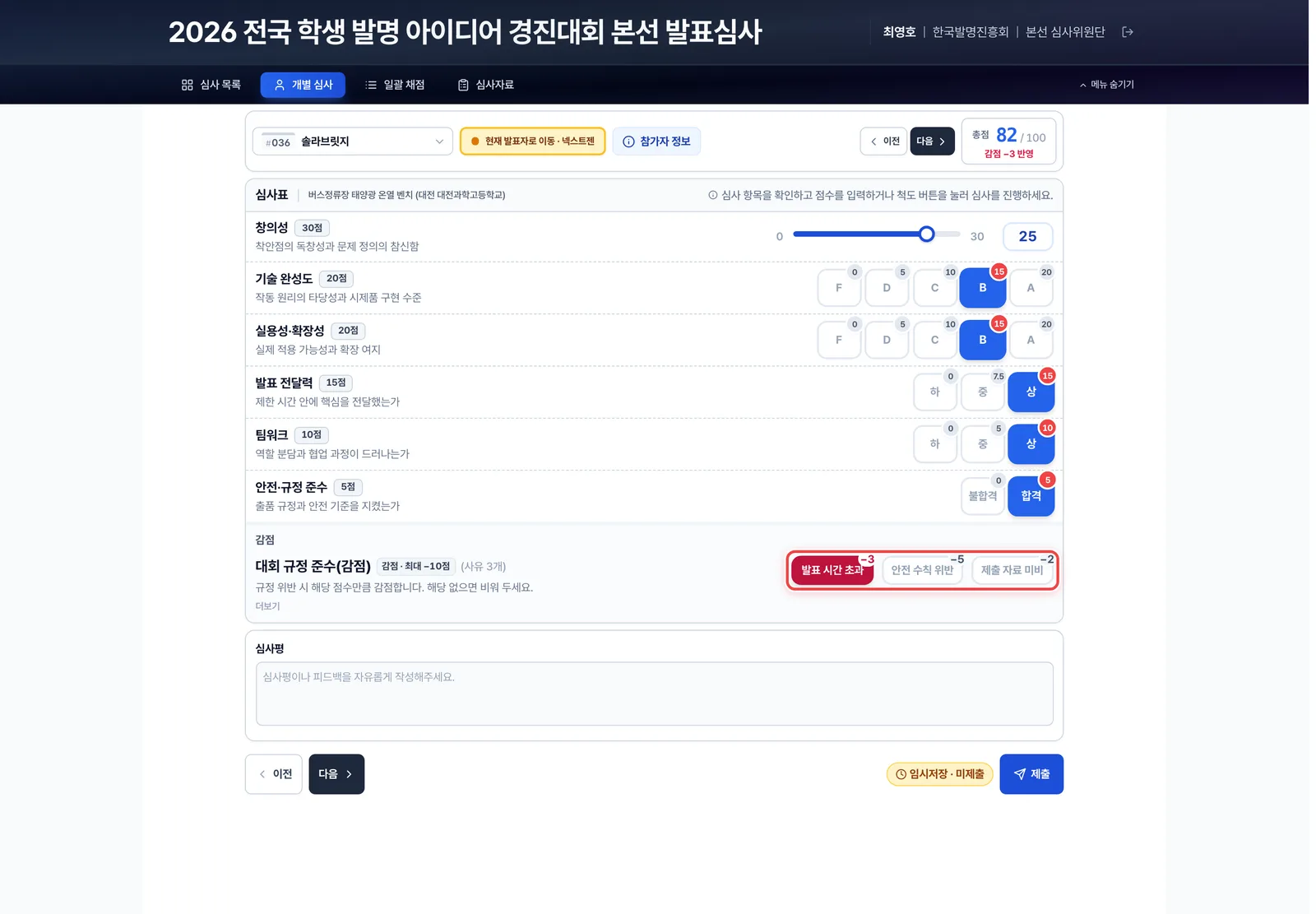
개별 심사 화면 — 감점 사유 칩과 「총점 82 / 100 · 감점 −3 반영」 - 10
한 참가자 채점 제출하기
점수는 입력할 때마다 자동 저장되지만, 다 매겼으면 제출로 마무리해요.- 1심사표 아래 [제출]을 누릅니다.
✓심사표 아래 상태가 초록 「제출 완료」 알약으로 바뀝니다. 제출 전에는 노란 「임시저장 · 미제출」, 제출한 뒤 점수를 고치면 「수정됨 · 다시 제출 필요」가 보이고 흰 바탕 [재제출]로 다시 냅니다.
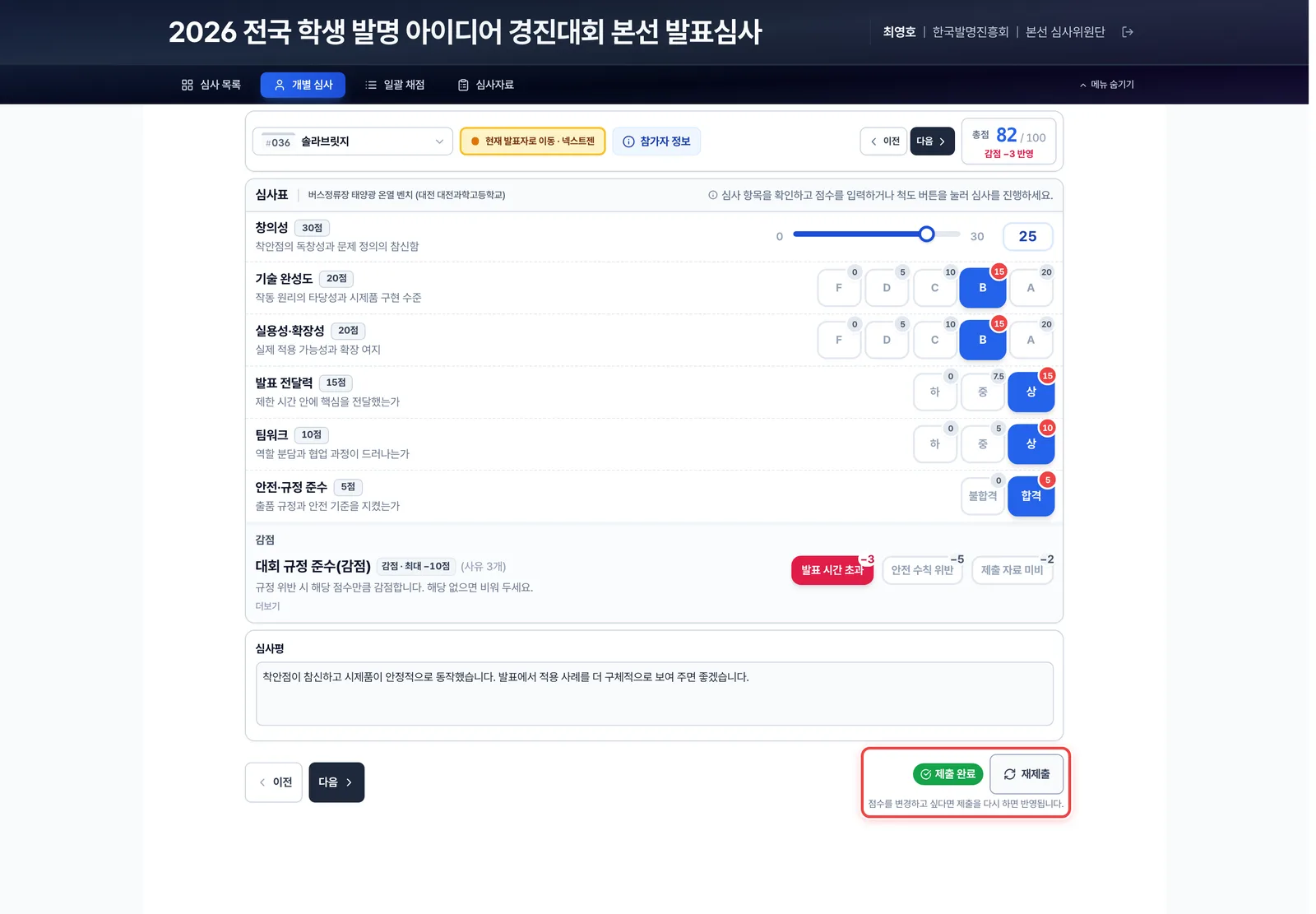
심사 제출 및 자동 저장 - 11
다음 참가자로 넘어가기
순서대로 채점할 때는 이전·다음 버튼으로 이동해요.- 1[다음]을 눌러 다음 참가자로 갑니다.
- 2[이전]을 눌러 앞 참가자로 돌아갑니다.
✓심사표가 옮겨 간 참가자로 바뀝니다.
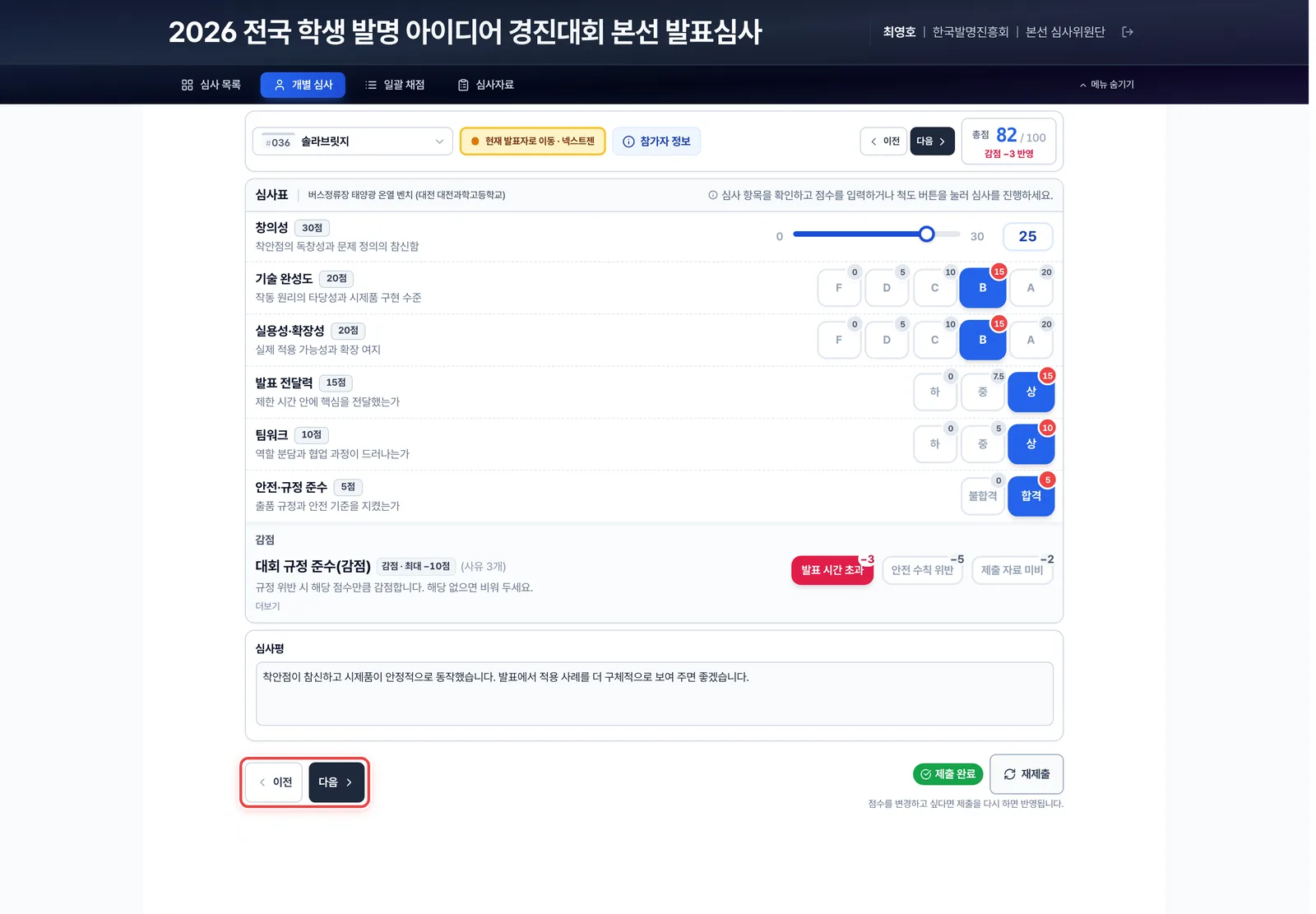
참가자 이동 내비게이션 - 12
원하는 참가자 바로 고르기
순서와 상관없이 특정 참가자를 채점하고 싶을 때 써요.- 1개별 심사 화면 위쪽 참가자 선택 목록을 엽니다.
- 2채점할 참가자를 누릅니다.
✓그 참가자의 심사표로 바로 이동합니다.
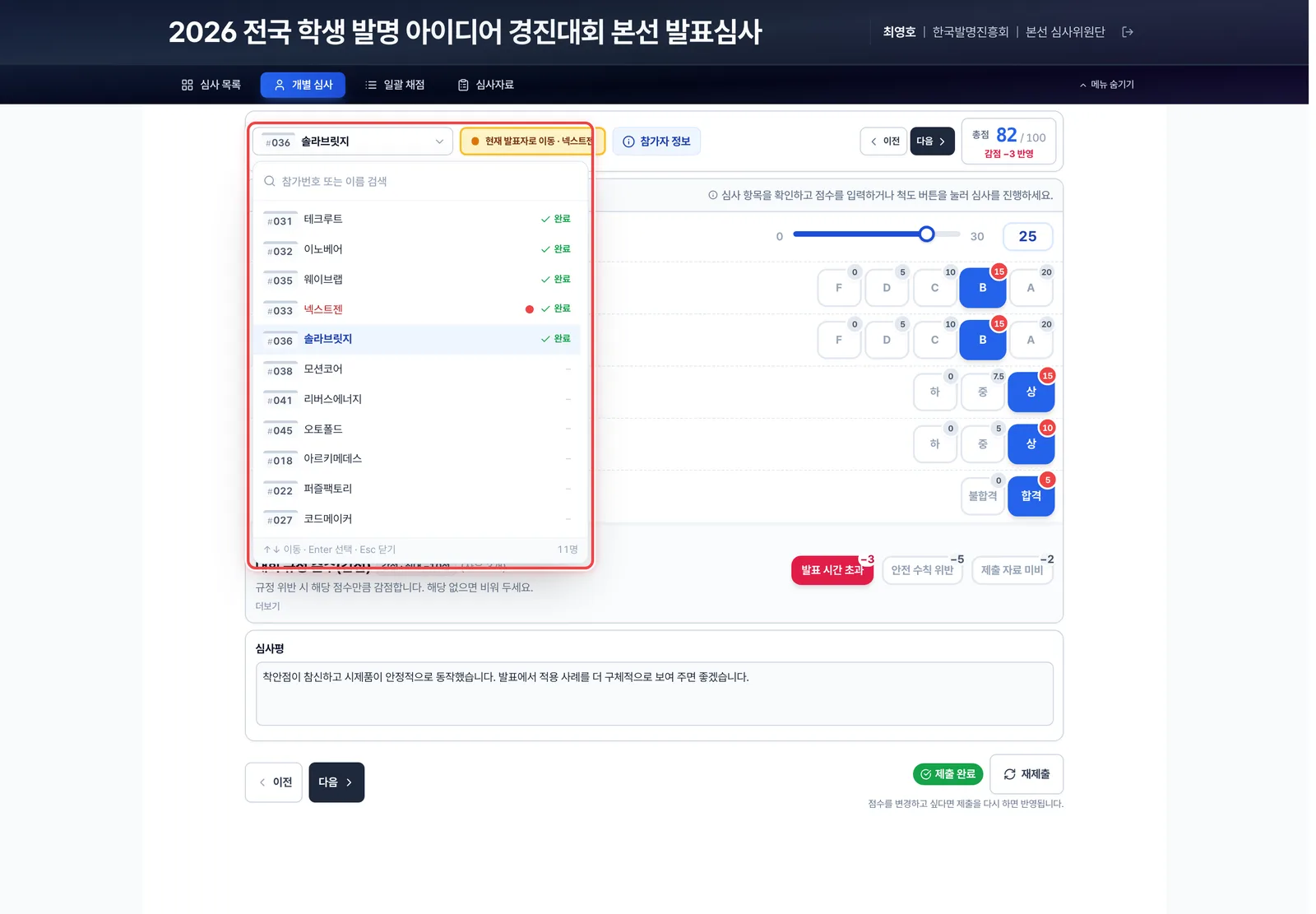
참가자 목록에서 선택 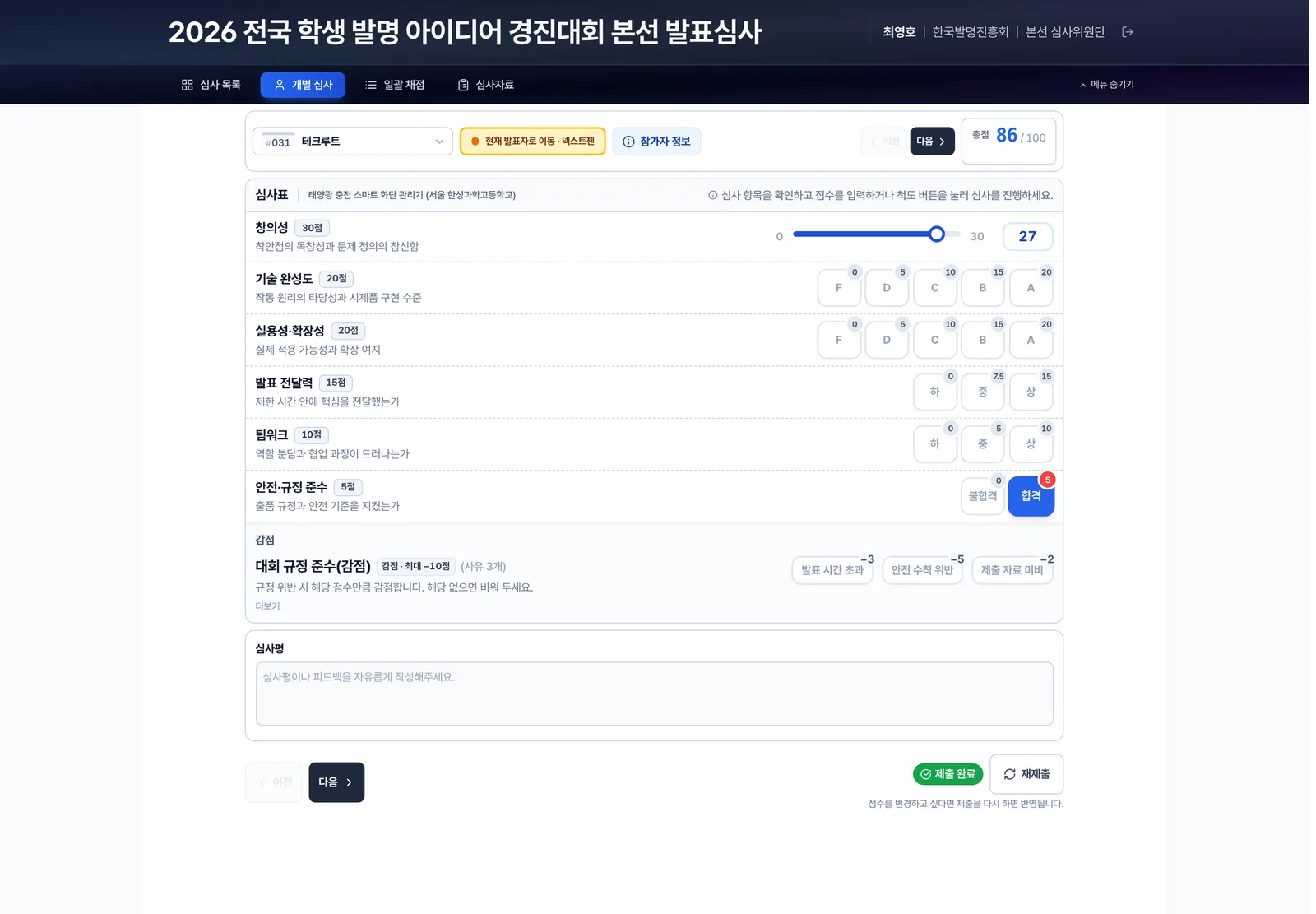
선택한 참가자 평가 화면 - 13
참가자 제출 자료 보기
참가자가 낸 PDF·이미지·영상 링크 같은 과제물을 채점하면서 확인해요.- 1심사표 위쪽 [과제제출 N건]을 누릅니다. 심사 목록에서는 행의 [과제]를 누릅니다.
- 2맨 위 참가번호·이름과 「제출물 N건」으로 누구 자료인지 확인합니다.
- 3보고 싶은 자료의 [바로 보기]를 누릅니다.
- 4다 봤으면 [닫기]를 누릅니다.
✓PDF·이미지는 그 자리에서 미리보기로 열리고, 한글·오피스·ZIP 같은 파일은 내려받아지며, URL은 새 탭으로 열립니다.
![제출물 팝업 — 참가번호·이름 헤더 + 종류 아이콘 + [바로 보기]](/images/docs/judge-simsa-submissions-modal-desktop.webp)
제출물 팝업 — 참가번호·이름 헤더 + 종류 아이콘 + [바로 보기] 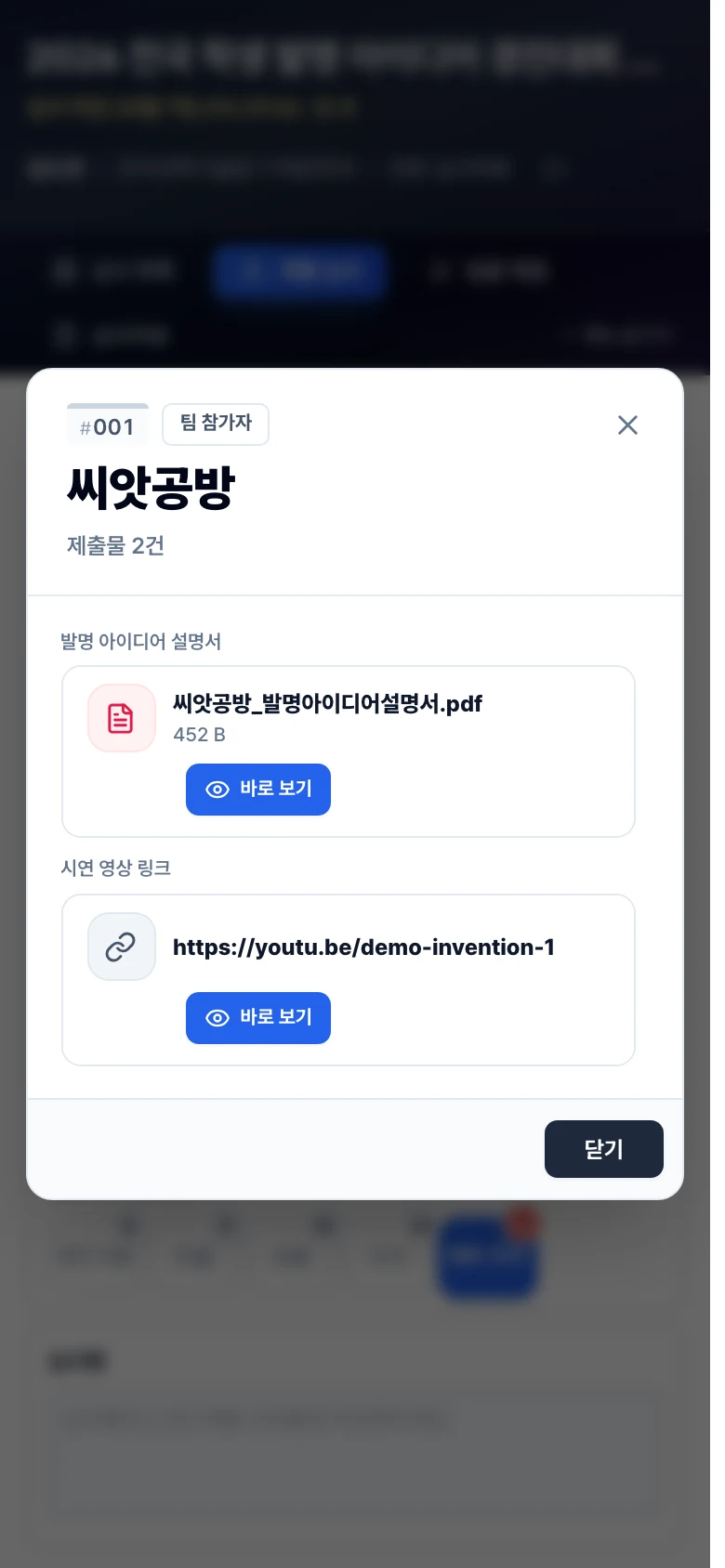
같은 팝업의 스마트폰 화면 전체 참가자 자료를 한꺼번에 보고 싶어요
[심사자료] › [참가자 제출 자료]에서 모든 참가자의 제출물을 목록으로 볼 수 있어요.
- 14
일괄 채점 화면 열기
모든 참가자를 한 표에서 비교하며 점수를 맞추고 싶을 때 써요.- 1상단 탭에서 [일괄 채점]을 누릅니다.
- 2표의 칸을 눌러 참가자별 점수를 입력합니다. 참가자 순서는 심사 목록과 같아요(발표 순서, 같으면 등록 순).
✓모든 참가자와 항목이 한 장의 「전체 심사표」로 보이고, 총점 칸에 제출완료(초록)·임시저장(노랑)·다시 제출·제출실패 알약이 붙어 참가자별 상태를 바로 알 수 있어요.
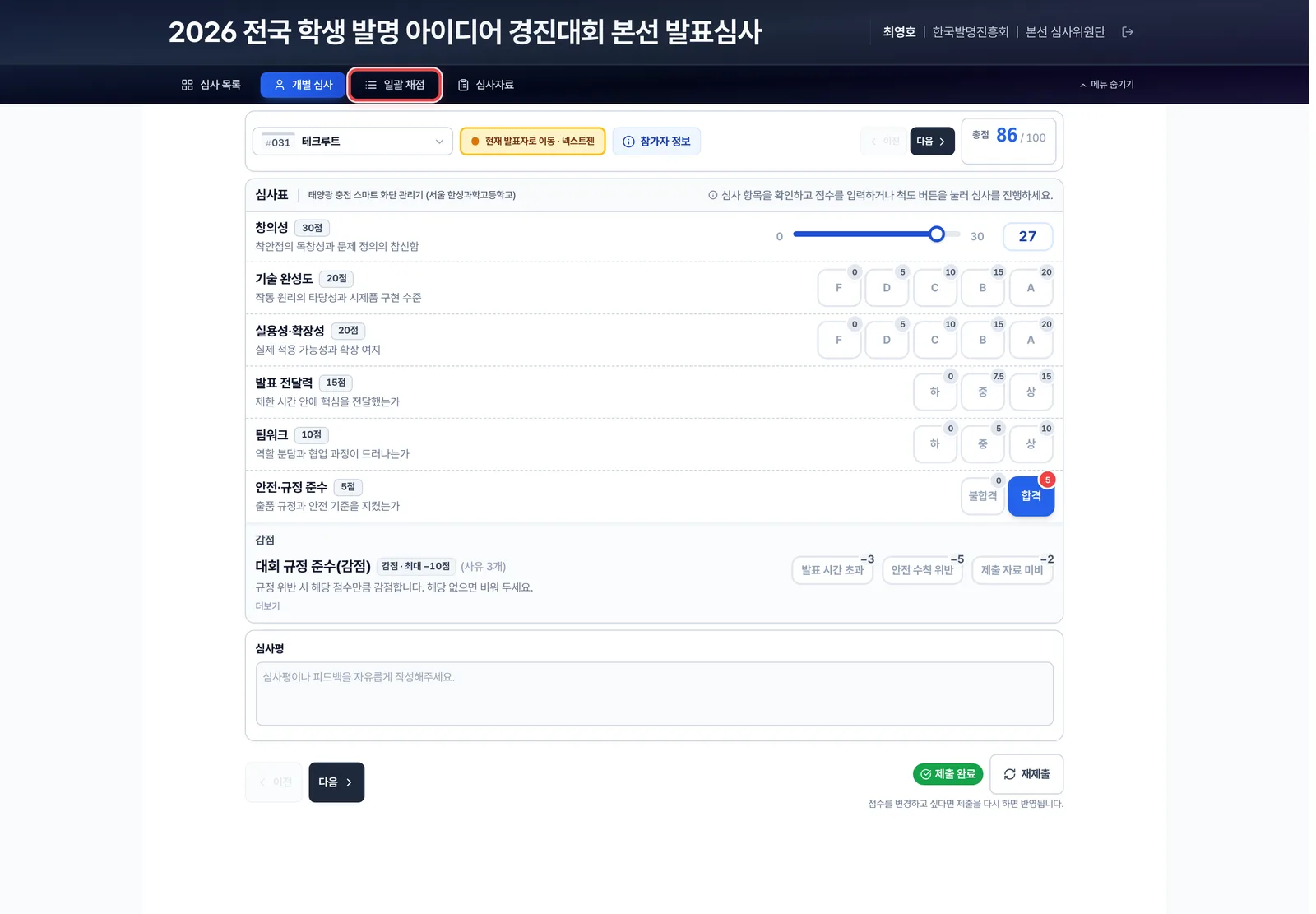
일괄 채점 탭 선택 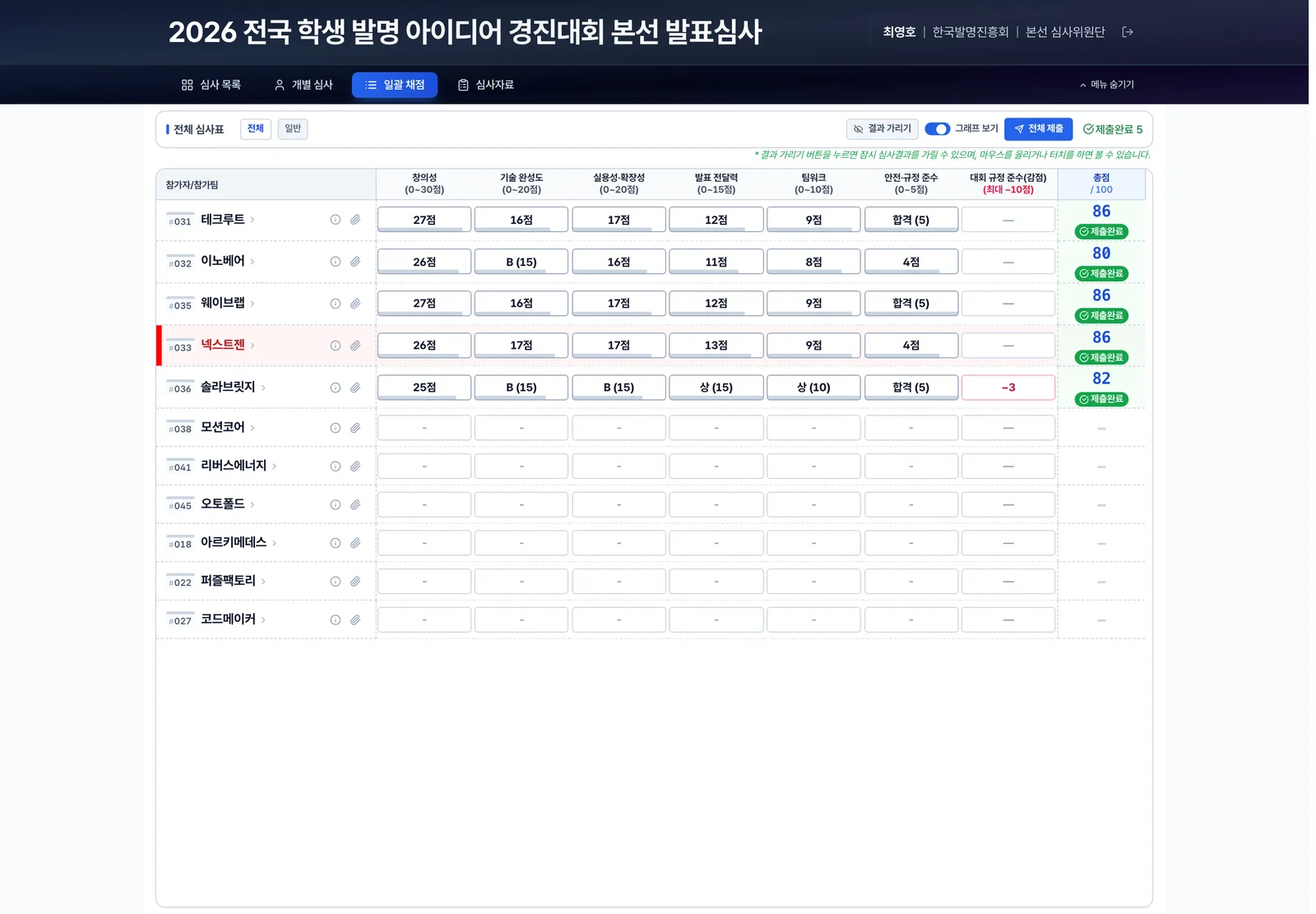
전체 심사표 화면 개요 - 15
개별 화면과 오가기
일괄 채점 중 한 참가자를 자세히 보고 싶을 때 개별 화면으로 넘어가요.- 1전체 심사표에서 참가자 이름을 누릅니다.
- 2다시 비교하려면 상단 [일괄 채점]을 누릅니다.
✓누른 참가자의 개별 심사 화면이 열립니다.
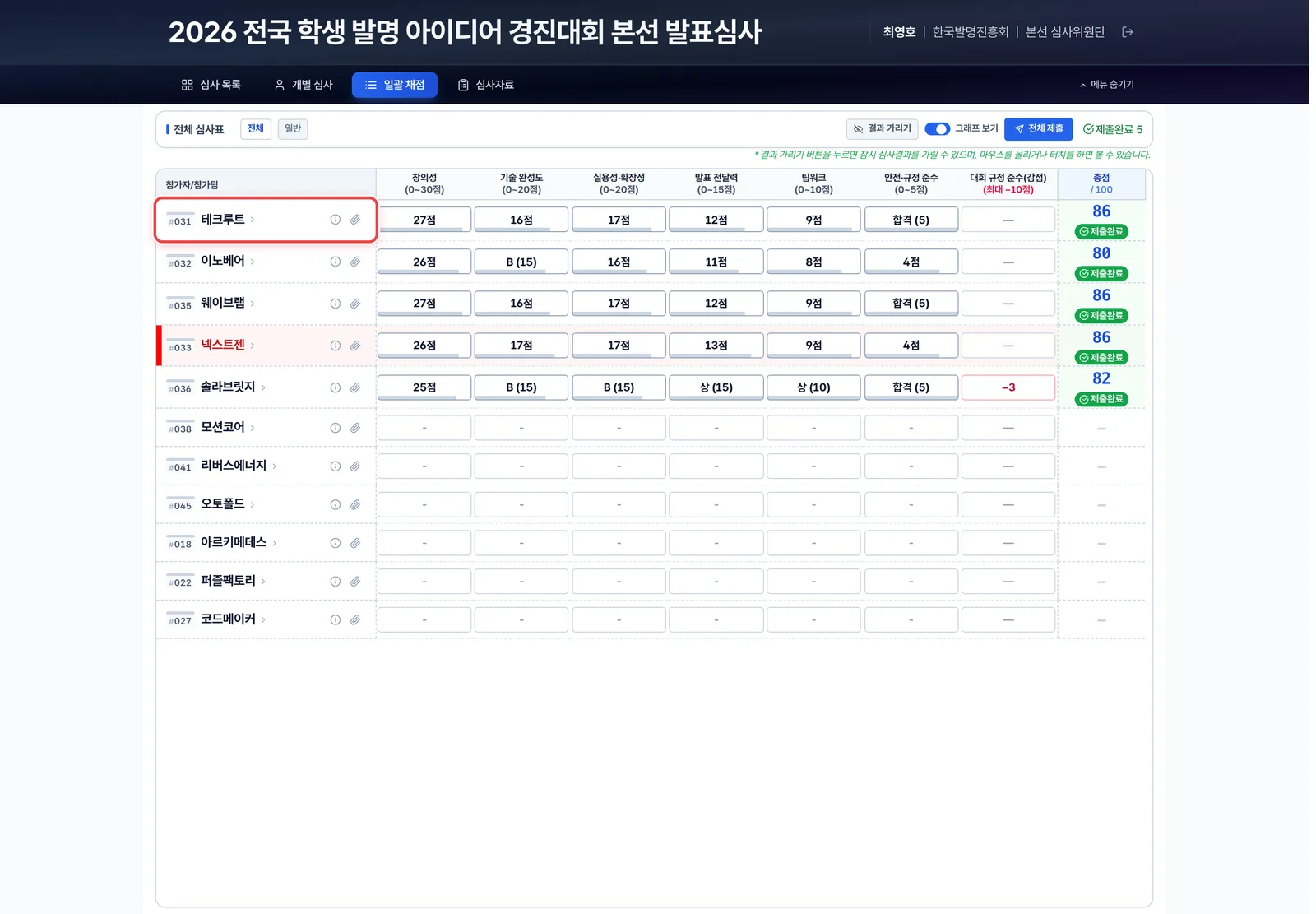
이름 클릭 시 개별 이동 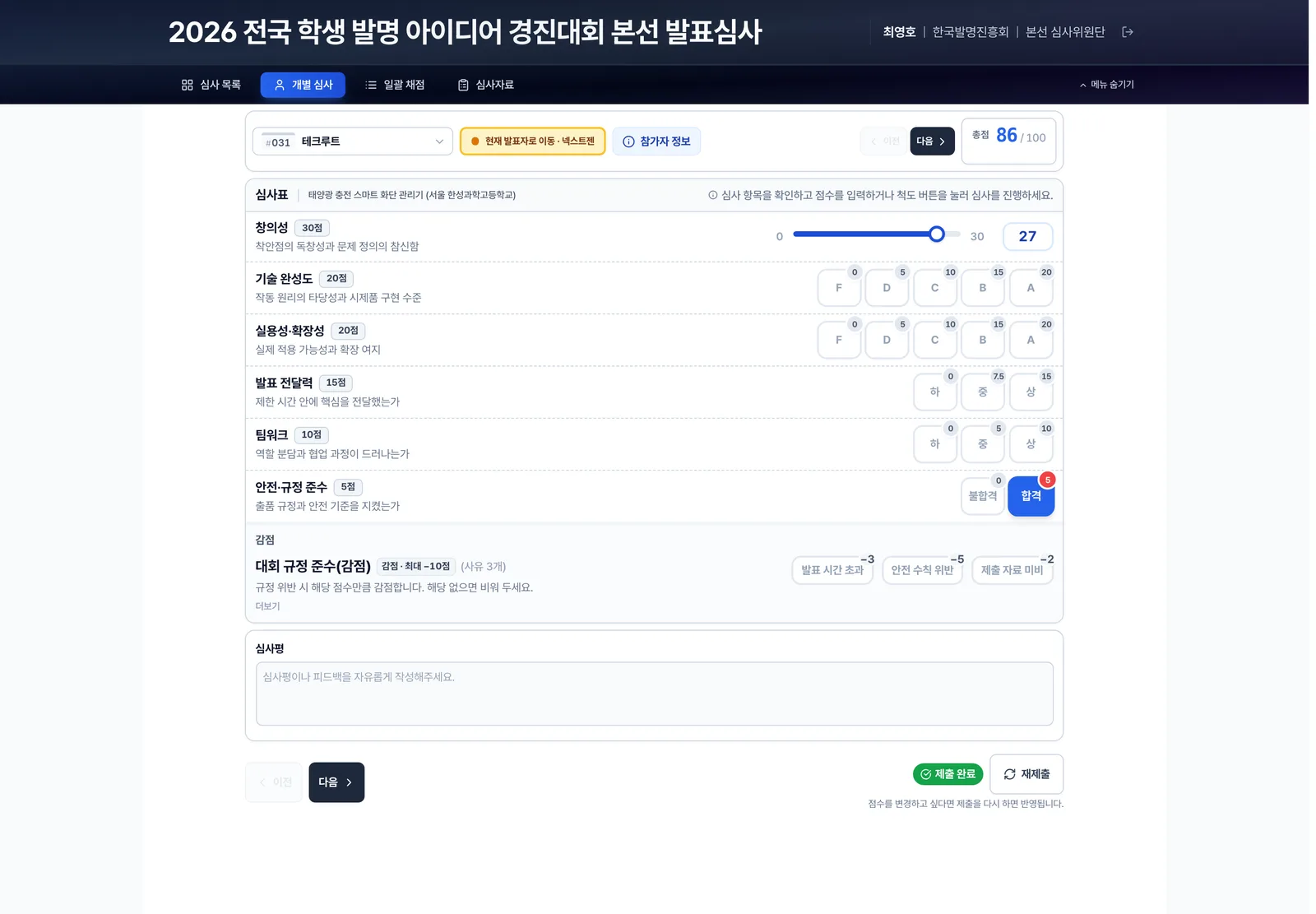
화면 전환의 유연성 - 16
점수 가리기
옆 사람에게 내 점수가 보이는 게 신경 쓰일 때 써요.- 1일괄 채점 화면에서 [결과 가리기]를 누릅니다.
- 2다시 보려면 [결과 보기]를 누릅니다.
✓점수가 ●● 표시로 가려집니다.
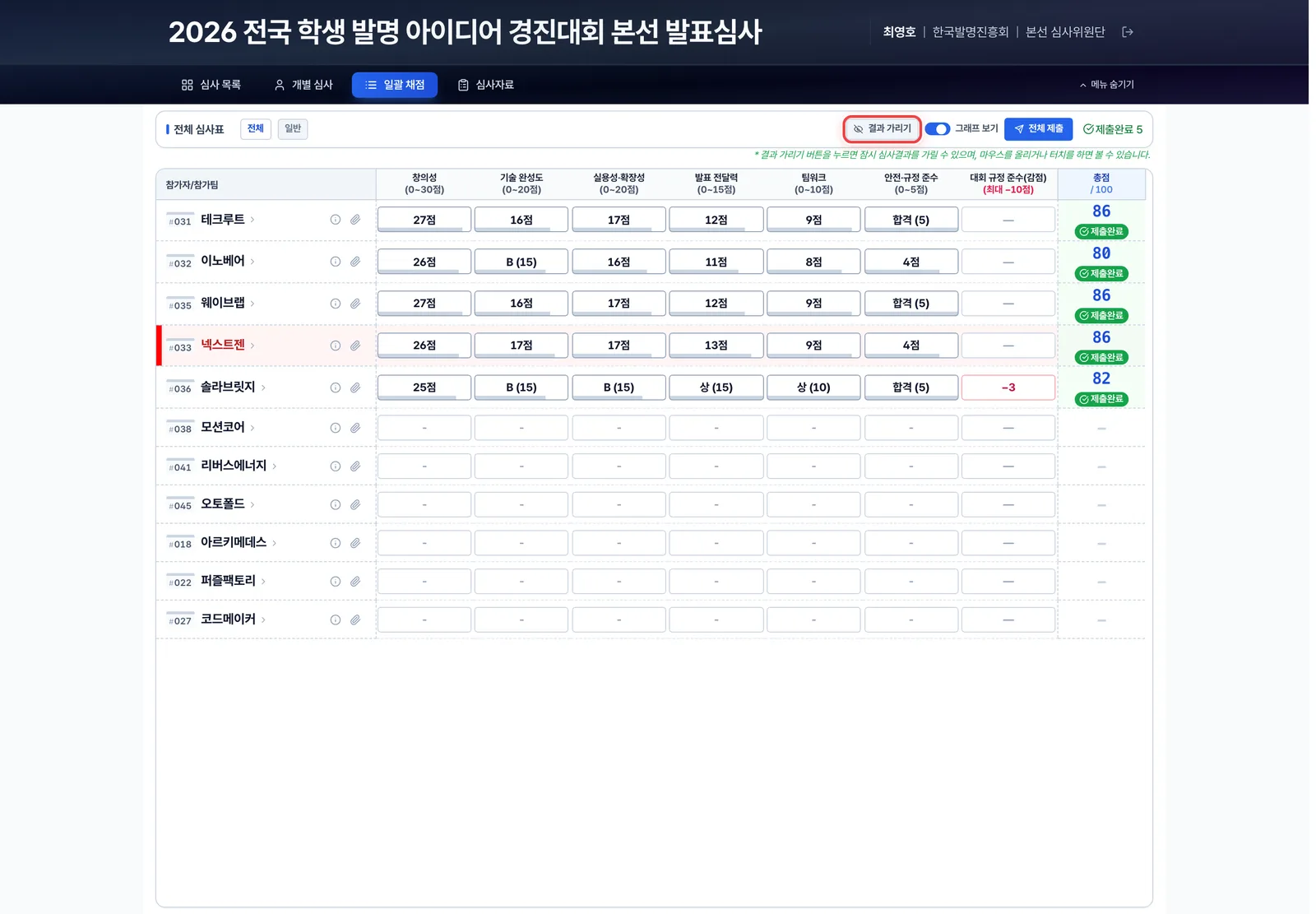
결과 가리기 활성화 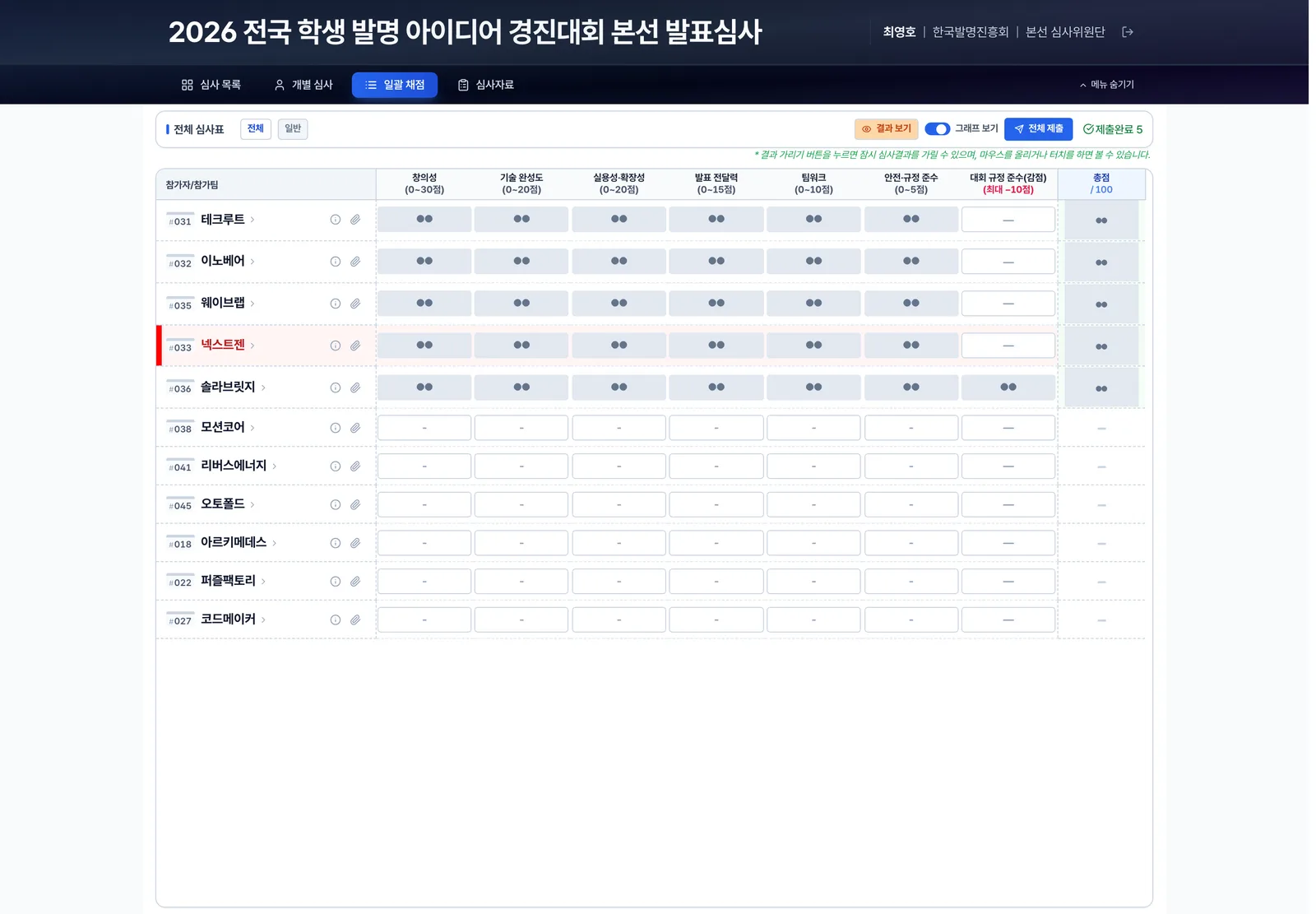
점수가 가려진 화면 - 17
가린 점수 잠깐 보기
점수를 가린 채로 한 칸만 확인하고 싶을 때 써요.- 1확인할 칸 위에 마우스를 올립니다.
✓마우스가 있는 칸만 점수가 잠시 보입니다.
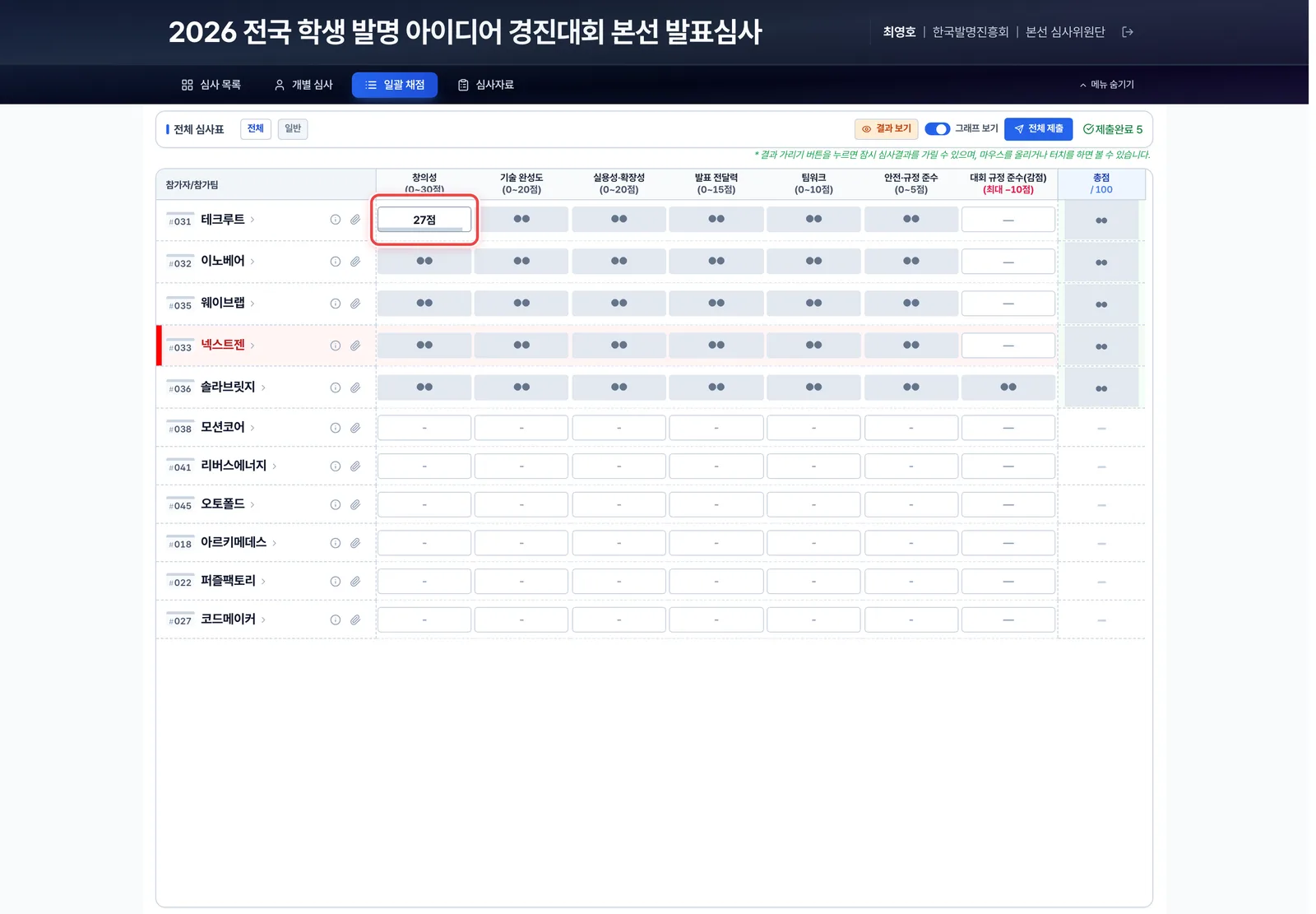
마우스 호버 시 점수 확인 - 18
점수 그래프로 비교하기
일괄 채점 화면은 그래프 보기가 기본으로 켜져 있어 누구에게 높은 점수를 줬는지 한눈에 보여요.- 1그래프 보기가 켜져 있는지 확인합니다.
✓점수 칸마다 막대그래프가 함께 보입니다.
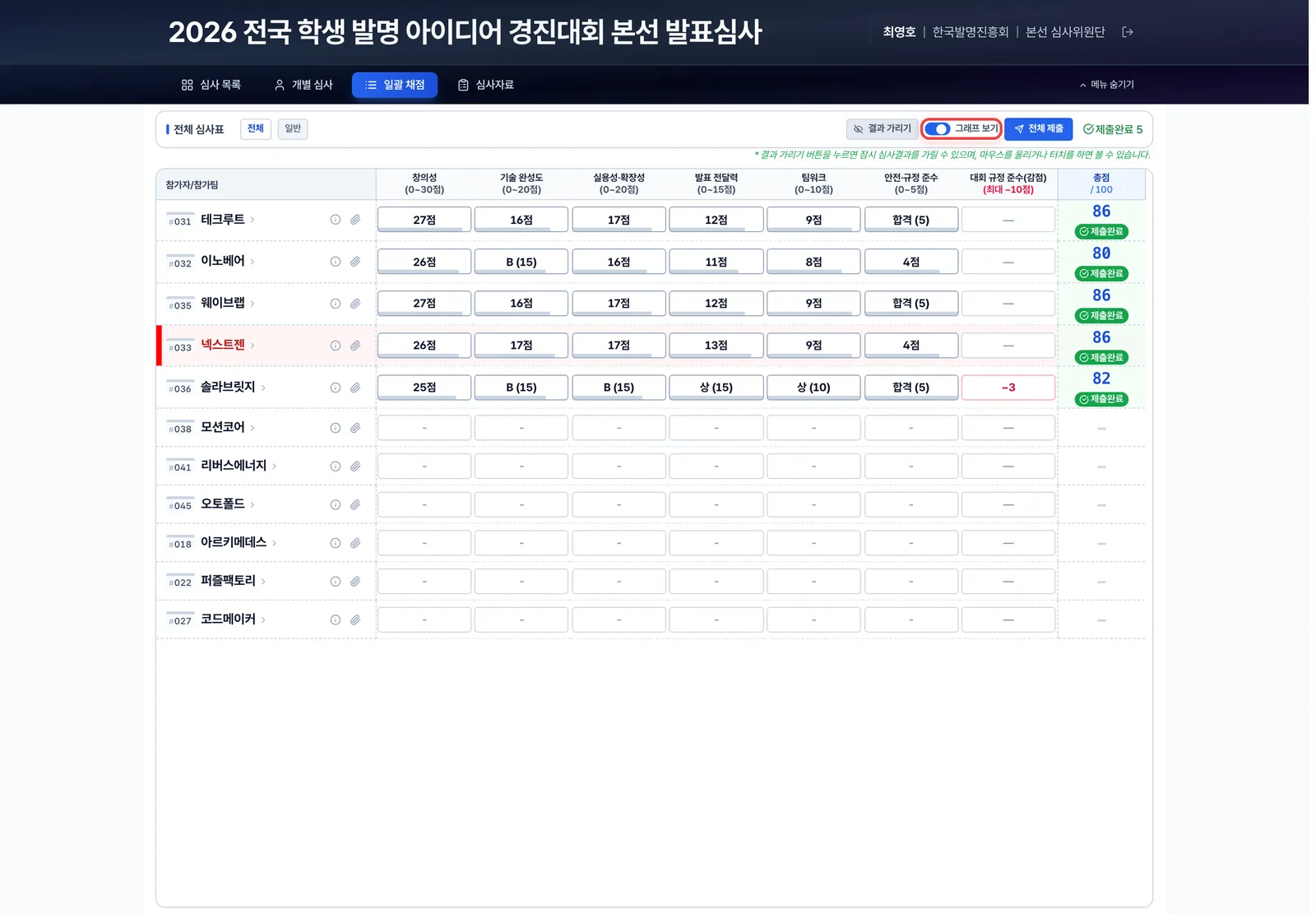
점수 그래프 활성화 - 19
그래프 끄기
숫자만 깔끔하게 보고 싶을 때는 그래프를 꺼요.- 1그래프 보기 체크를 끕니다.
✓막대그래프가 사라지고 숫자만 남습니다.
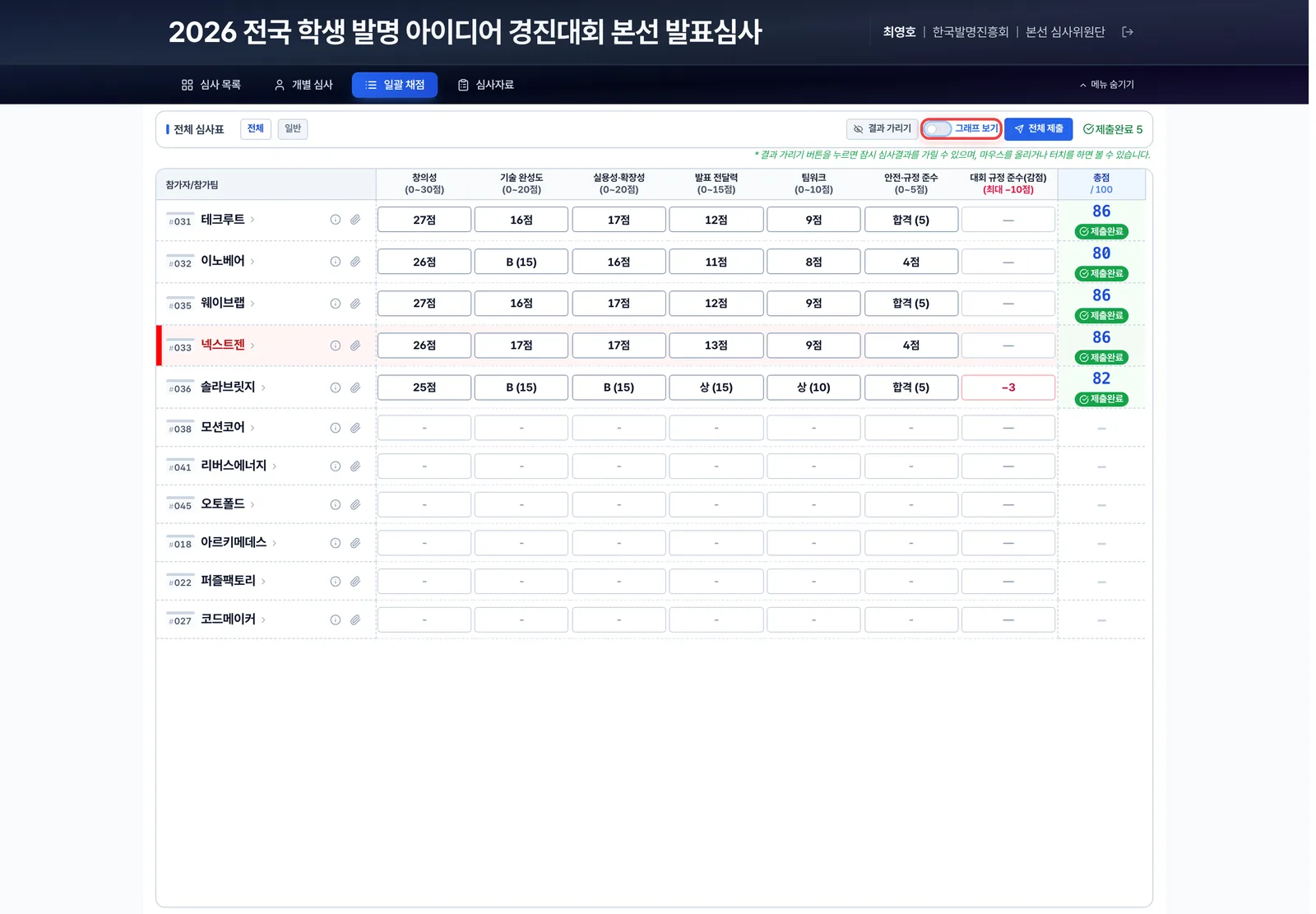
그래프 비활성화 상태 - 20
전체 제출로 마치기
모든 참가자를 다 채점했으면 한 번에 최종 제출해요.- 1일괄 채점 화면 위쪽 「제출완료 N · 미제출 M」 요약으로 남은 참가자를 확인합니다.
- 2[전체 제출 (M)]을 누릅니다. 괄호 숫자가 이번에 제출될 참가자 수예요.
✓모든 참가자의 총점 칸이 초록 「제출완료」로 바뀌고, 요약의 미제출이 0이 됩니다.
시상이 확정되거나 심사가 마감되면 점수를 더 고칠 수 없어요.
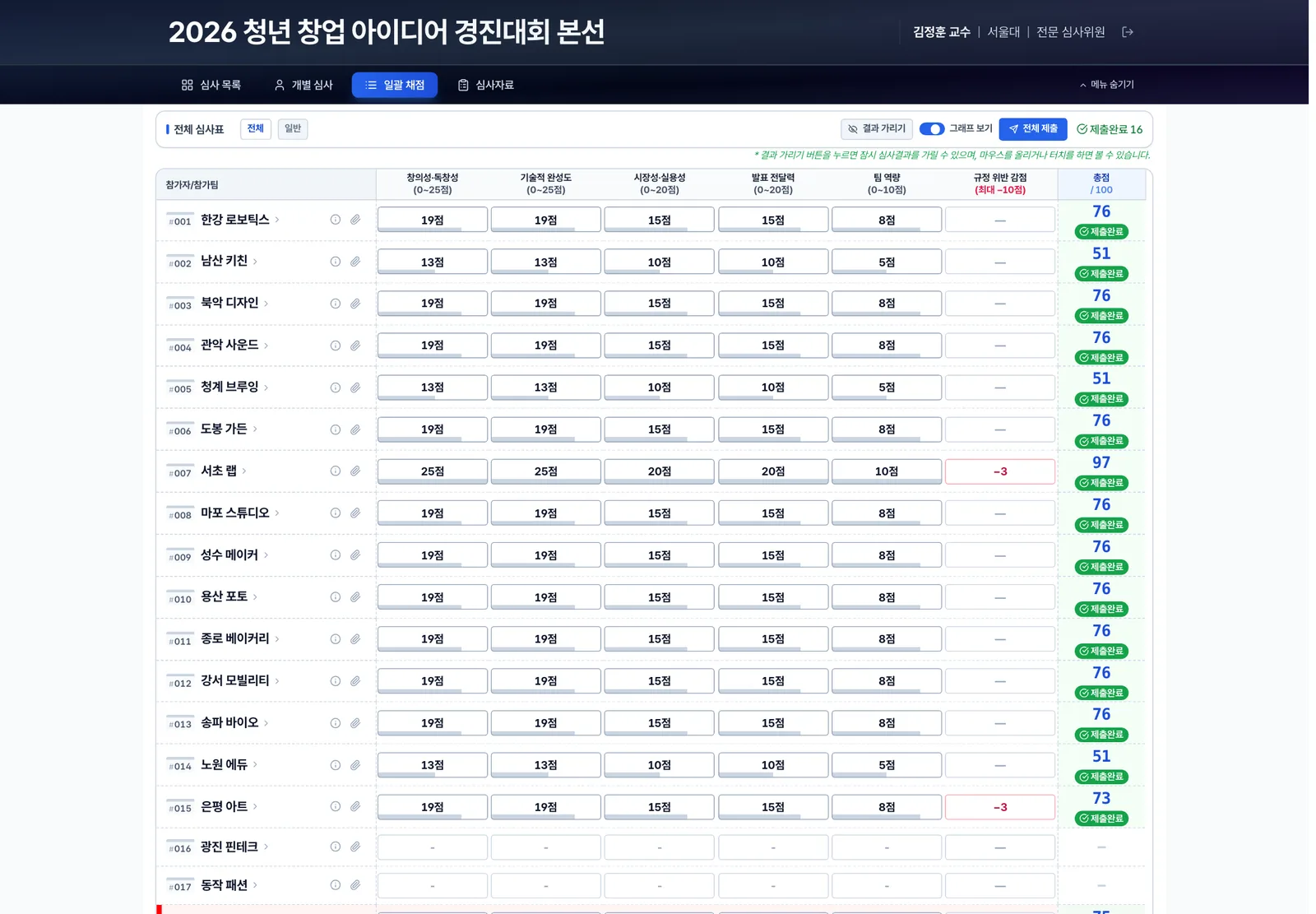
최종 전체 제출 완료 - 21
운영자 준비 자료 보기
운영자가 올린 심사기준표·참고자료·발표 순서표는 심사위원 화면에서 바로 볼 수 있어요.- 1[심사자료]를 누릅니다.
- 2[운영자 준비 자료]를 고릅니다.
- 3보고 싶은 자료를 누릅니다.
✓PDF·이미지는 전체 화면 미리보기로 열리고, 그 밖의 형식은 내려받아집니다.
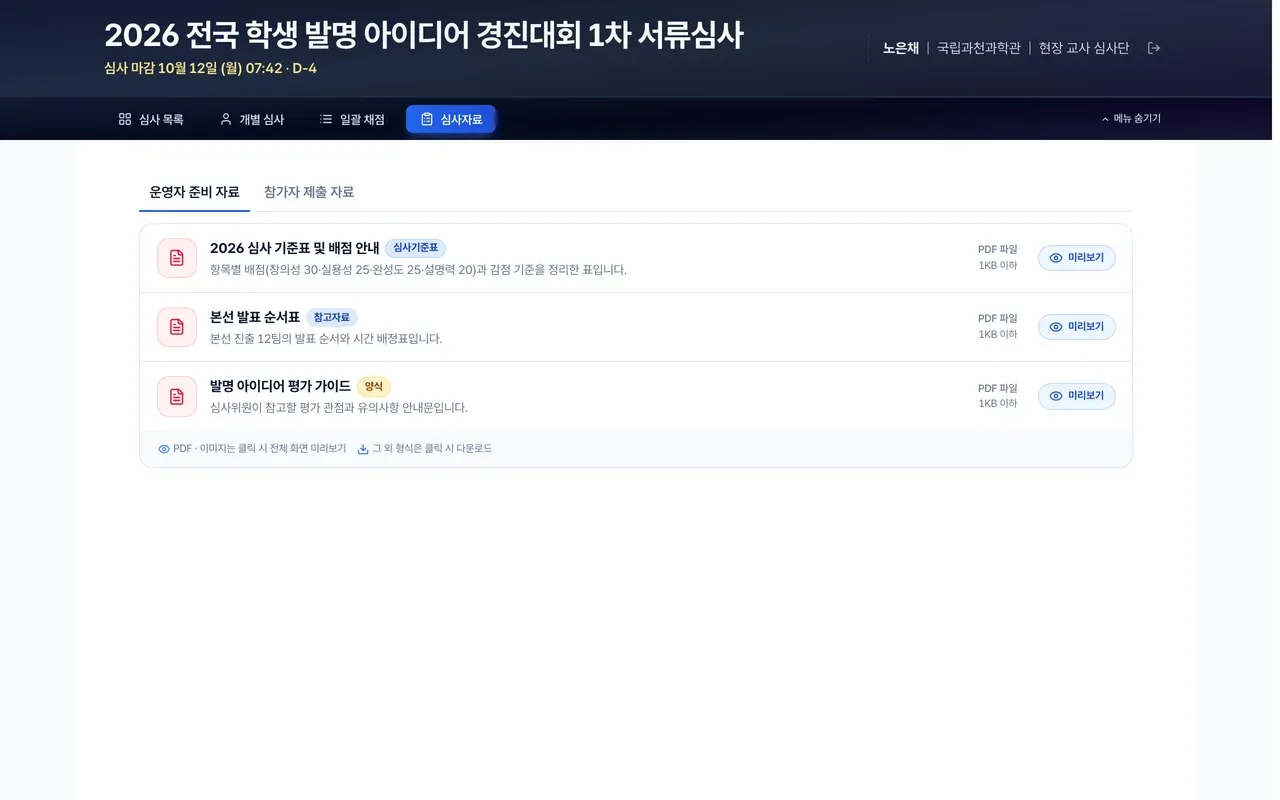
심사위원 화면의 운영자 준비 자료 목록과 다운로드 - ✓
기억해 두세요
- •처음 입장은 동의 → 「심사 목록」 → 채점 순서예요.
- •이미 채점한 심사위원이 다시 들어오면 「개별 심사」 화면으로 바로 이어져요. 의도된 동작이에요.
- •점수는 입력할 때마다 자동 저장(임시저장)되고, [제출]·[전체 제출]로 마무리해요. 제출한 뒤 고쳤다면 [재제출]까지 눌러야 반영돼요.
- •여러 참가자를 비교할 때는 [일괄 채점]이 편해요.
먼저 개별 심사로 몇 명을 채점한 뒤, 일괄 채점에서 전체를 비교하며 점수를 다듬으면 편해요.