
소요 5분·종료·심사일 경과 시 접속링크 문안 발송 제한
여러 명에게 안내 메시지 보내기
심사위원·참가자에게 안내를 한꺼번에 보낼 때 쓰는 화면이에요. 위에서 아래로 심사·받는 사람·내용·채널을 고르면 바로 발송되고 기록이 남아요.
이럴 때 쓰세요
- •심사위원 전원에게 심사 안내를 보낼 때
- •참가자 중 미제출자에게만 독촉할 때
- •정한 시각에 예약 발송하고 싶을 때
끝나면성공·실패 건수가 표시되고, 「보낸 내역」 탭에 수신자별 기록이 남습니다.
- 1
대상 심사 고르기
고른 심사의 심사위원·참가자 명단이 받는 사람 목록에 채워져요.- 1왼쪽 메뉴에서 [알림 메시지] › [운영 알림 센터]를 누릅니다.
- 2[보내기] 탭이 열려 있는지 확인합니다.
- 3맨 위 대상 심사 칸에서 심사를 검색해 고릅니다.
✓왼쪽 「받는 사람」 패널에 그룹별 인원이 나타납니다.
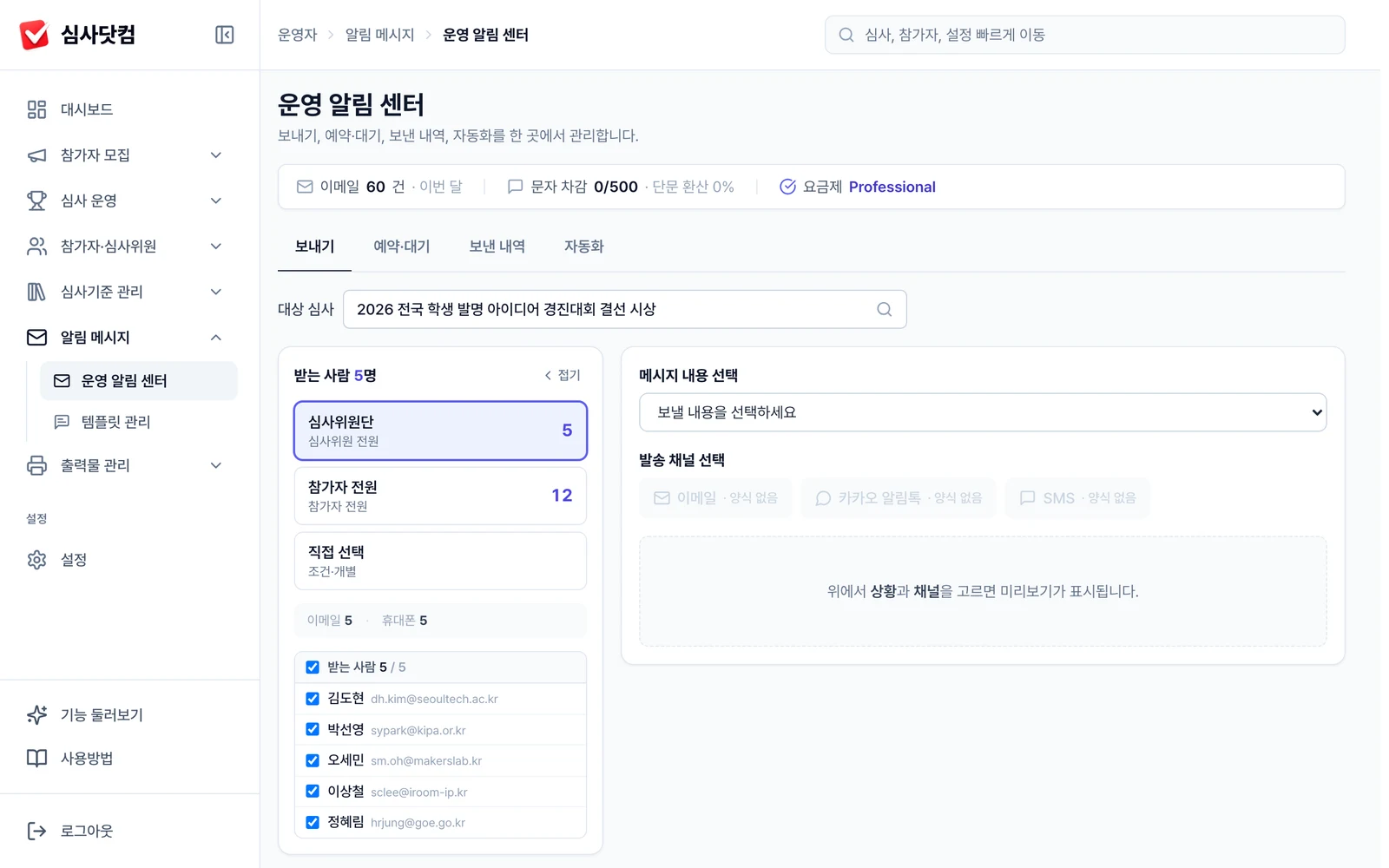
운영 알림 센터 '보내기' 탭 — 맨 위에서 대상 심사 선택 - 2
받는 사람 고르기
채널을 고르기 전에 실제로 연락이 닿는 인원을 먼저 확인해요.- 1[심사위원단], [참가자 전원], [직접 선택] 중 그룹을 고릅니다.
- 2이메일·휴대폰 인원 요약을 확인합니다.
- 3목록 체크박스로 보낼 사람만 남깁니다.
- 4참가자 독촉이라면 [미제출자만] 또는 [동의 안 함] 칩을 누릅니다.
✓「받는 사람 N명」에 고른 인원이 표시됩니다.
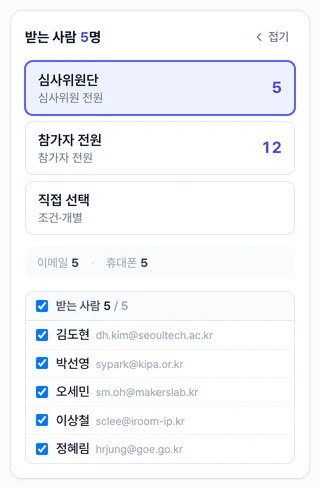
받는 사람 패널 — 그룹 선택 · 「이메일 5 · 휴대폰 5」 도달성 요약 · 수신자 체크박스 고른 사람이 발송 인원에서 빠졌어요
연락처가 없는 사람은 자동으로 빠져요. 심사위원·참가자 명단에서 이메일이나 휴대폰 번호를 채워 주세요.
- 3
보낼 내용 고르기
상황별 기본 문안과 내 템플릿 중에서 골라요.- 1오른쪽 메시지 내용 선택 목록을 엽니다.
- 2「⭐ 내 템플릿」이나 「기본 · 분류」 묶음에서 상황에 맞는 문안을 고릅니다.
✓이름·심사명·접속 링크 같은 변수는 발송할 때 수신자마다 채워집니다. 참가자 문안은 해요체, 심사위원 문안은 합니다체예요.
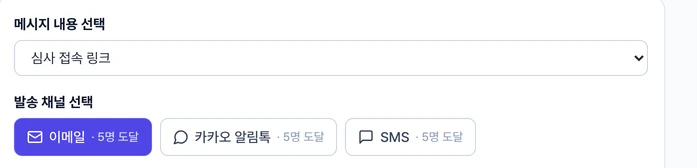
메시지 내용 선택 드롭다운 + 발송 채널 칩 (채널별 도달 인원) 「채점 마감 안내」 문안이 목록에 없어요
채점 마감 안내는 온라인 심사에서만 보여요. 현장 심사에는 따로 채점 마감 시각이 없어서예요.
결과 안내 문안에 결과를 보는 주소가 없어요
참가자가 결과를 직접 보는 페이지는 없어요. 결과 문안은 「결과 발표 일정과 확인 방법은 주최 측에서 따로 안내」로 끝나니, 실제 발표 방법은 문안을 고치거나 뒤에 따로 보내 주세요.
- 4
발송 채널 고르기
채널마다 닿는 인원과 양식이 달라 칩에 함께 표시돼요.- 1발송 채널 선택에서 [이메일], [카카오 알림톡], [SMS] 중 하나를 누릅니다.
- 2칩에 적힌 「N명 도달」로 닿는 인원을 확인합니다.
- 3아래 미리보기로 실제 모양을 확인합니다.
✓고른 채널의 이메일 또는 말풍선 미리보기가 보입니다.
카카오 알림톡은 승인된 고정 양식이라 본문을 고칠 수 없고 변수만 채워져요.
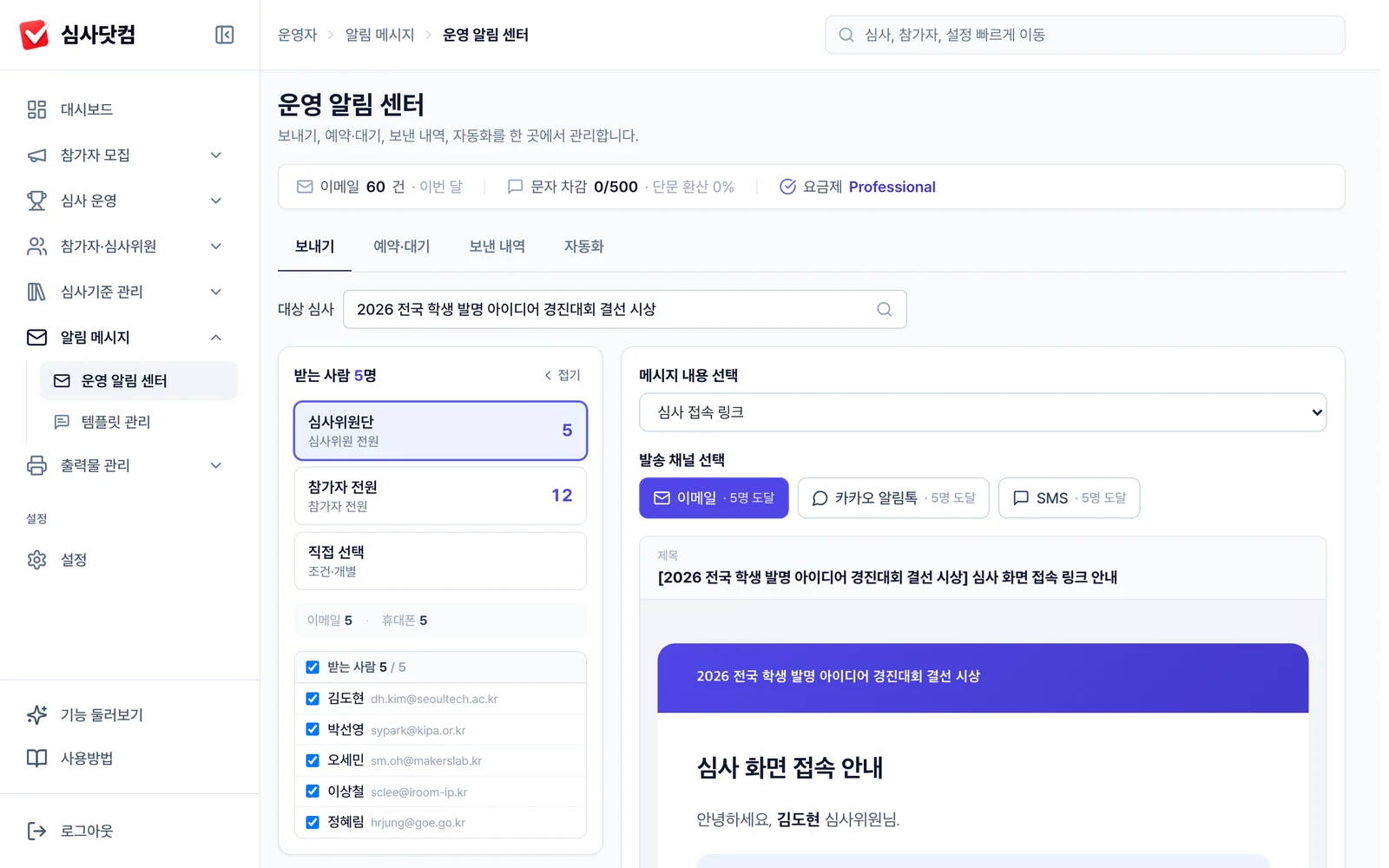
발송 채널 칩 — 채널별 도달 인원·양식 유무 + 이메일 미리보기 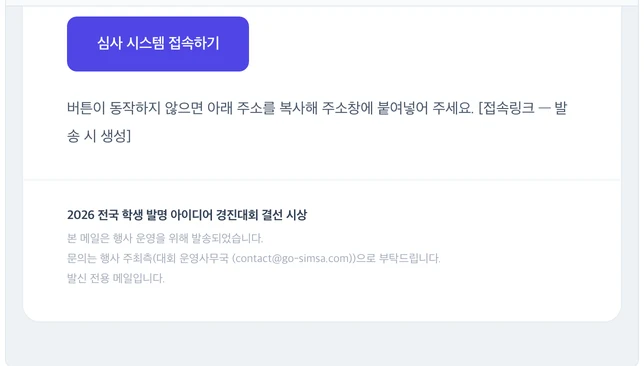
미리보기 아래쪽 — 행사명과 「문의는 행사 주최측(…)으로 부탁드립니다」 푸터 채널 칩이 흐리게 눌리지 않아요
고른 내용에 그 채널 양식이 없으면 「양식 없음」으로 잠겨요. 다른 내용이나 다른 채널을 고르세요.
- 5
테스트하고 발송하기
맨 아래 발송 바에서 채널·인원·예상 차감을 마지막으로 확인해요.- 1발송 바의 채널·대상 인원·예상 차감을 확인합니다.
- 2[나에게 테스트]를 눌러 내 이메일·휴대폰으로 먼저 받아 봅니다.
- 3[지금 발송]을 누릅니다.
✓몇 명에게 나갔고 몇 건이 실패했는지 알림이 뜹니다.

하단 발송 바 — 채널 · 대상 인원 · 예상 차감 + [나에게 테스트] + [지금 발송] 일부 발송이 실패했어요
일시적인 오류는 「예약·대기」 탭에서 30분 뒤부터 최대 5회 자동으로 다시 보내요. 잘못된 번호처럼 다시 보내도 안 되는 건은 바로 실패로 남아요.
- 6
예약·대기 건 관리하기
예약해 둔 건과 다시 보낼 실패 건이 수신자 한 줄씩 쌓여요.- 1[예약·대기] 탭을 누릅니다.
- 2심사 필터와 [대기]·[실패], [이메일]·[SMS]·[카카오 알림톡] 칩으로 목록을 좁힙니다.
- 3지금 보내려면 행 메뉴의 [즉시 발송]을, 여러 건이면 체크한 뒤 [선택 발송]을 누릅니다.
- 4보내지 않으려면 체크한 뒤 [선택 취소]를 누릅니다.
✓예정 시각·수신자·상태·시도 횟수가 행마다 보입니다.
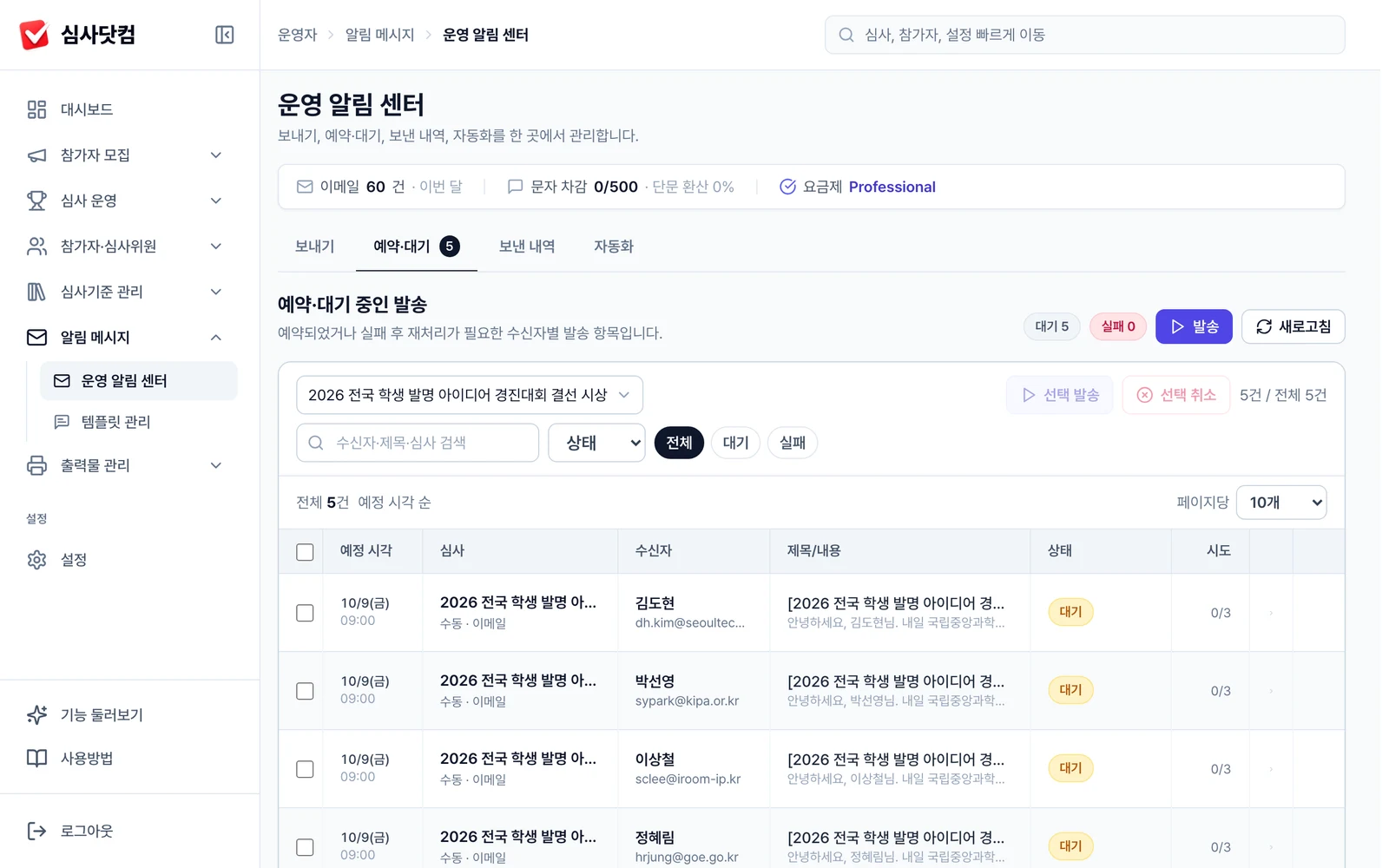
예약·대기 — 예정 시각 · 수신자 · 상태 · 시도 횟수 - 7
보낸 내역 확인하기
누구에게 어떤 내용이 나갔는지 수신자별로 남아요.- 1[보낸 내역] 탭을 누릅니다.
- 2발송시각·채널·심사명·수신자·상태를 확인합니다.
- 3행을 눌러 이름 같은 변수가 채워진 실제 본문을 확인합니다.
✓예약·자동 발송분까지 같은 목록에 수신자 한 줄씩 보입니다.
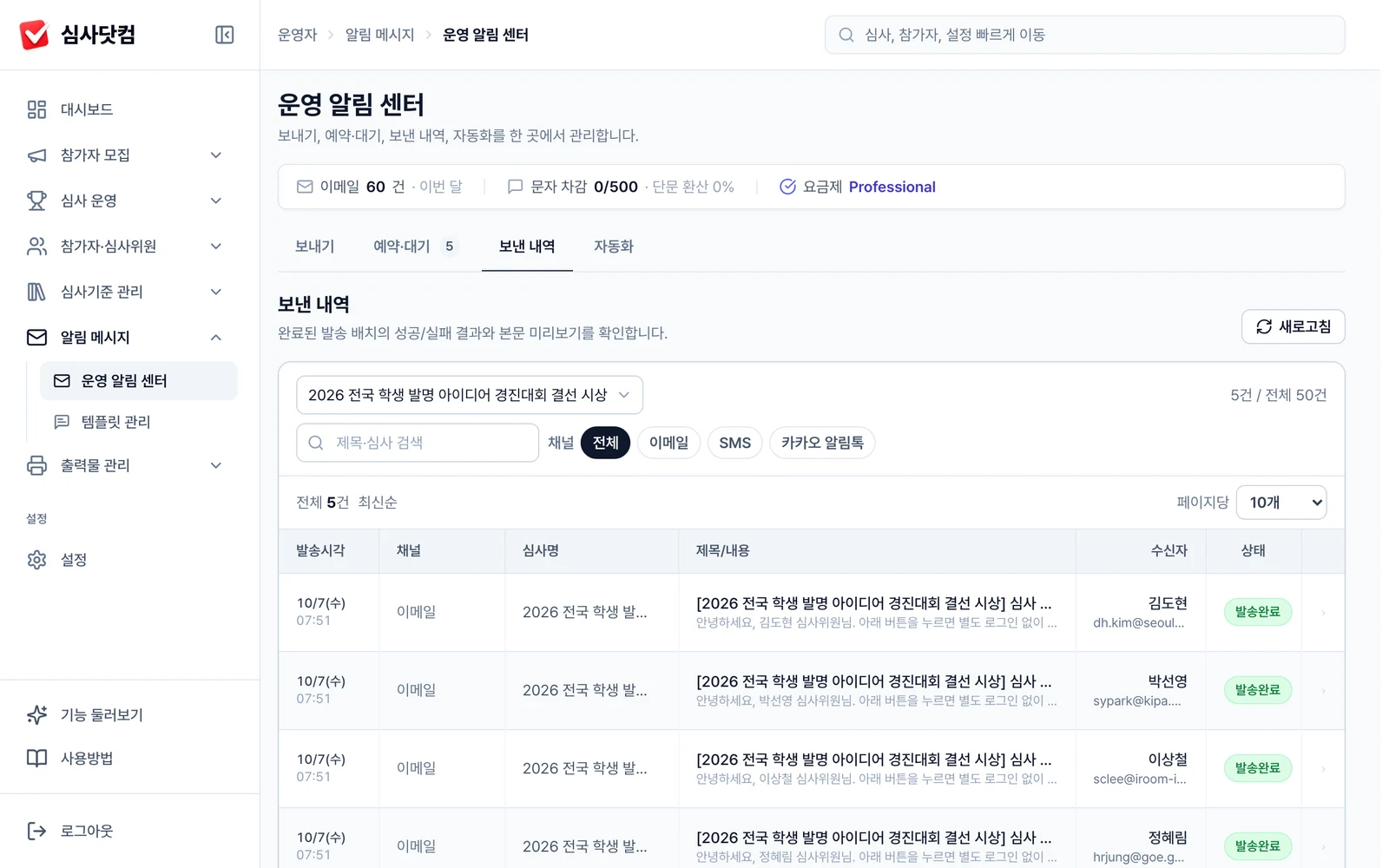
보낸 내역 — 수신자별 1줄 · 치환된 실제 내용 보존 - ✓
기억해 두세요
- •연락처가 없는 사람은 발송 대상에서 자동으로 빠져요.
- •카카오 알림톡은 승인된 고정 양식만 보낼 수 있어요.
- •심사가 종료됐거나 심사일이 지나면 접속링크가 든 문안은 보낼 수 없어요.
- •참가자에게 가는 메일·문자는 해요체로 통일돼 있어요. 「채점 마감 안내」는 온라인 심사에서만 골라요.
카카오 알림톡의 접속 링크 버튼은 운영 주소에서만 동작해요. 심사위원 안내는 심사일 전에, [나에게 테스트]로 확인한 뒤 보내세요.