
소요 10분·확정 후 심사위원 점수 수정 차단
시상 결과 확정하고 발표하기
모든 심사위원의 채점이 끝나면 결과·시상 탭에서 순위를 보고 시상을 확정해요. 확정하면 점수가 잠기고, 발표 화면과 공식 리포트를 쓸 수 있어요.
이럴 때 쓰세요
- •채점이 모두 끝나 수상자를 확정할 때
- •같은 점수로 시상 경계에 동점이 생겼을 때
- •확정한 뒤 점수를 고쳐야 해 확정을 취소할 때
끝나면결과·시상 탭에 「확정된 시상 결과」 표가 공개되고, 심사위원의 점수 수정이 잠깁니다.
- 1
라이브 화면 열기
시상 확정은 현장 운영 화면인 라이브 화면에서 해요.- 1왼쪽 메뉴에서 [심사 운영] › [단일심사]를 누르고 심사를 엽니다.
- 2심사 상세 오른쪽 위 [라이브 화면 열기]를 누릅니다.
- 3「심사 중」으로 바꿀지 물으면 [심사 중으로 바꾸고 열기] 또는 [그냥 볼게요]를 누릅니다.
✓어두운 라이브 화면이 열리고 「심사 진행」 탭이 먼저 보입니다.
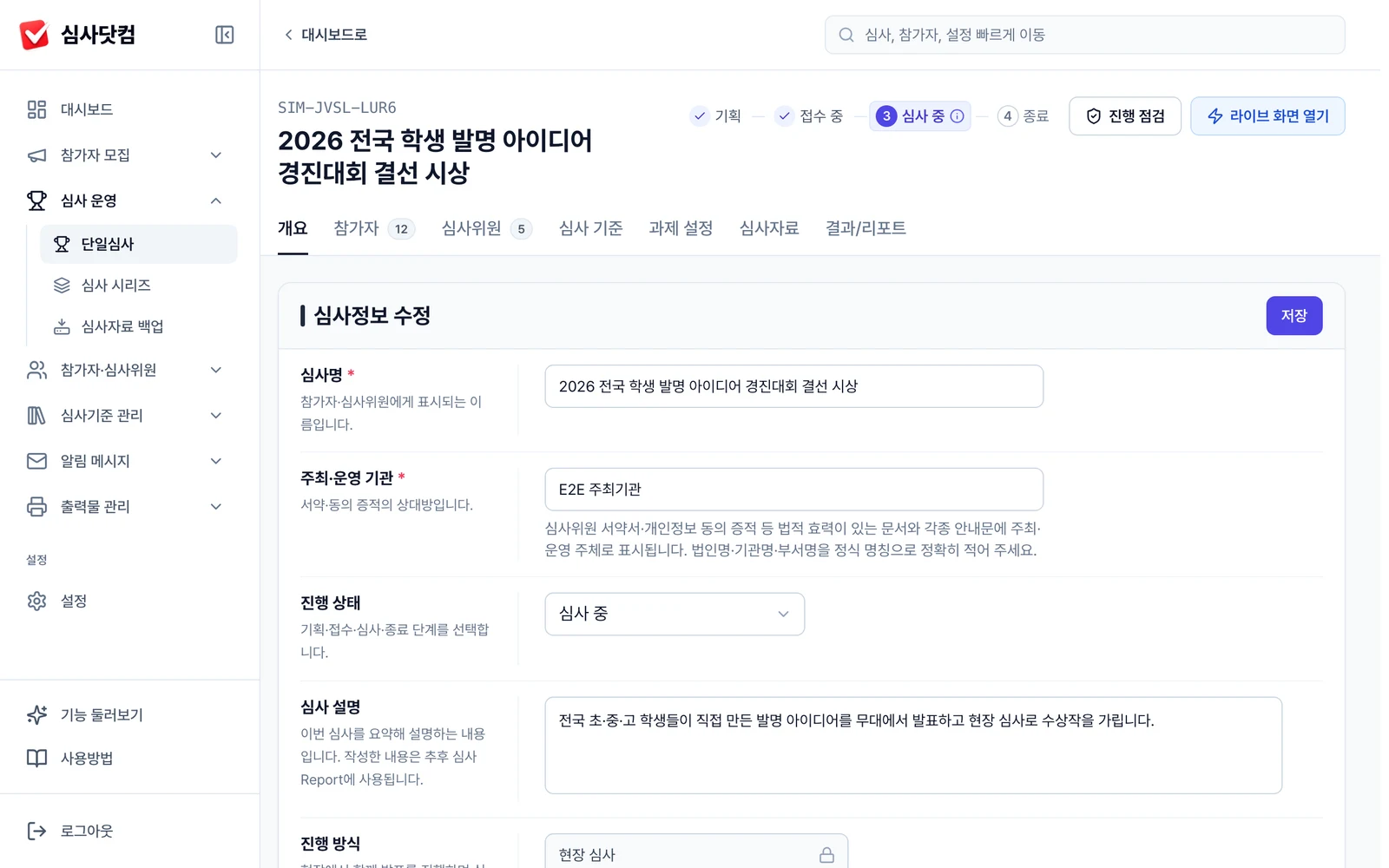
심사 상세 패널 — 라이브 화면 열기 버튼 [라이브 화면 열기]가 안 보여요
온라인 심사는 같은 자리에 [온라인 심사 화면 열기]가 있어요. 휴대폰에서는 글자 없이 아이콘만 보여요.
- 2
결과·시상 탭 열기
라이브 화면은 「심사 진행」 탭이 기본이라 탭을 한 번 옮겨야 해요.- 1화면 위 탭 줄에서 [결과·시상]을 누릅니다.
- 2진행 화면으로 돌아가려면 오른쪽 [심사 진행]을 누릅니다.
✓「결과·시상」 화면이 열립니다.
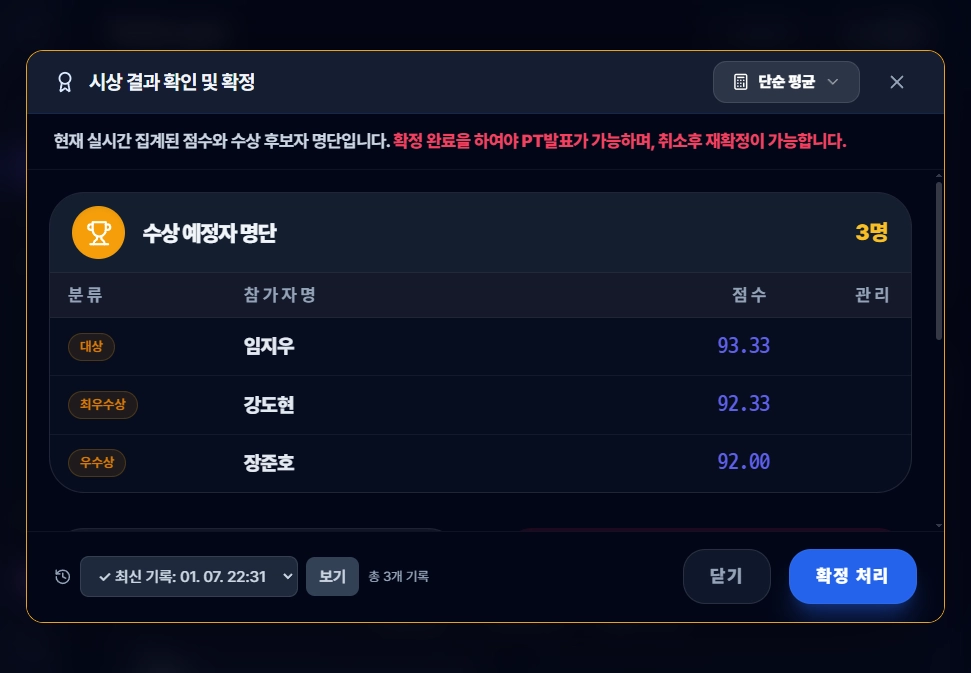
라이브 코크핏 — 결과·시상 탭 선택 - 3
시상 확정하기
라이브 화면은 청중에게 보일 수 있어서 확정 전에는 순위와 점수를 숨겨 둬요.- 1「결과는 시상 확정 후 공개됩니다」 안내를 확인합니다.
- 2[시상결과 확정처리]를 누릅니다.
- 3「시상 결과 확인 및 확정」 창에서 수상 예정자를 확인합니다.
- 4[최종 시상 확정 완료]를 누릅니다.
✓창이 닫히고 결과·시상 탭에 확정된 순위표가 나타납니다.
확정하면 심사위원은 점수를 고칠 수 없어요. 채점이 덜 끝났다면 먼저 마무리하세요.
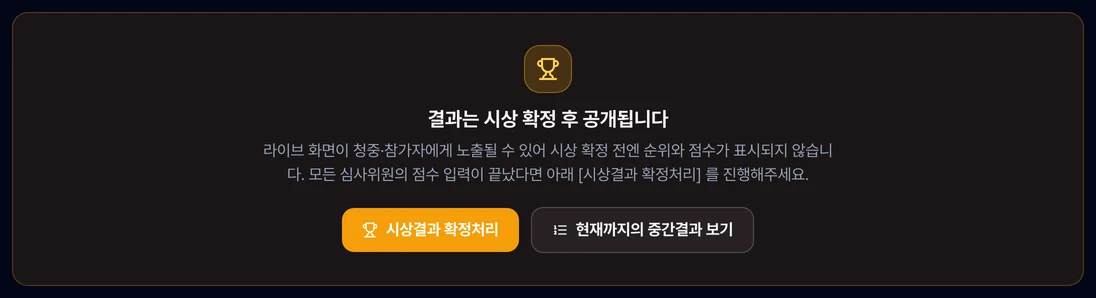
시상 확정 전 — 결과 비공개 안내 및 확정처리 버튼 시상 정보가 없다는 안내가 떠요
개요 탭 시상 정보에 상 이름·팀 수가 없어서예요. 등록하고 저장한 뒤 다시 확정하세요.
- 4
확정된 순위표 확인하기
확정한 순간의 결과가 저장되어 표로 공개돼요.- 1「확정된 시상 결과」 표에서 순위·참가번호·팀명·최종 점수를 확인합니다.
- 2수상 팀에 붙은 상 이름 배지를 확인합니다.
- 3같은 점수가 있으면 「공동 n위」 배지와 동률 안내를 확인합니다.
- 4동점인데 상을 못 받은 팀은 「동점 · 수상권 외」 행으로 확인합니다.
✓표 아래에 확정 시점 기준이라는 각주와 동점 처리 기록이 남습니다.
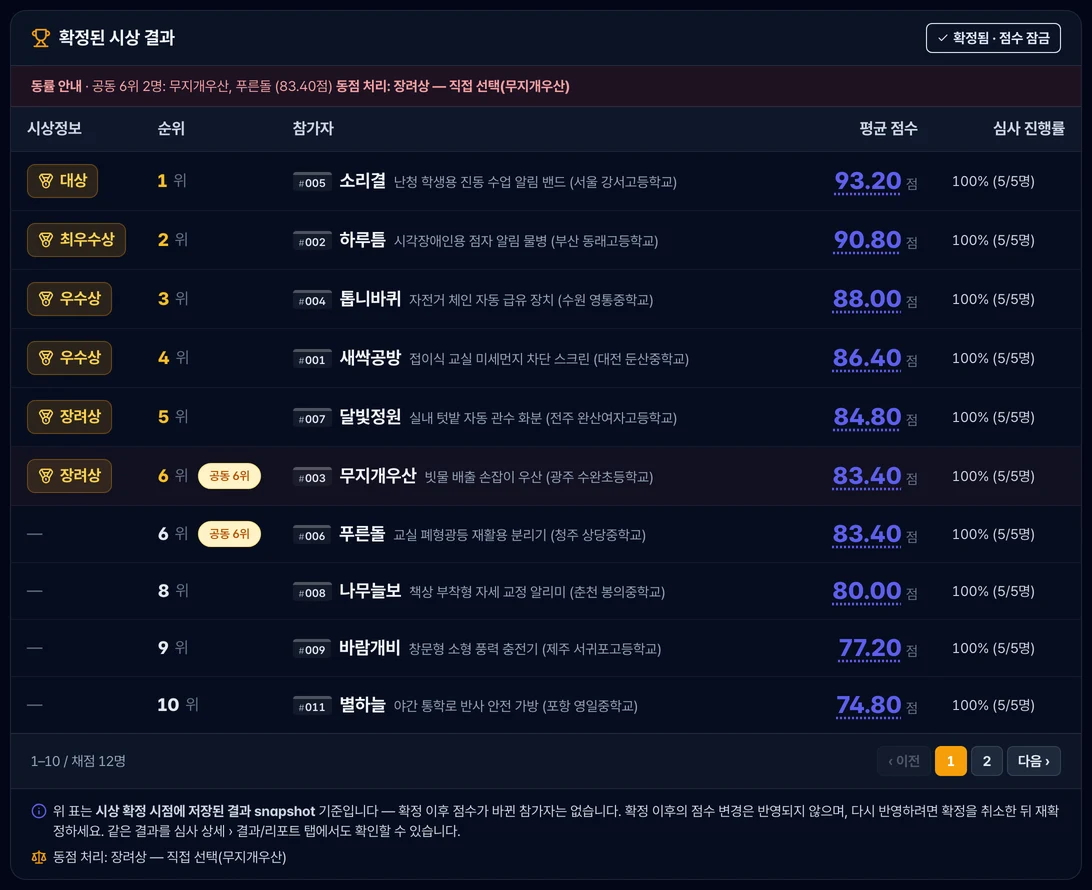
확정된 시상 결과 — 공동 6위 · 「동점 · 수상권 외」 행 · snapshot 각주 - 5
시상 경계 동점 처리하기
마지막 수상 자리를 두고 같은 점수가 나오면 확정 창에서 처리 방식을 골라요.- 1확정 창 위쪽 「확정 전에 확인」 줄의 [시상 경계 동점 n팀] 칩을 누르면 안내 창이 열려요. 거기서 [동점 처리 열기]를 누릅니다.
- 2[참가번호 순 자동](기본), [직접 선택], [공동 수상] 중 하나를 고릅니다.
- 3직접 선택이면 상을 받을 팀을 남은 자리 수만큼 고르고 [적용]을 누릅니다.
- 4공동 수상이면 [시상 정보로 이동]을 눌러 그 상의 팀 수를 늘리고 저장합니다.
- 5확정 창으로 돌아와 [최종 시상 확정 완료]를 누릅니다.
✓[적용]을 누르면 수상 예정자 표가 바로 다시 계산되고, 확정 후 「동점 처리: …」 기록이 남습니다.
공동 수상은 상금·부상과 함께 정할 일이라 시스템이 팀 수를 대신 바꾸지 않아요.
![확정 창의 [시상 경계 동점 n팀] 칩을 누르면 뜨는 안내 창 — 동점 팀과 [동점 처리 열기] 버튼](/images/docs/simsa-result-tie-1.webp)
확정 창의 [시상 경계 동점 n팀] 칩을 누르면 뜨는 안내 창 — 동점 팀과 [동점 처리 열기] 버튼 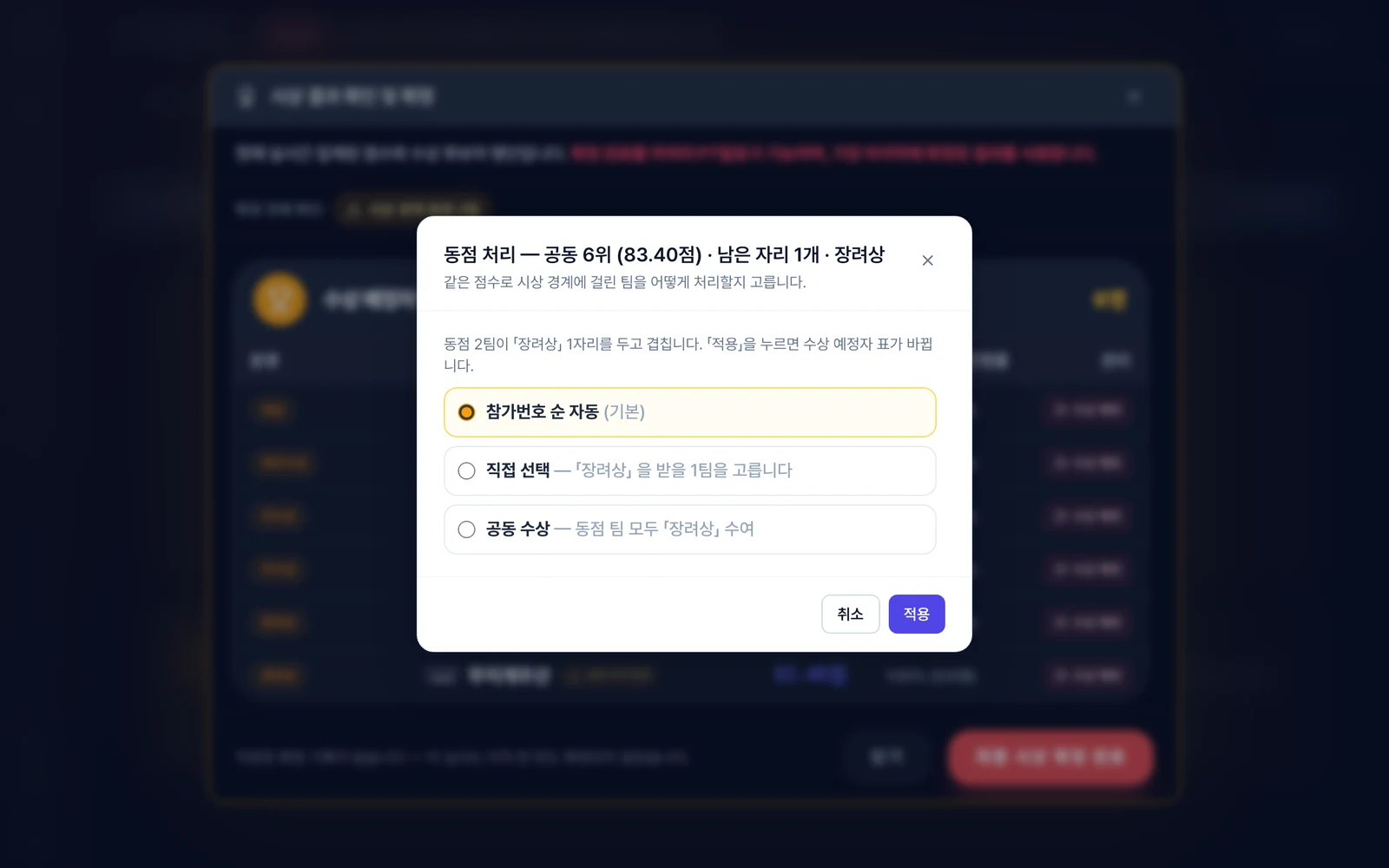
동점 처리 팝업 — 참가번호 순 자동 / 직접 선택 / 공동 수상(시상 정보로 이동 안내) 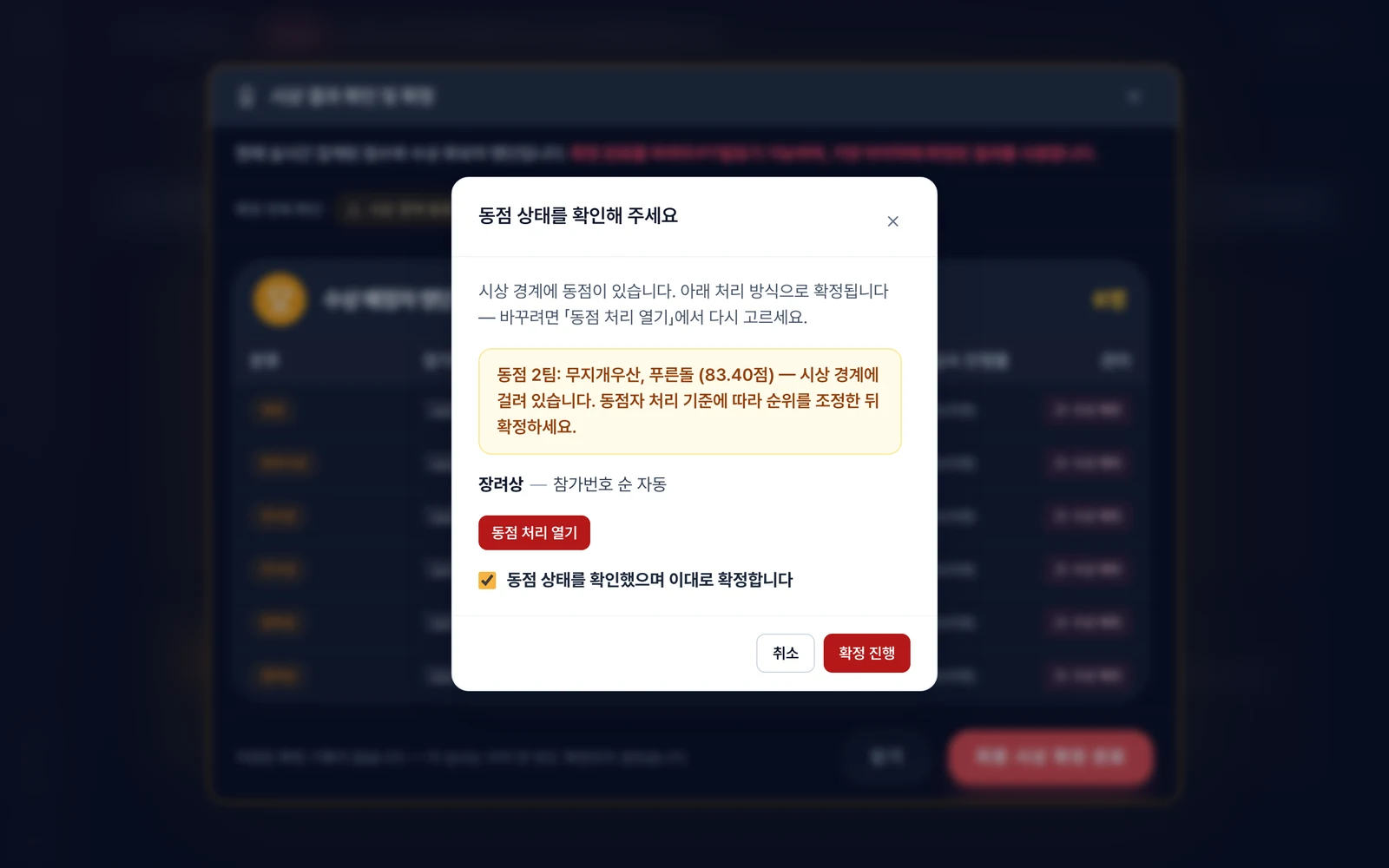
확정 직전 확인 팝업 — 고른 처리 방식 요약 + 확인 체크 아무것도 안 골랐는데 확인 창이 떠요
참가번호 순으로 확정되기 전에 한 번 묻는 창이에요. 다시 고르려면 [동점 처리 열기]를 누르세요.
- 6
확정 취소하거나 발표 화면 열기
확정 뒤 점수를 고쳐야 하거나 시상식 화면을 띄울 때 순위표 아래 카드를 써요.- 1점수를 고쳐야 하면 [시상 확정 취소]를 누르고 확인 창에서 한 번 더 확인합니다.
- 2점수를 고친 뒤 [시상결과 확정처리]로 다시 확정합니다.
- 3시상식 화면을 띄우려면 [시상결과 함께보기]를 누릅니다(Professional).
✓취소하면 잠금이 풀리고, 이전 확정은 리포트에 「취소된 확정 기록」으로 남습니다.

확정 후 결과·시상 탭 하단 — 시상 확정 취소 / 시상결과 함께보기 - 7
「종료」로 바꾸고 결과 발표하기
확정 직후 「종료」로 바꿀지 물어요. 종료하면 점수가 잠기고 결과 발표(PT) 코드는 그대로 남으니, 종료한 뒤 발표하는 것이 기본 순서예요.- 1확정 직후 뜨는 「「종료」로 바꿀까요?」 창에서 [지금 종료로 바꾸기]를 누릅니다.
- 2청중 응원·청중 보드를 발표 중에도 쓸 거라면 [나중에 바꿀게요]를 누르고 발표를 마친 뒤 바꿉니다(종료하면 그 코드들은 만료돼요).
- 3나중에 바꿀 때는 개요 탭 「진행 상태」 안내 옆 [상태 바꾸기]를 누릅니다.
✓단계가 「종료」로 바뀌고 심사위원 모집코드가 만료됩니다(접속링크는 그대로지만 채점은 잠겨요). 결과 발표(PT) 코드는 그대로 쓸 수 있어요.
종료하면 심사위원 모집코드·청중 응원·청중 보드의 5자리 코드가 만료되고, 「심사 중」으로 되돌려도 복구되지 않아요. 결과 발표(PT) 코드만 남아요.

개요 탭 진행 상태 — 「상태를 「종료」로 변경하세요」 안내와 [상태 바꾸기] - ✓
기억해 두세요
- •최종 점수는 심사위원 평균이 기본이에요. 심사위원 그룹이 2개 이상이면 그룹 평균에 그룹 가중치를 곱해 더해요.
- •확정하면 그 시점 결과가 저장되고, 심사위원 점수 수정이 잠겨요.
- •기본 순서는 시상 확정 → 「종료」(점수 잠금) → 결과 발표(PT)예요. 종료해도 PT 코드는 남아요.
- •확정을 취소하고 다시 확정해도 이전 확정 기록은 리포트에 남아요.
- •공동 수상은 개요 탭 시상 정보에서 그 상의 팀 수를 늘려 처리해요.
확정 전에 「심사 진행」 탭에서 모든 심사위원의 채점 완료를 먼저 확인하세요. 확정 후에는 심사위원이 점수를 고칠 수 없어요.