
소요 15분·Standard 이상·제출 기간 밖의 과제는 참가자가 고를 수 없음
참가자에게 과제 제출받기
제안서 PDF·시연 영상 URL처럼 참가자가 직접 자료를 내야 하는 행사에서 써요. 심사 운영 화면의 「과제 설정」 탭에서 과제를 켜면 참가자 제출 화면이 열리고, 참가자가 올린 제출물은 심사위원 화면에 바로 붙어요. 모집 페이지와 연결해 신청서의 제출 서류를 가져오는 것은 추가 기능이에요.
이럴 때 쓰세요
- •해커톤·공모전처럼 제출물을 보고 심사할 때
- •참가자가 못 올린 자료를 운영자가 대신 올려야 할 때
끝나면참가자 제출물이 과제별로 모이고, 온라인 심사 화면과 심사위원 화면에서 바로 확인됩니다.
- 1
과제 설정에서 과제 만들고 켜기
참가자 과제 제출의 기본은 심사 운영 화면에서 과제를 등록하고 활성화하는 거예요. 모집 페이지가 없어도, 직접 등록한 참가자에게도 그대로 받을 수 있어요.- 1심사 상세 화면에서 [과제 설정] 탭을 누릅니다.
- 2[과제 등록]을 눌러 과제 정보(과제명 · 제출 시작일 · 마감일)와 상세 안내를 적습니다.
- 3「과제 등록」에서 [+ 과제 파일 등록 추가]로 참가자가 낼 파일·URL 칸을 둡니다. 칸마다 파일 또는 URL, 받을 형식을 고릅니다.
- 4위쪽 머리줄의 활성화 토글을 켜고 저장합니다. 새 과제는 꺼진 채 시작하니 꼭 켜 주세요.
✓과제 목록에 「활성화」로 표시되고, 참가자 제출 화면에 그 과제가 보여요. 제출 기간 안에서만 참가자가 고를 수 있어요.
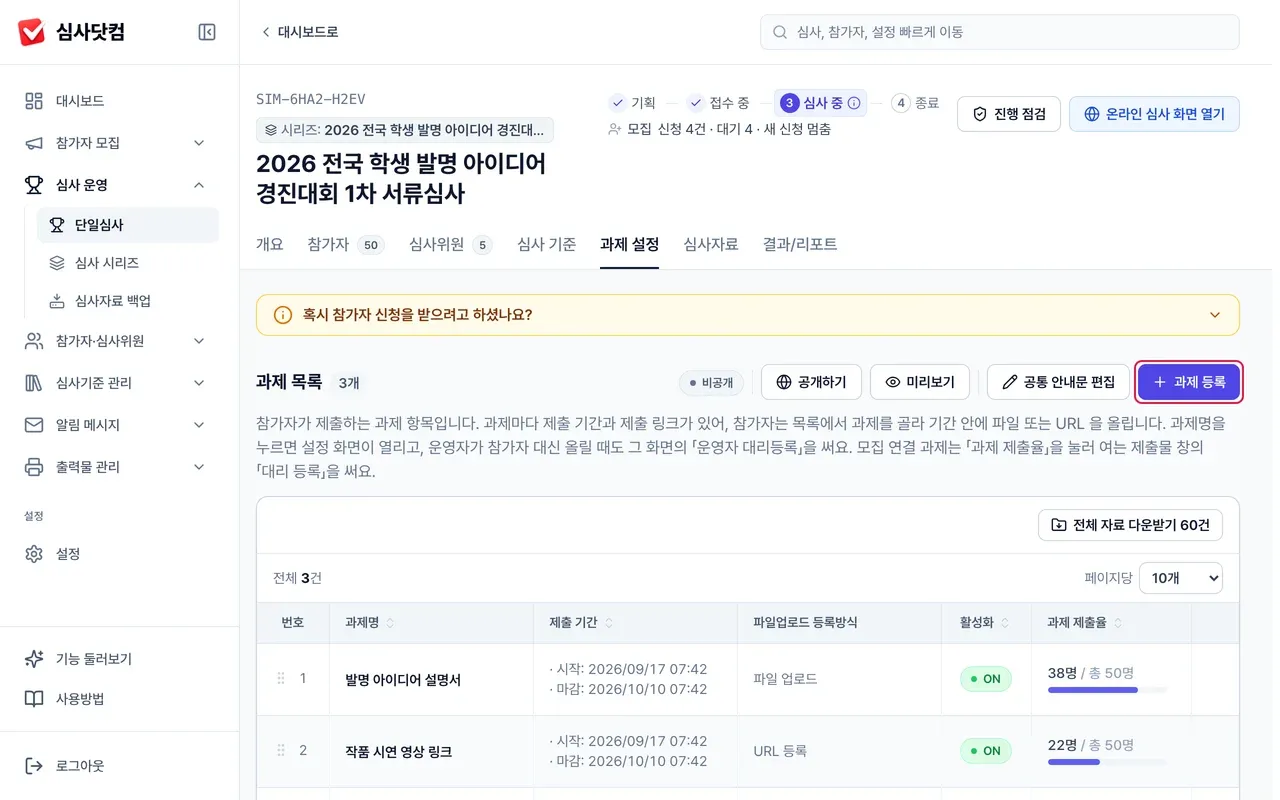
과제 목록 — 제출 기간 · 등록방식 · 활성화 · 제출율 참가자 화면에 과제가 안 보여요
활성화 토글이 꺼져 있거나 제출 기간 밖이에요. 「과제 설정」 탭의 활성화 열과 제출 기간을 확인하세요.
- 2
참가자 공개 주소 열기
공개 주소 하나로 모든 참가자가 안내문과 과제를 보고 자기 제출 화면에 들어와요.- 1심사 상세 화면에서 [과제 설정] 탭을 누릅니다.
- 2과제 목록 위 [공통 안내문 편집]으로 안내문을 고칩니다.
- 3[공개 주소]를 누르고 [공개하기]를 누릅니다.
- 4[주소 복사]로 주소를 복사해 참가자에게 보냅니다.
✓「공개 상태」가 「공개 중」으로 바뀌고, 참가자는 이메일 인증으로 자기 제출 화면에 들어옵니다.
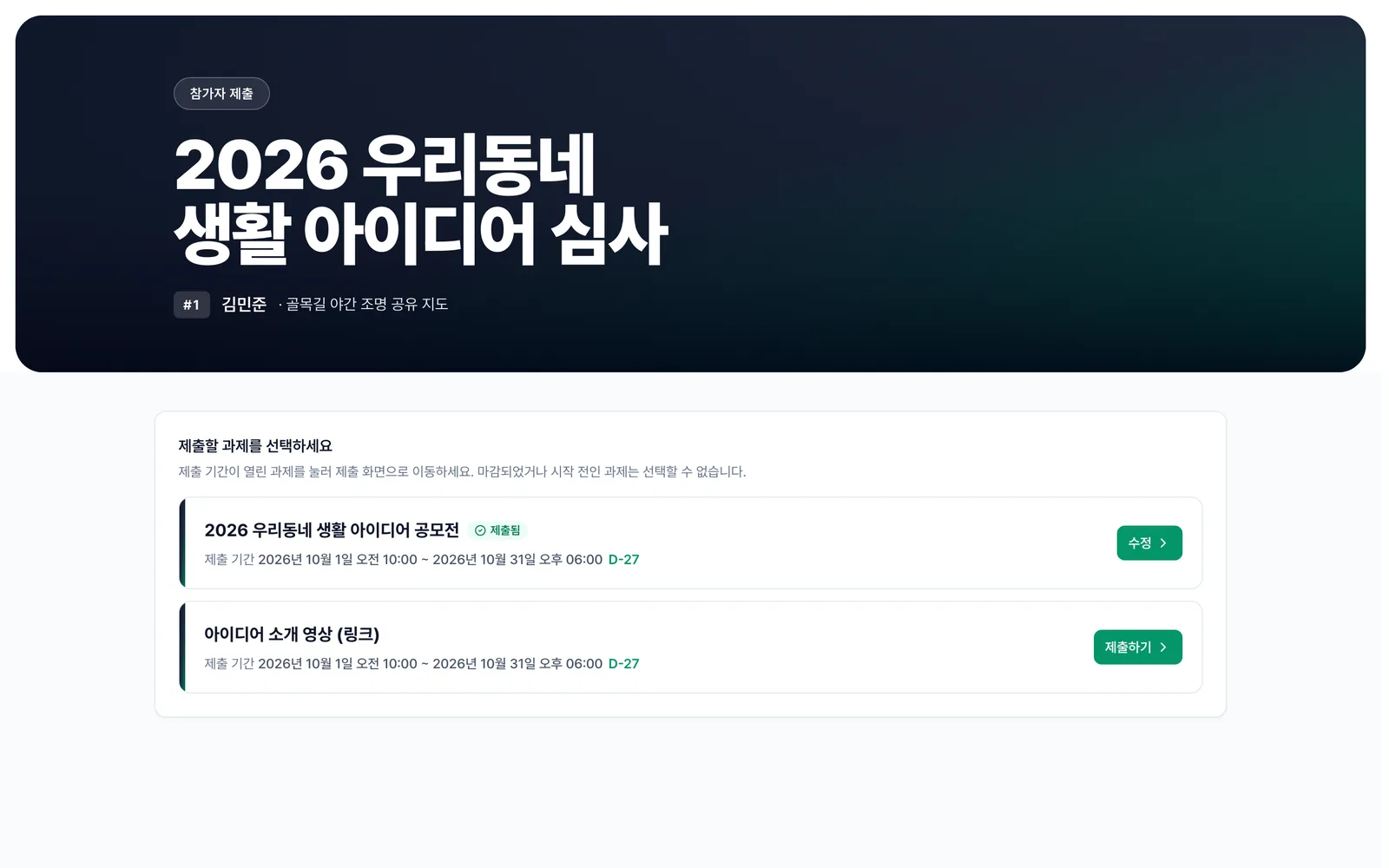
참가자가 보는 제출 페이지 — 과제별 제출 기간·상태와 [제출하기] [공개하기]가 눌리지 않아요
공통 안내문에 견본 문구가 남아 있는 경우예요. [견본 안내문 지우기]를 누르거나 직접 고친 뒤 공개하세요.
- 3
참가자가 과제 고르기
참가자는 받은 제출 링크나 공통 제출 주소(go-simsa.com/upload)로 들어와 과제 목록을 봐요.- 1참가자가 제출 링크를 엽니다. 공통 제출 주소라면 참가 등록한 이메일로 인증합니다.
- 2「제출할 과제를 선택하세요」 목록에서 과제별 제출 기간과 「제출됨」 여부를 확인합니다.
- 3제출할 과제의 [제출하기]를 누릅니다.
✓선택한 과제의 제출 화면이 열립니다.
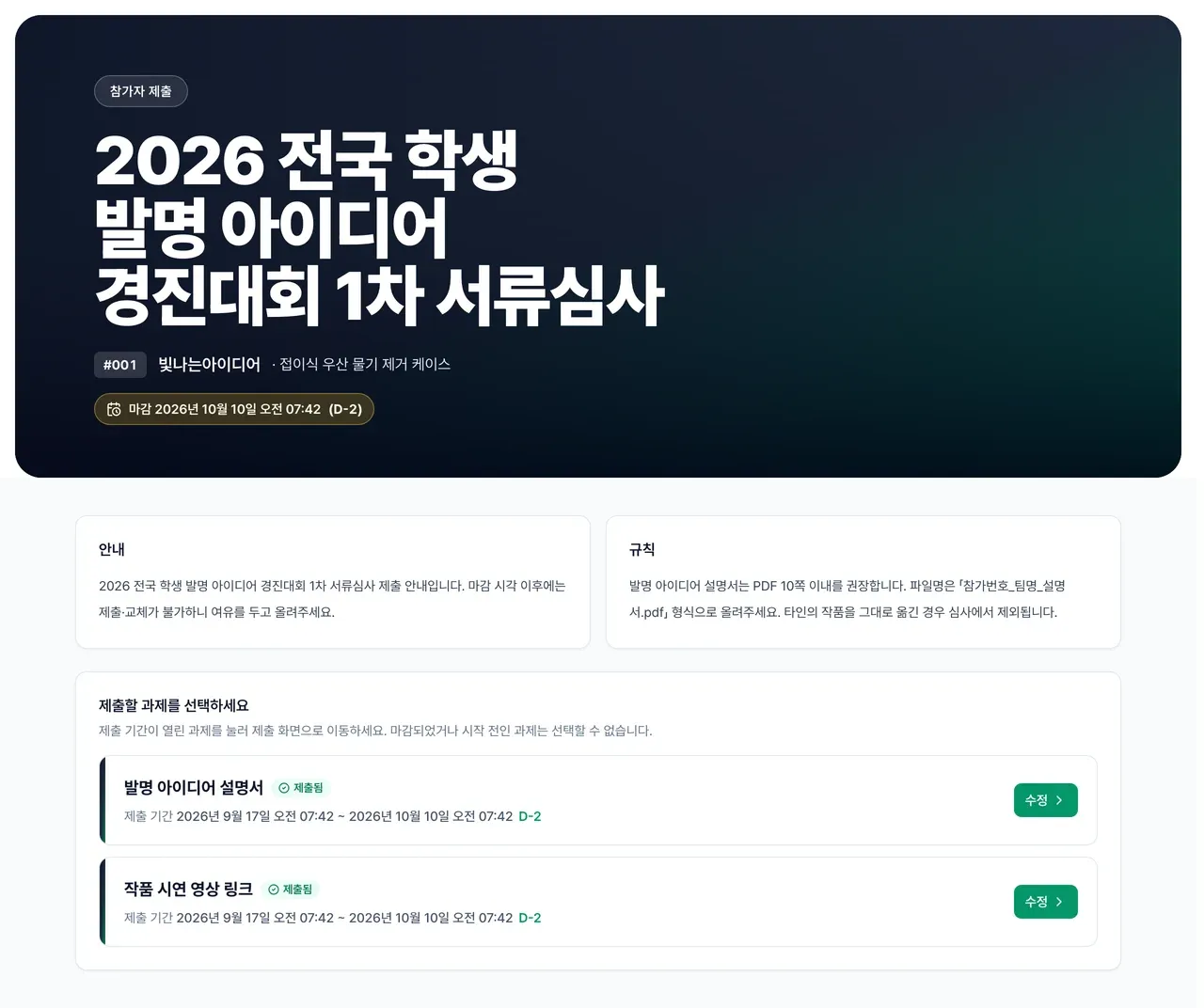
참가자 제출 화면 — 과제 선택 목록과 마감 D-day 참가자가 과제를 누를 수 없대요
제출 기간이 시작 전이거나 이미 마감된 과제예요. 「과제 설정」 탭에서 제출 기간을 확인하세요.
- 4
과제 파일·URL 올리기
과제 화면은 왼쪽에 과제 안내, 오른쪽에 제출 패널이 놓여 있어요.- 1왼쪽 과제 내용을 읽습니다.
- 2오른쪽 제출 패널에 파일을 올리거나 URL 을 입력합니다. 과제가 받는 형식만 보입니다.
- 3[제출]을 누릅니다. 이미 냈다면 [제출물 교체]로 바꿉니다.
- 4[과제 목록으로]를 눌러 다른 과제로 돌아갑니다.
✓「저장됨」이 표시되고, 과제 목록에서 그 과제가 「제출됨」으로 바뀝니다.
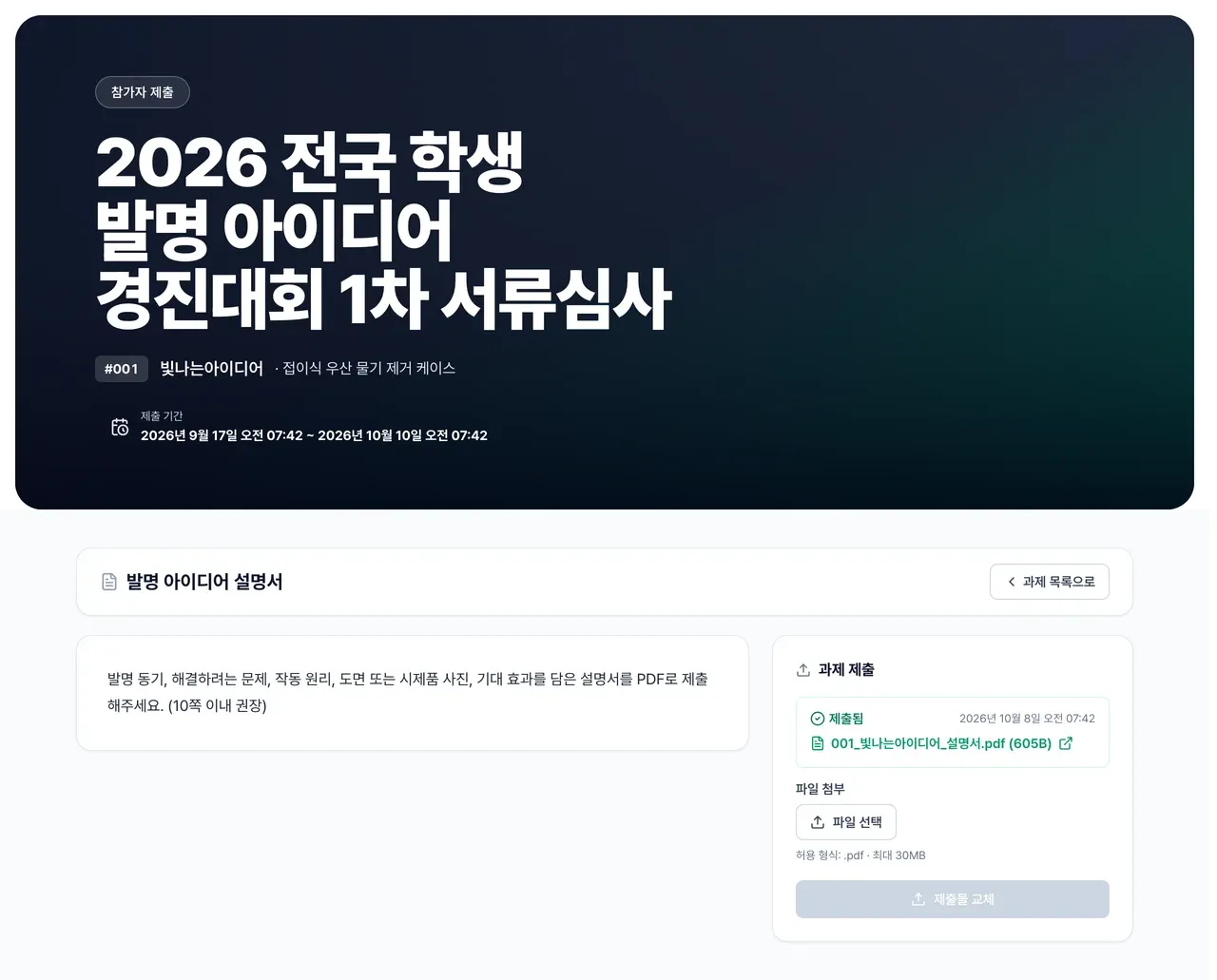
단일 과제 화면 — 과제 안내(좌) + 제출 패널(우) - 5
운영자가 대신 올리기
자료를 메일·USB 로 따로 받았거나 참가자가 직접 못 올릴 때 써요. 과제마다 따로 할 수 있어요.- 1[과제 설정] 탭에서 과제명을 눌러 과제 수정 화면을 엽니다.
- 2위쪽 [운영자 대리등록]을 누르고 「동의합니다」를 입력합니다.
- 3참가자 목록에서 해당 칸에 파일을 끌어다 놓거나 눌러서 고릅니다. 과제 파일 칸이 여러 개면 칸마다 올려요.
- 4URL 을 받는 칸에는 URL 을 입력합니다.
✓제출물이 바로 저장되고 「운영자 대리 제출」로 표시돼 참가자 본인 제출과 구분됩니다.
참가자 제출 화면 그대로 올리고 싶어요
운영자로 로그인한 채 그 참가자의 제출 링크 끝에 ?op=1 을 붙여 여세요. 같은 대리 등록 모드로 열려요.
- 6
제출 현황 확인하고 전체 자료 내려받기
온라인 심사라면 마감 전에 누가 무엇을 안 냈는지 한 화면에서 확인하고, 낸 파일은 ZIP 으로 한꺼번에 받아요.- 1심사 상세 화면 위 [온라인 심사 화면 열기]를 누릅니다.
- 2「제출·심사 진행」 탭 왼쪽에서 과제 제출률과 과제별 제출률을 봅니다.
- 3가운데 참가자 목록에서 제출(2/2)·채점(4/5) 현황을 확인합니다.
- 4파일을 한꺼번에 받으려면 「과제 설정」 탭 위 [전체 자료 다운받기 N건]을 누릅니다. 과제 하나만 받으려면 그 과제의 제출율을 눌러 연 제출물 창의 [전체 자료 다운받기]를 씁니다.
✓참가자별 미제출 과제와 오른쪽 심사위원 진척도가 한눈에 보입니다. ZIP 은 참가번호 순으로 묶이고, 양이 많으면 여러 개로 나뉘어 내려받아져요.
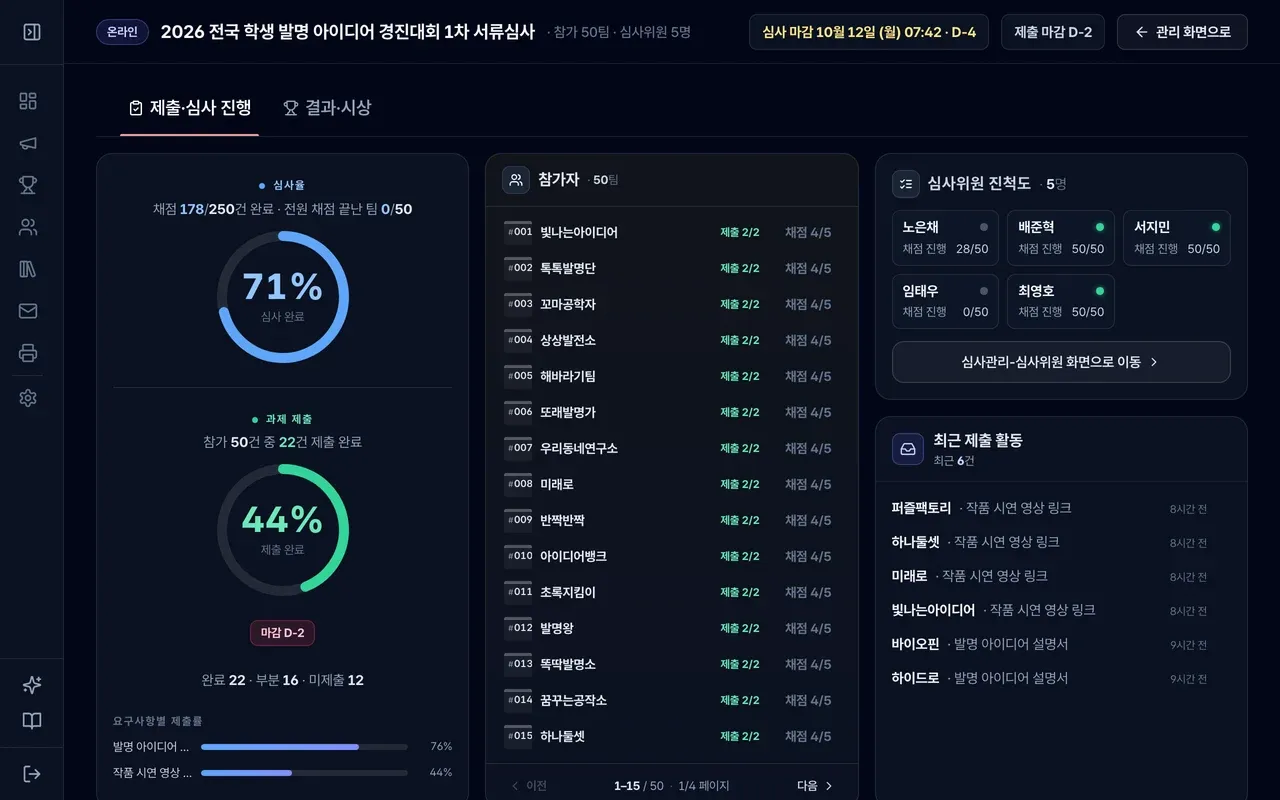
온라인 심사 화면 — 제출률 · 참가자별 제출/채점 · 심사위원 진척도 - 7
심사위원 화면에서 제출물 보기
심사위원은 채점 화면 안에서 제출물을 바로 열어 참고해요.- 1심사위원 화면에서 [심사자료]를 누릅니다.
- 2「참가자 제출 자료」에서 참가자의 과제물을 엽니다.
- 3공통 자료는 「운영자 준비 자료」에서 봅니다.
✓참가자 제출물과 운영자가 올린 자료가 나뉘어 보입니다. PDF·이미지는 그 자리에서 열리고, 한글·오피스·ZIP 같은 파일은 내려받아져요.
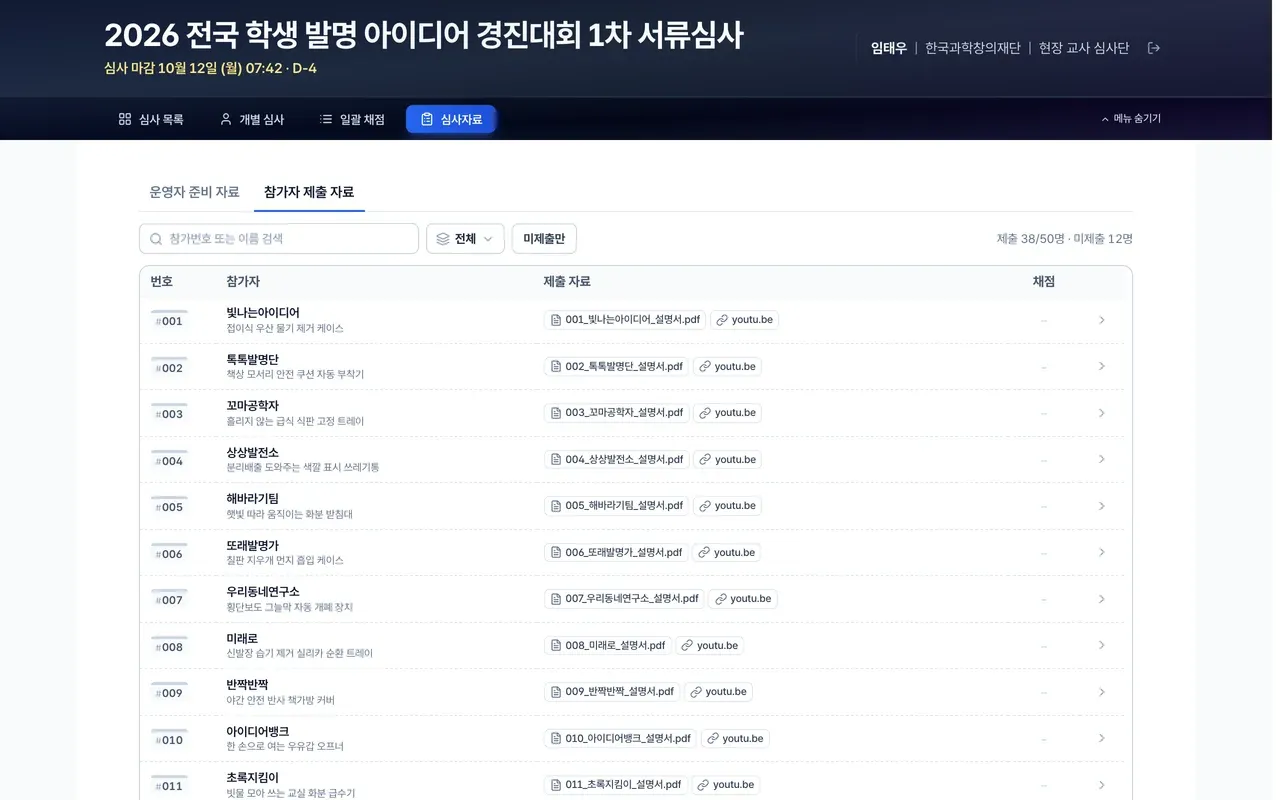
심사위원 화면의 참가자 제출 자료 - 8
추가 기능 — 모집 페이지의 제출 서류 가져오기
공개 모집으로 참가자를 받는 경우에만 해당해요. 모집 페이지에 심사를 연결해 두면 신청서로 받은 제출 서류가 과제로 자동으로 들어와, 참가자가 다시 올릴 필요가 없어요. 위 1단계처럼 과제 설정에서 직접 만든 과제와 함께 써요.- 1왼쪽 메뉴에서 [참가자 모집] › [모집 페이지]를 누르고 페이지를 엽니다.
- 2「신청 설정」 탭의 연결 심사에서 [선택]을 눌러 심사를 고릅니다. 고르면 「연결됨 · 신청이 이 심사로 들어가요」 상자가 보여요.
- 3[공개하기]로 모집을 엽니다.
- 4「참가자 접수 현황」에서 신청을 참가자로 반영하면, 신청서의 제출 서류 칸이 연결 심사의 과제 칸으로 자동으로 만들어지고 파일·링크가 그대로 들어가요. 따로 켤 것은 없어요.
✓참가자로 반영한 신청자가 연결 심사의 참가자 명단에 들어가고, 제출 서류는 「과제 설정」 탭의 「모집 연결됨」 과제에서 보여요.
모집 페이지에는 과제 목록이 실리지 않으니, 모집 뒤에 더 받을 과제는 「과제 설정」 탭에서 따로 만들어요.
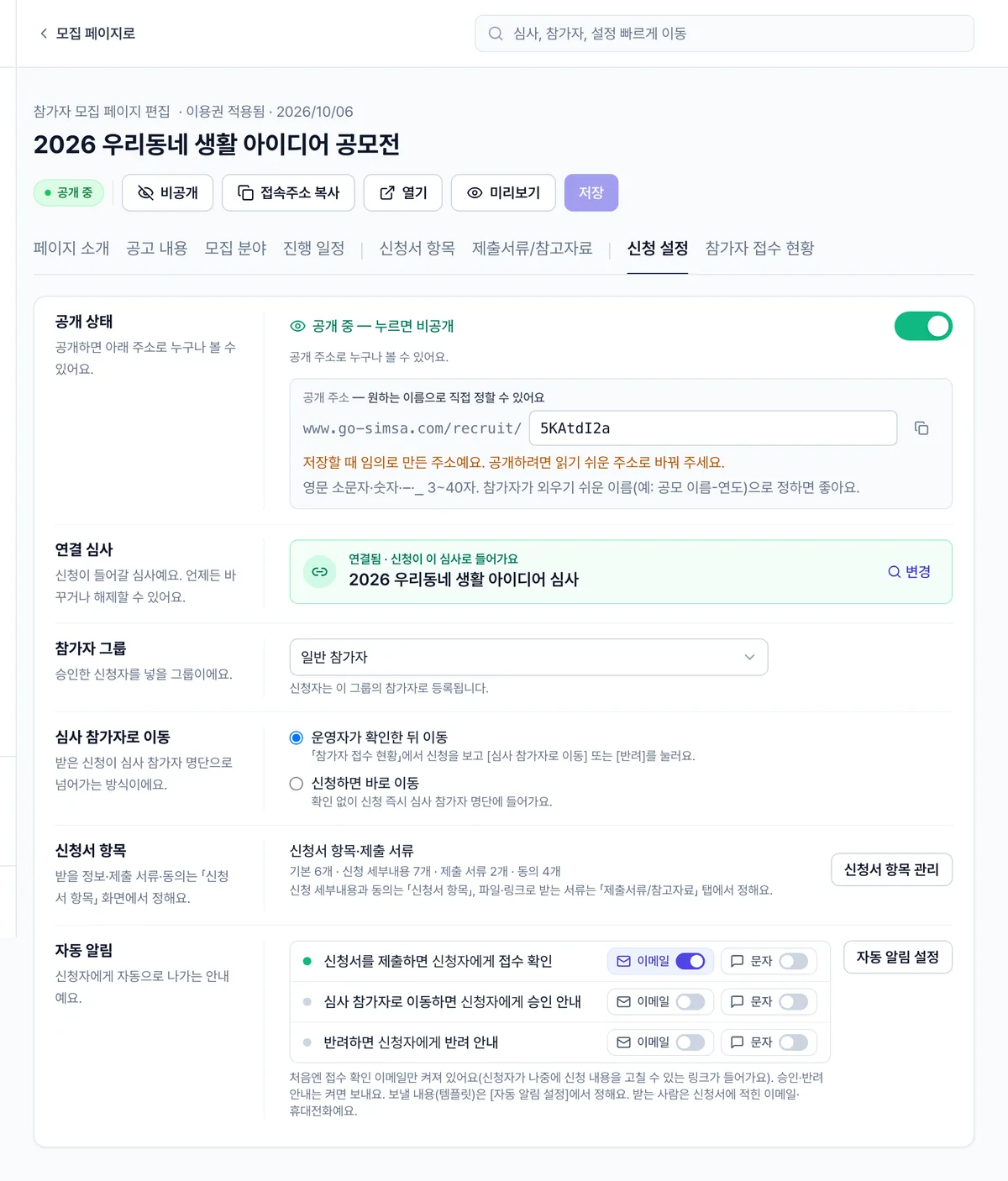
모집 페이지 「신청 설정」 탭 — 연결 심사 - ✓
기억해 두세요
- •기본 흐름은 「과제 설정」 탭에서 과제를 만들고 활성화 토글을 켜는 거예요. 모집 페이지 없이 직접 등록한 참가자에게도 그대로 받아요.
- •과제 하나에 파일·링크 칸을 여러 개 둘 수 있어요. 칸마다 파일 또는 URL 을 고르고, 파일은 PDF·이미지·한글·오피스·ZIP 중 받을 형식을 정하며 최대 30MB예요.
- •(추가 기능) 모집 페이지에서 받은 제출 서류는 참가자로 반영할 때 연결 심사의 과제로 자동으로 들어가요.
- •공개 주소를 비공개로 둬도 개별 제출 링크로는 제출 기간 안에서 계속 받아요.
- •운영자는 마감이 지난 과제도 대신 올릴 수 있고, 그 제출물은 「운영자 대리 제출」로 구분돼요.
PPT·DOCX·HWP는 심사위원이 바로 열기 어려워요. PDF로 받고, 영상·저장소·프로토타입은 URL 과제로 나눠 두면 검수가 쉬워요.