
소요 5분·관객 화면은 10초마다 갱신
방청객 응원 운영하기
현장 관객이 스마트폰으로 참가자를 응원하는 글을 받고 관리해요. AI 안심모드가 욕설·비방을 자동으로 걸러 줘요.
이럴 때 쓰세요
- •현장 관객이 응원 글로 참여하게 하고 싶을 때
- •응원 글을 프로젝터에 띄워 분위기를 살리고 싶을 때
- •부적절한 글을 숨기거나 차단 기록을 확인할 때
끝나면관객이 5자리 코드로 들어와 응원을 남기고, 운영자는 그 글을 실시간으로 보고 관리할 수 있어요.
- 1
진행 중에 최근 응원 보기
「심사 진행」 탭에서도 오른쪽 아래 카드로 최근 응원을 볼 수 있어요.- 1라이브 화면 「심사 진행」 탭 오른쪽 아래 방청객 소통 카드를 봅니다.
- 2헤더의 「댓글 n개 · 참여자 n명」을 확인합니다.
- 3자세히 보려면 카드 헤더를 누릅니다.
✓「방청객 소통」 탭으로 이동합니다.
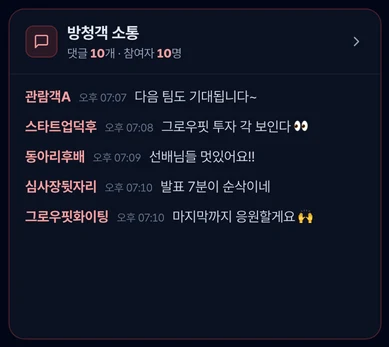
라이브 대시보드 — 방청객 소통 최근 글 카드 (댓글 6개 · 참여자 3명) - 2
응원 글 목록 보기
운영자 화면에는 관객이 쓴 글이 바로 올라와요. 관객 화면보다 빨라요.- 1[방청객 소통] 탭을 누릅니다.
- 2글마다 닉네임과 응원 대상(To.)을 확인합니다.
- 3지금 발표 팀 응원만 보려면 [발표자(이름)만]을 누릅니다.
- 4큰 화면에 띄우려면 [응원댓글 함께보기]를 누릅니다.
✓응원 글이 실시간으로 쌓이고, [응원댓글 함께보기]를 누르면 프로젝터용 응원 보드가 열립니다.
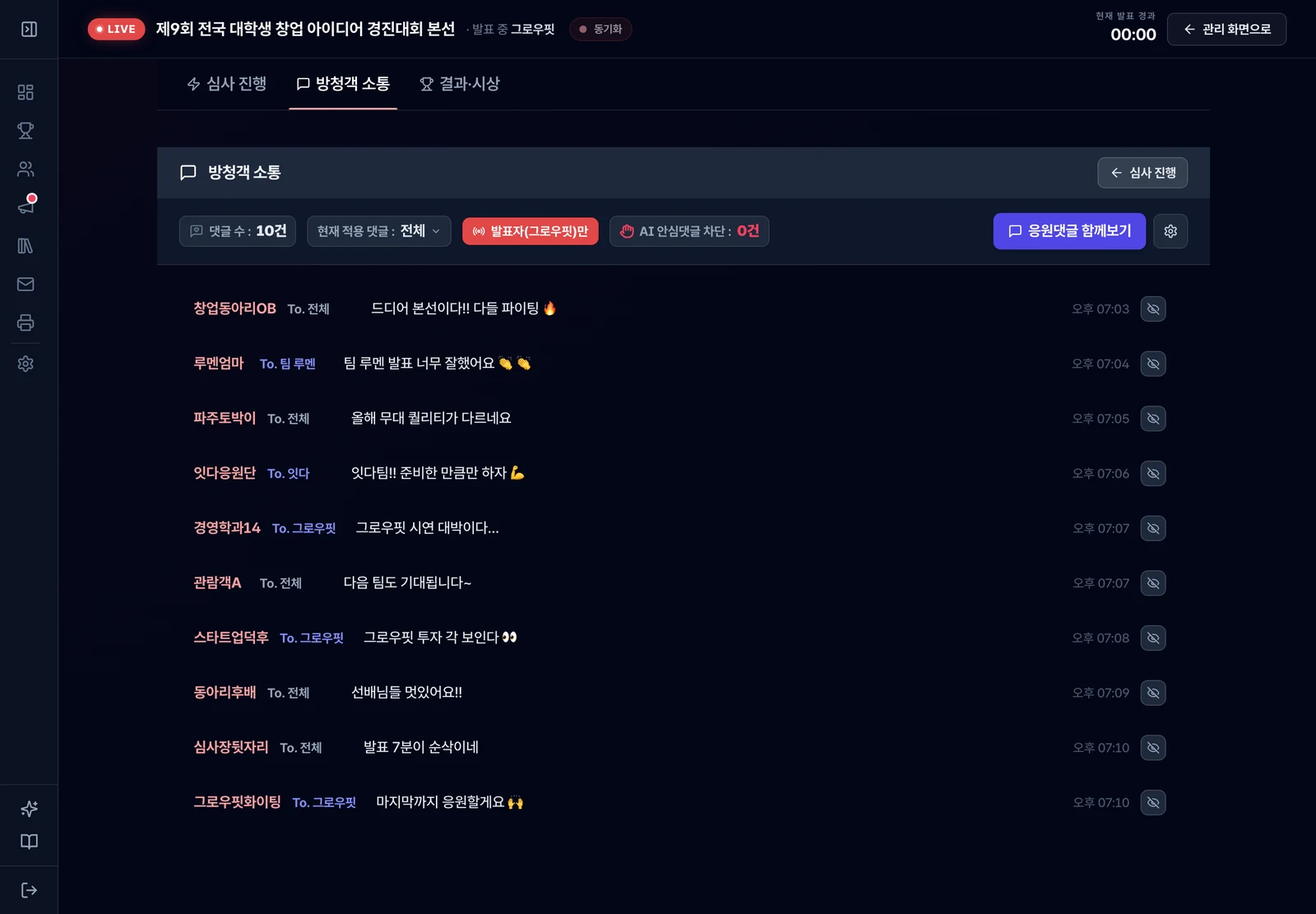
방청객 소통 탭 — 응원 댓글 목록 · 발표자 필터 · 응원댓글 함께보기 - 3
관객 화면 알아 두기
관객이 어떤 화면을 보는지 알아 두면 현장 안내가 쉬워요. 수백 명이 동시에 들어와도 안정적으로 보이도록 10초마다 갱신되는 응원 보드예요.- 1관객이 /cheer 주소에서 5자리 접속코드를 넣고 [입장하기]를 누릅니다.
- 2캐릭터와 닉네임을 정합니다.
- 3칩에서 [전체 응원] 또는 응원할 참가자를 고르고 글을 보냅니다.
- 4기다리기 답답하면 [새로고침]을 누릅니다.
✓보낸 글은 「게시됨 · 다음 갱신 때 모두에게 보입니다」 표시와 함께 맨 위에 나타납니다.
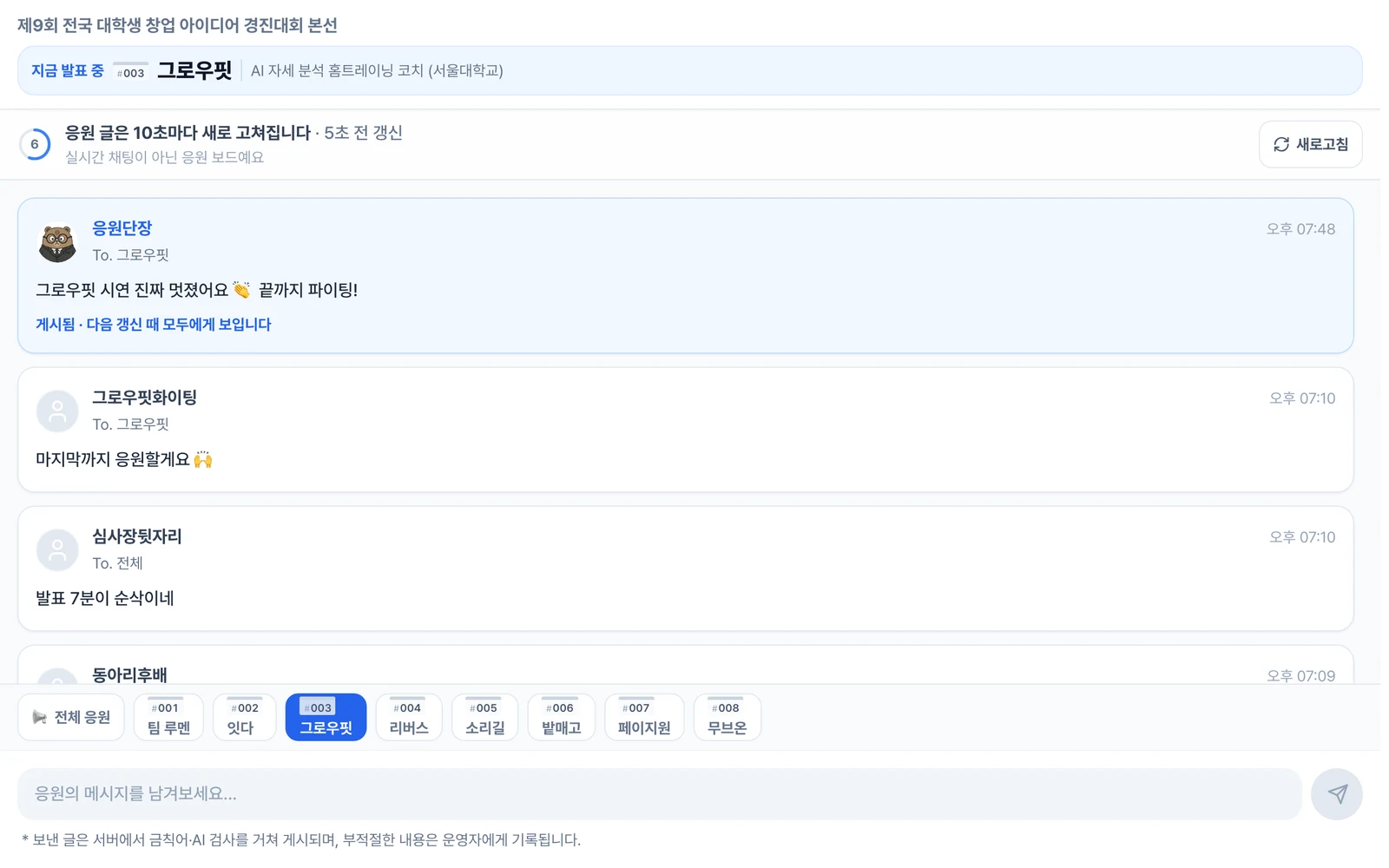
방청객 응원 보드 (데스크탑) — 지금 발표 중 · 10초 갱신 띠 · 대상 선택 칩 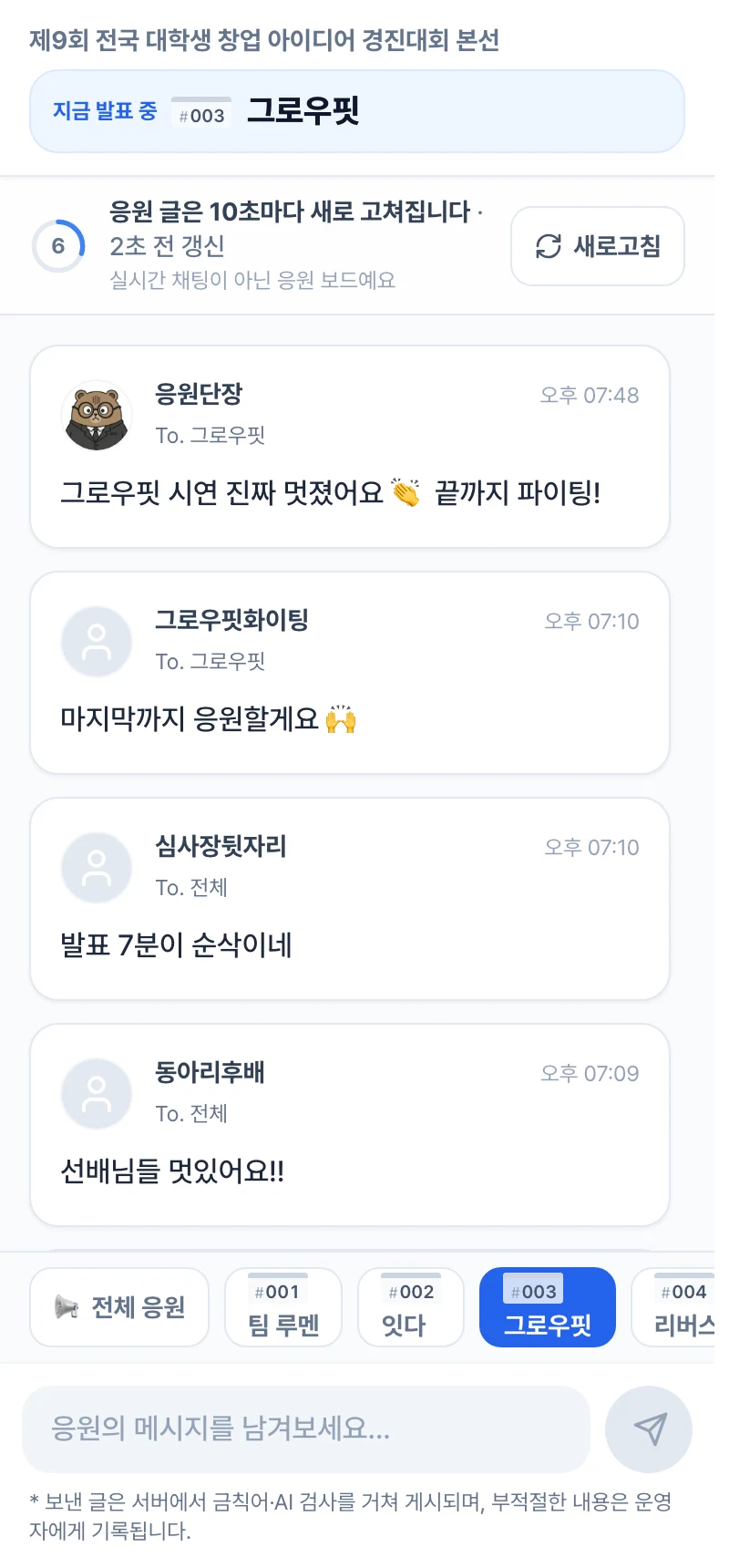
방청객 응원 보드 (스마트폰) — 최신순 응원 글과 남은 시간 링 - 4
차단된 글 확인하기
AI 댓글 안심모드가 켜져 있으면 욕설·비하·스팸이 서버에서 자동으로 걸러져요. 관객이 브라우저로 우회할 수 없어요.- 1탭 상단 [AI 안심댓글 차단 : n건] 카운터를 누릅니다.
- 2「차단된 메시지 로그」에서 문구와 사유를 확인합니다. 사유 앞의 [금칙어]는 금칙어 목록, [AI 판단]은 AI가 막은 글입니다.
- 3잘못 막힌 글이면 되돌리기 버튼으로 다시 보이게 합니다.
✓관객 쪽에는 「차단됨: … 문구를 고쳐 다시 보내주세요.」 안내가 뜨고, 쓰던 글은 지워지지 않습니다.
같은 기기에서는 10초에 한 번, 10분에 20번까지만 보낼 수 있어요.
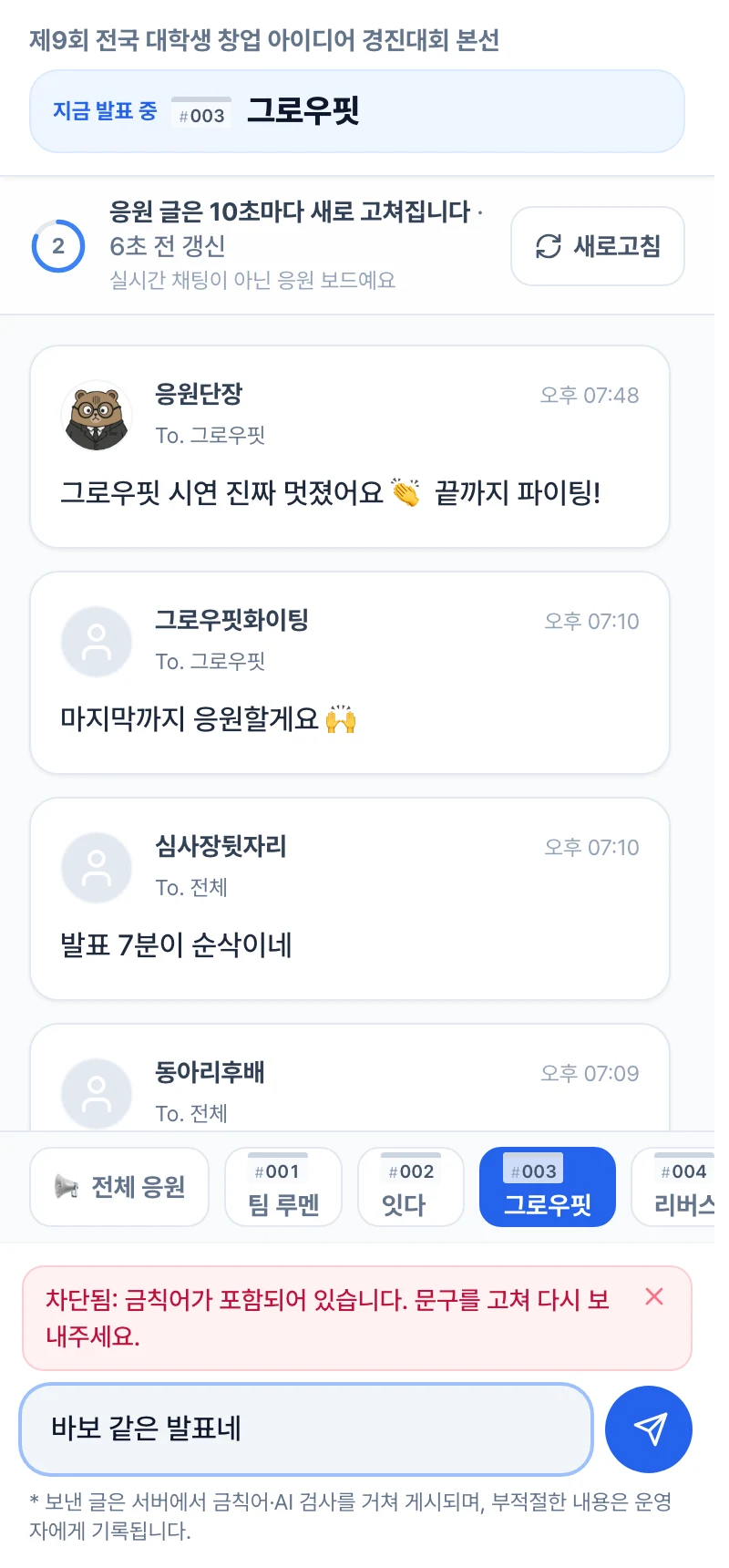
방청객 화면 — 차단된 댓글 안내 ![운영자 화면 — 차단된 메시지 로그와 [금칙어]/[AI 판단] 사유](/images/docs/audience-cheer-step9.webp)
운영자 화면 — 차단된 메시지 로그와 [금칙어]/[AI 판단] 사유 - 5
응원 글 숨기기
부적절하거나 노출하고 싶지 않은 글은 직접 숨겨요.- 1숨길 글 오른쪽 눈 아이콘(글 무시하기)을 누릅니다.
- 2다시 보이게 하려면 같은 버튼(글 복구하기)을 누릅니다.
✓숨긴 글은 관객 화면에서 사라지고 운영자 화면에만 남습니다.

댓글 숨기기 버튼 — 눈 아이콘 - 6
방청객 소통 설정 열기
접속코드·AI 안심모드·발표자 집중 모드는 설정 창에서 관리해요.- 1「방청객 소통」 탭 오른쪽 위 톱니(방청객 소통 설정)를 누릅니다.
✓「방청객 실시간 소통 설정」 창이 열립니다.
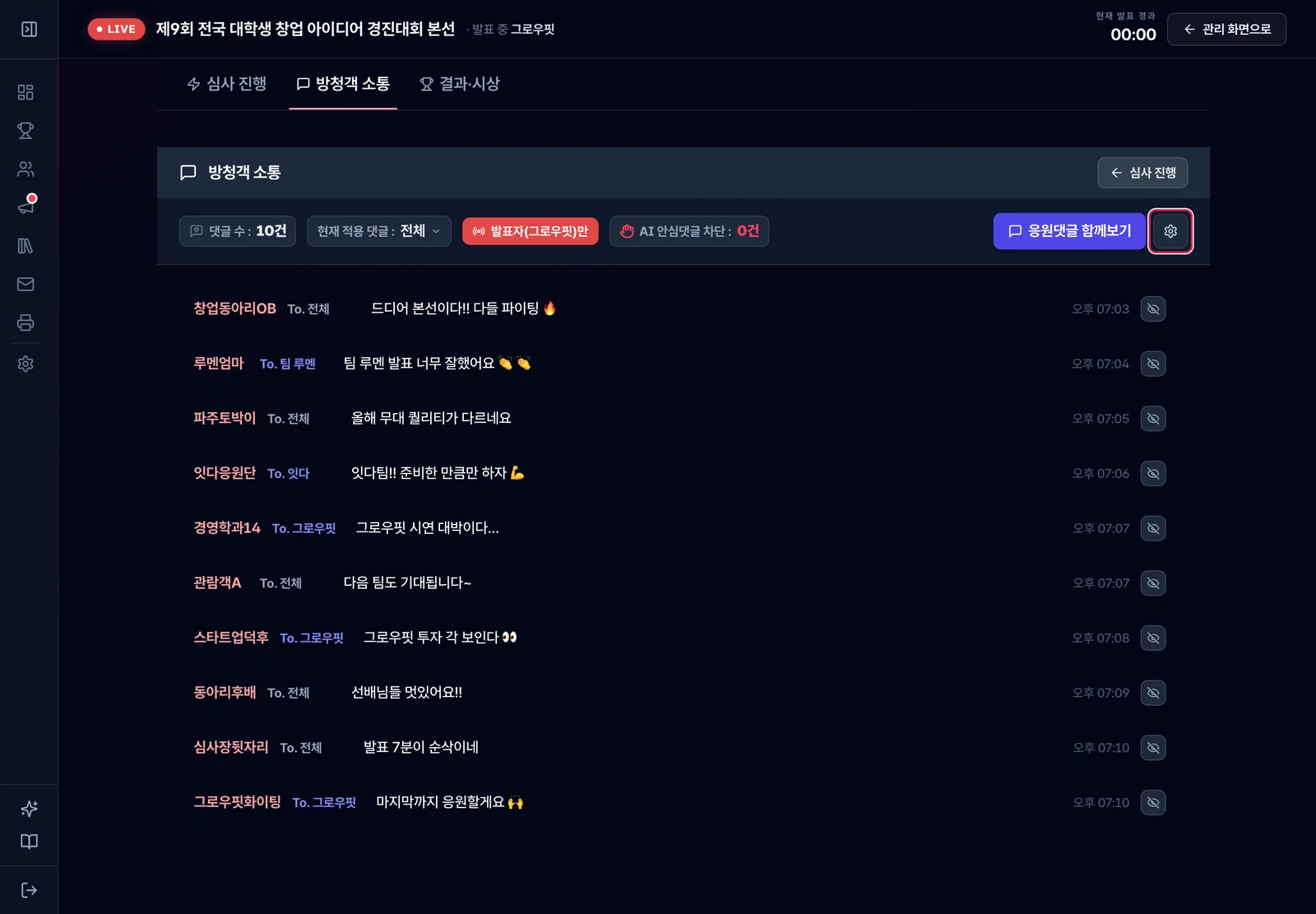
방청객 소통 설정 버튼 설정 창에 [응원댓글 함께보기]가 없어요
그 버튼은 설정 창이 아니라 탭 상단 톱니 바로 옆에 있어요.
- 7
방청객 접속코드 만들고 모드 켜기
관객을 들여보낼 코드를 만들고, 필요한 모드를 켜요.- 1[접속코드 생성]을 눌러 방청객용 5자리 코드를 만듭니다.
- 2방청객 입장 QR 또는 주소와 코드를 관객에게 안내합니다.
- 3AI 댓글 안심모드를 켭니다.
- 4지금 발표 팀 응원만 모아 보려면 발표자 집중 모드를 켭니다.
✓관객이 코드로 입장할 수 있고, 켠 모드가 바로 적용됩니다.
심사를 「종료」로 바꾸면 방청객 접속코드도 만료돼요.
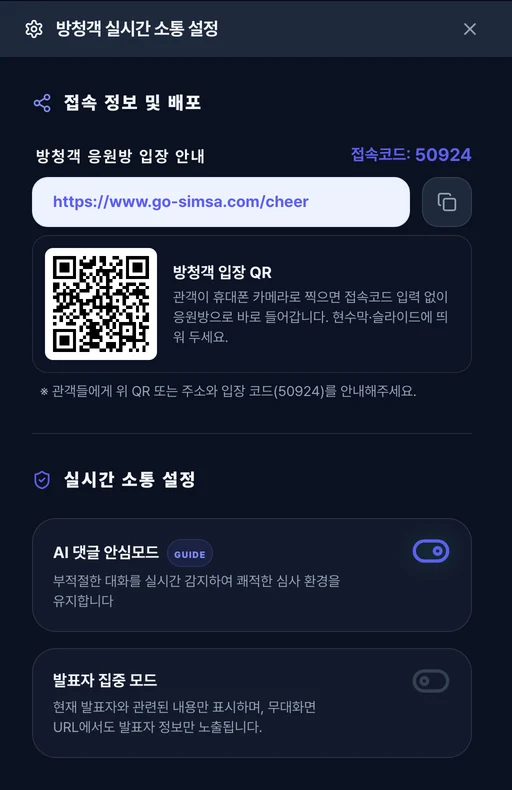
방청객 실시간 소통 설정 패널 — 접속 안내·AI 안심모드·집중 모드 다음 단계
- ✓
기억해 두세요
- •관객 화면은 10초마다 새로 고쳐지고, 운영자 화면에는 글이 바로 올라와요.
- •AI 댓글 안심모드는 서버에서 검사해서 관객이 건너뛸 수 없어요.
- •숨긴 글은 관객에게 안 보이고 운영자에게만 남아요.
발표자 집중 모드를 켜고 [응원댓글 함께보기]로 큰 화면에 띄워 보세요. 지금 발표 팀에게 응원이 모여 현장 분위기가 살아나요.