심사닷컴사용방법
매뉴얼활용 시나리오
매뉴얼 PDF 다운받기
매뉴얼활용 시나리오
시작하기
  • 참가자 모집
  • 모집 페이지 이용권
  • 심사 생성
  • 심사 시리즈
  • 참가자 등록
  • 참가자 과제 제출
  • 참가자 상호평가
  • 심사위원 등록
  • 심사위원 그룹 (가중치)
  • 서약서 항목 설정
  • 심사위원 접속링크 발송
  • 접속 보안 옵션 (인증 모드)
  • 심사위원 풀 관리
  • 심사위원 일괄 관리
  • 심사항목 설정
  • 그룹별 심사표
  • 과제(요구사항) 설정
  • 운영자 심사자료 등록
  • 진행 점검
  • 현장 심사관리
  • 참가자 관리
  • 방청객 관리 (응원채팅)
  • 온라인 심사
  • 심사위원 채점
  • 결과 확인 및 발표
  • 결과 프리젠테이션
  • 심사결과 Report
  • 운영 알림 센터에서 보내기
  • 명단에서 골라 보내기
  • 종이 심사표 출력
  • 심사위원 명패·참가자 명찰 출력
  • 템플릿 설정
  • 내 계정·설정

소요 3분·Standard 이상 구독 중 구매·1페이지에 1장

모집 페이지 이용권으로 기능 열기

모집 페이지 1개에 이용권 1장을 적용하면 그 페이지에서 원하는 공개 주소, 스타일 2·3, 로고·포스터, 공고 탭, 여러 분야 묶기, 신청 세부내용·추가 동의/서약, 제출 서류 여러 칸, 전체 자료 ZIP, 서약 기록 PDF 를 쓸 수 있어요. 1개 100,000원 (VAT 포함) · 3개 묶음 200,000원 (VAT 포함)이에요.

이럴 때 쓰세요

  • •기관 공모처럼 로고·포스터와 읽기 쉬운 주소로 공고를 내고 싶을 때
  • •신청서에 신청 세부내용·서약·서류 여러 개가 필요할 때
  • •여러 분야를 한 공고에서 동시에 받을 때

끝나면편집기 제목 위에 「이용권 적용됨」이 보이고, 그 페이지의 자물쇠가 모두 풀립니다.

  1. 1

    기본형과 이용권 적용 페이지 비교하기

    Standard·Professional 구독이면 모집 페이지를 개수 제한 없이 만들 수 있어요. 이용권이 없는 페이지는 기본형으로 열려요.
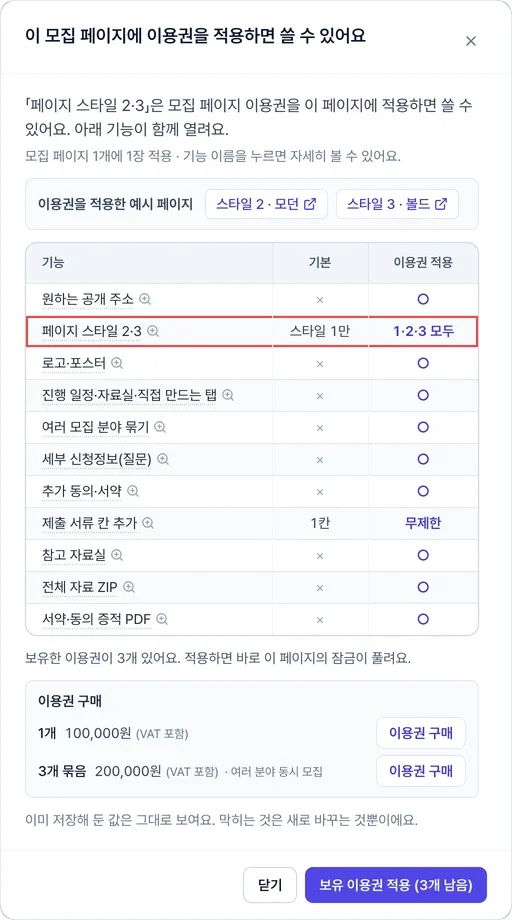
    1. 1기본형: 저장할 때 생기는 임의 주소, 스타일 1, 공고 한 탭, 신청자 기본정보 + 개인정보 동의 + 제출 서류 1칸, 엑셀 내려받기, 자동 알림.
    2. 2이용권 적용: 위 기본형에 더해 원하는 주소, 스타일 1·2·3, 로고·포스터, 진행 일정·자료실·직접 만드는 탭, 모집 분야 묶기, 신청 세부내용, 추가 동의/서약, 제출 서류 칸 무제한, 참고 자료실, 전체 자료 ZIP, 서약 기록 PDF.
    3. 3편집기에서 「이용권」 자물쇠가 붙은 기능 이름을 누르면 어떤 기능인지 그림으로 볼 수 있어요.

    ✓잠금 창의 표에서 「기본」과 「이용권 적용」 열을 나란히 볼 수 있습니다.

    기본형과 이용권 적용 페이지 비교하기
    자물쇠를 누르면 열리는 창 — 기능 비교와 이용권 적용·구매
    이용권 적용 예시 페이지 보기 ›
  2. 2

    이용권 사기

    이용권은 Standard 이상 구독 중에 살 수 있어요. 여러 분야를 묶어 받는다면 묶이는 페이지마다 1장이 필요하니 3개 묶음이 맞아요.
    1. 1편집기의 자물쇠 창이나 [설정] › 계정 정보의 「모집 페이지 이용권」에서 [이용권 구매] 또는 [3개 묶음 구매]를 누릅니다.
    2. 2요금제 페이지의 「모집 페이지 이용권」에서도 살 수 있어요.
    3. 3결제를 마치면 미사용 이용권이 계정에 쌓입니다.

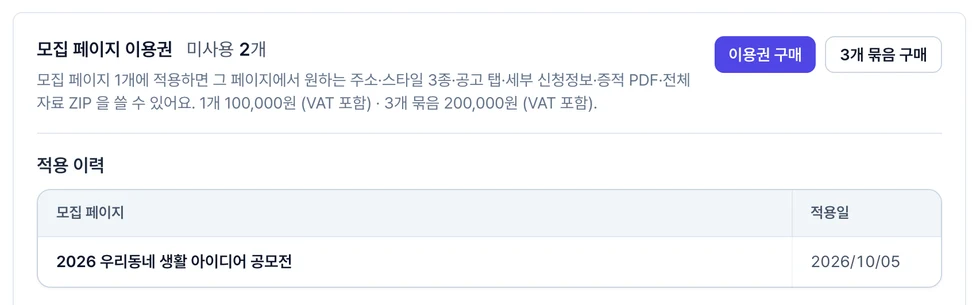
    ✓[설정] › 계정 정보의 「모집 페이지 이용권」 옆에 「미사용 N개」가 보입니다.

    요금제에서 이용권 보기 ›
  3. 3

    모집 페이지에 이용권 적용하기

    이용권은 페이지를 저장한 뒤 그 페이지에 적용해요.
    1. 1모집 페이지 편집 화면에서 「이용권」 자물쇠를 아무거나 누릅니다.
    2. 2창 아래 [보유 이용권 적용 (N개 남음)]을 누릅니다.

    ✓편집기 위쪽에 「이용권 적용됨 · 적용일」이 표시되고, 자물쇠가 사라집니다.

    !

    이용권을 적용한 모집 페이지를 삭제하면 그 이용권은 돌려받지 못해요.

    Q[보유 이용권 적용]이 보이지 않아요

    남은 이용권이 없거나 페이지를 아직 저장하지 않은 경우예요. 먼저 [저장]을 누르고, 이용권이 없으면 같은 창에서 구매하세요.

  4. 4

    적용 내역 확인하기

    어느 페이지에 언제 적용했는지와 구매 내역을 한곳에서 봐요.
    1. 1왼쪽 메뉴 [설정]을 누릅니다.
    2. 2계정 정보의 「모집 페이지 이용권」에서 미사용 개수, 적용 이력(모집 페이지·적용일), 구매 이력을 확인합니다.
    3. 3적용 이력의 페이지 이름을 누르면 그 페이지 편집 화면이 열립니다.

    ✓적용한 모집 페이지와 적용일이 표에 보입니다.

    적용 내역 확인하기
    설정 › 계정 정보 — 모집 페이지 이용권 미사용 개수와 적용 이력
  5. 다음 단계

    • 모집 페이지 만들기참가자 모집
  6. ✓

    기억해 두세요

    • •이용권 1장은 모집 페이지 1개에 적용해요.
    • •Standard 이상 구독 중에 살 수 있어요. 무료 요금제에서는 참가자 모집을 쓸 수 없어요.
    • •이미 저장해 둔 값은 이용권이 없어도 그대로 보여요. 막히는 것은 새로 바꾸는 것뿐이에요.
i

이용권을 사기 전에 예시 페이지(스타일 2·3)를 열어 보면 어떤 모양으로 공개되는지 미리 알 수 있어요.

비슷한 행사는 어떻게 운영했나요? 활용 시나리오

인쇄해서 보시려면 매뉴얼 PDF

설명이 부족했나요?

다른 기능이 궁금하면

목차