
소요 3분·참가자 1명당 1장
종이 심사표 출력하기
종이에 점수를 적는 심사위원이 있거나 현장 기기가 부족할 때 써요. 이 심사의 항목·배점·척도가 들어간 빈 심사표를 A4로 인쇄하거나 PDF로 저장해요.
이럴 때 쓰세요
- •종이 채점을 선호하는 심사위원이 있을 때
- •현장 네트워크가 불안해 종이로 대비해 둘 때
끝나면항목·배점·척도가 들어간 빈 심사표가 인쇄되거나 PDF로 저장됩니다.
- 1
심사표 고르고 인쇄하기
출력 화면은 왼쪽에 설정, 오른쪽에 A4 가로 미리보기가 나란히 보여요.- 1왼쪽 메뉴에서 [출력물 관리] › [심사위원 심사표]를 누릅니다.
- 2대상 심사를 고릅니다.
- 3미리보기에서 항목·배점·척도를 확인합니다.
- 4오른쪽 위 [현재 심사표 인쇄]를 누릅니다.
- 5인쇄 창에서 매수를 참가자 수 × 심사위원 수로 정하고 인쇄하거나 PDF로 저장합니다.
✓참가번호·참가자명·점수·심사평·총점·서명란이 빈 A4 가로 심사표가 나옵니다.
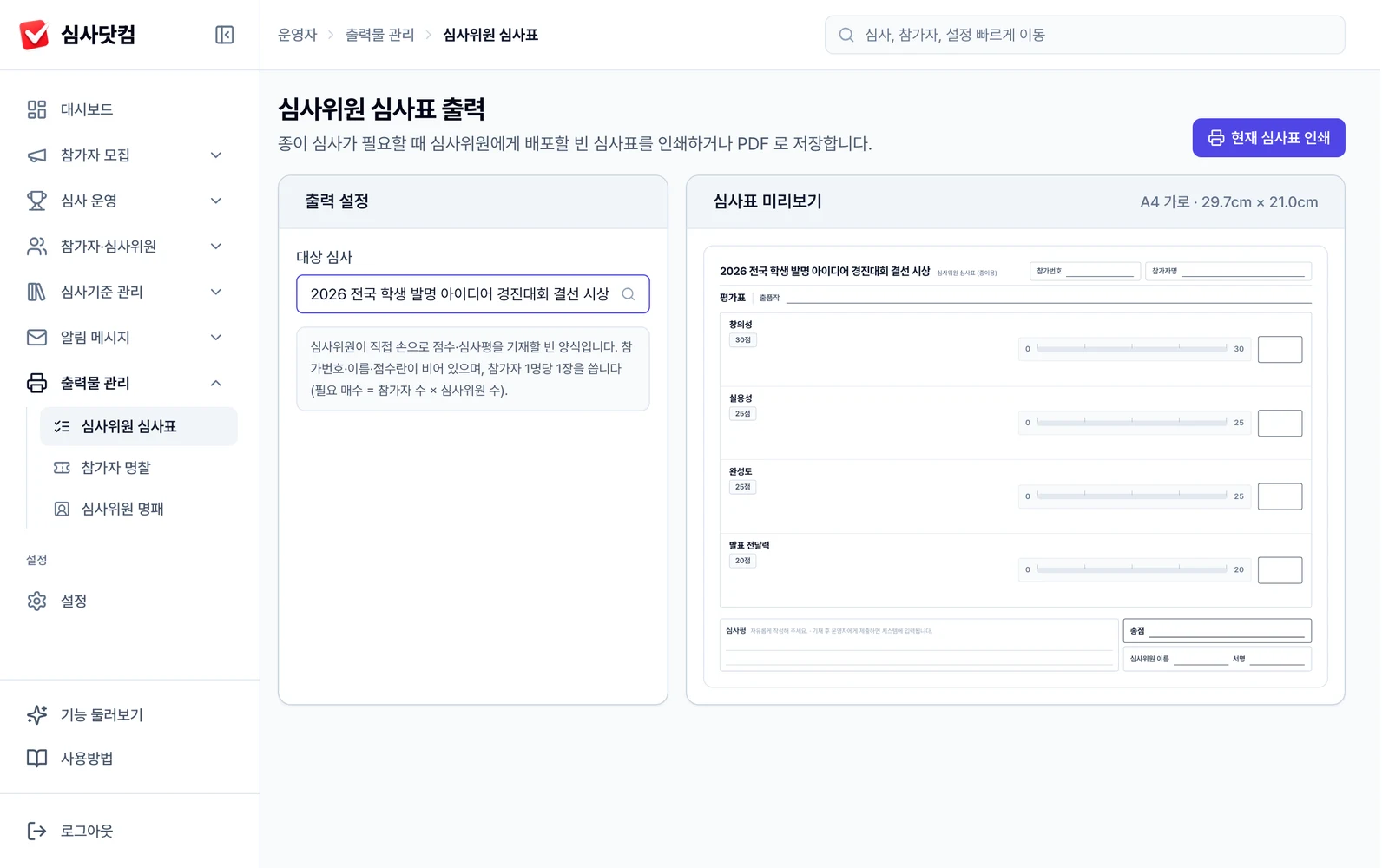
심사위원 심사표 출력 — 설정과 A4 가로 미리보기 [현재 심사표 인쇄]가 눌리지 않아요
저장된 심사 항목이 없는 경우예요. 왼쪽 안내의 [심사 기준 설정]으로 가서 항목을 등록하세요.
- ✓
기억해 두세요
- •숫자 척도 항목은 눈금 막대와 점수 칸, 등급 척도 항목은 등급별 점수 칩으로 나와요.
- •심사 상세 [진행 점검]이나 「심사 기준」 탭의 「종이 심사표로도 대비해 두세요」 안내에서도 이 화면으로 올 수 있어요.
인쇄 창에서 용지는 가로, 여백은 최소, 배율은 100%로 맞추세요. 종이로 받은 점수는 운영자가 대리 입력하면 디지털 채점과 똑같이 집계돼요.