
소요 20분·Standard 이상·접수 확인 메일은 기본으로 나감
모집 공고 페이지로 참가 신청 받기
공고를 올리고, 신청서와 제출 서류·동의를 온라인으로 받고, 들어온 신청을 검토해 심사 참가자로 옮기는 과정을 한 화면에서 해요. 한글 신청서를 메일로 받아 엑셀로 옮기던 일을 대신합니다.
이럴 때 쓰세요
- •공모전·경진대회처럼 참가자를 공개 모집할 때
- •신청서·서류·서약을 받아 검토한 뒤 심사 참가자를 정할 때
- •같은 공고에서 여러 분야를 나눠 받을 때
끝나면공개 주소로 들어온 신청이 「참가자 접수 현황」에 쌓이고, [심사 참가자로 이동]을 누른 신청자는 연결 심사의 참가자 명단에 들어갑니다.
- 1
모집 페이지 만들기
모집 페이지는 심사와 따로 왼쪽 메뉴 맨 위 「참가자 모집」에서 만들어요. 연결할 심사는 나중에 정해도 돼요.- 1왼쪽 메뉴에서 [참가자 모집] › [모집 페이지]를 누릅니다.
- 2오른쪽 위 [새 모집 페이지]를 누릅니다. 「초간단 모집 페이지 만들기」 창에 참가 모집공고 이름과 모집 시작일·모집 마감일만 적고 [모집 페이지 만들기]를 누릅니다.
- 3「단일심사」의 [새 심사 만들기]에서 「참가자 모집이 필요해요」 › [모집 화면으로 이동]을 골랐다면 같은 창이 열리고, 적어 둔 심사명이 공고 이름으로 채워져 있어요.
- 4이미 만든 페이지는 카드를 눌러 편집하고, 카드 아래 아이콘으로 공개 페이지 열기·복제·삭제를 합니다.
✓편집 화면이 열리고 위쪽에 「페이지 소개 · 공고 내용 · 모집 분야 · 진행 일정 | 신청서 항목 · 제출서류/참고자료 | 신청 설정 · 참가자 접수 현황」 탭이 보입니다.
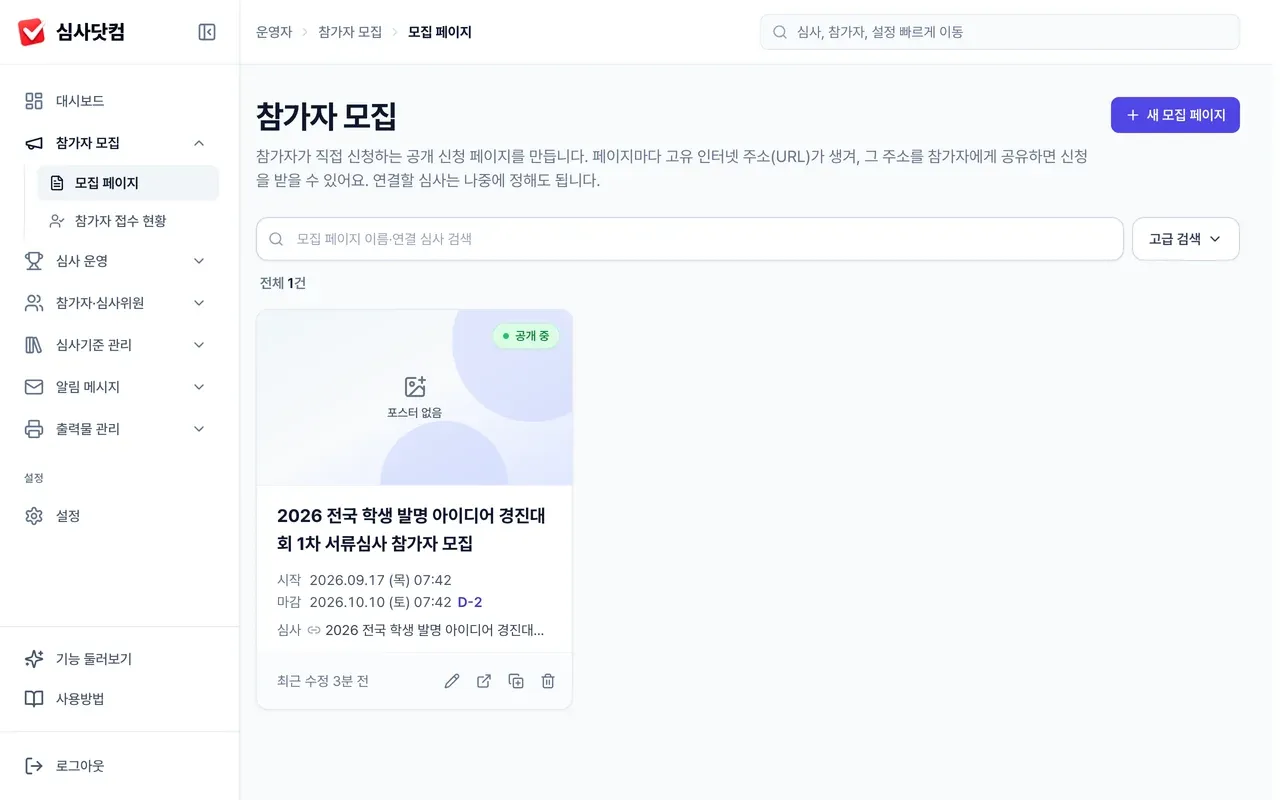
모집 페이지 목록 — 공개 상태·모집 기간·연결 심사 [참가자 모집] 메뉴가 잠겨 있어요
무료 요금제에서는 참가자 모집을 쓸 수 없어요. Standard 부터 모집 페이지를 만들고 공개할 수 있어요.
참가자가 이미 정해져 있어요
모집 페이지 없이 「초간단 모집 페이지 만들기」 창 아래 [심사 바로 만들기]로 심사를 먼저 만들고, 참가자는 「참가자 등록」에서 직접 넣으면 돼요.
- 2
페이지 소개 채우기
공개 페이지 첫 화면에 보이는 정보예요. 제목과 모집 기간은 꼭 정해야 저장할 수 있어요.- 1「페이지 소개」 탭에서 페이지 제목과 짧은 소개를 적습니다.
- 2모집 기간에서 모집 시작일과 마감일을 고릅니다. 시작 전에는 「접수 예정」, 마감 뒤에는 「접수 마감」으로 보여요.
- 3페이지 스타일에서 모양을 고릅니다. 누르면 지금 내용으로 미리 본 뒤 정할 수 있어요.
- 4새 페이지라면 견본 내용에서 모집 성격에 맞는 견본을 골라 공고·일정을 채운 뒤 고칩니다.
- 5필요하면 로고·포스터·주최·주관·문의처를 넣고 위쪽 [저장]을 누릅니다.
✓[미리보기]를 누르면 신청자가 볼 화면이 그대로 보입니다.
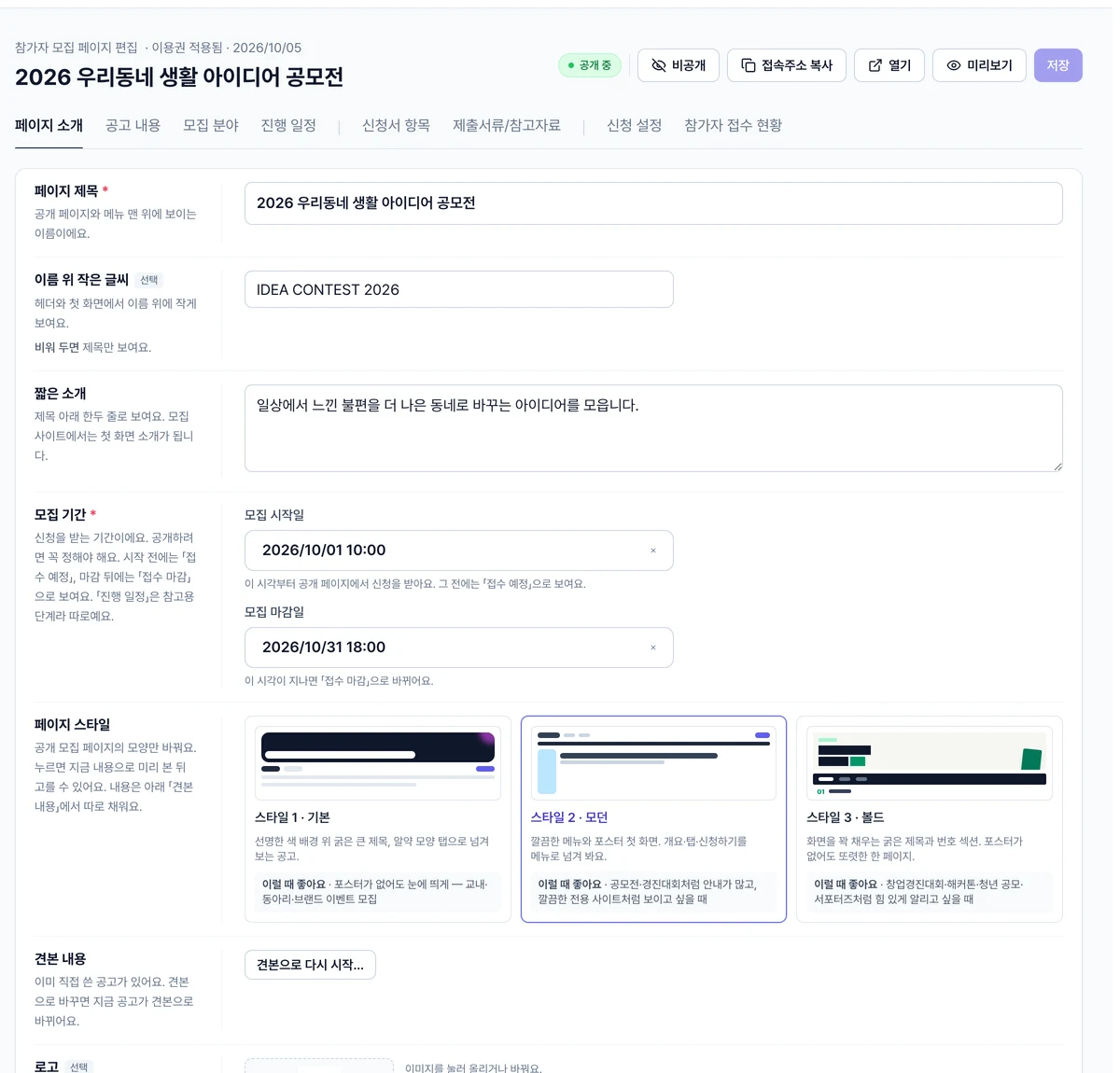
「페이지 소개」 탭 — 제목·모집 기간·페이지 스타일 스타일 2·3, 로고·포스터 옆에 「이용권」 자물쇠가 있어요
그 기능은 이 페이지에 「모집 페이지 이용권」을 적용하면 쓸 수 있어요. 자물쇠를 누르면 보유 이용권을 바로 적용하거나 살 수 있어요. 아래 「모집 페이지 이용권」 안내를 보세요.
- 3
공고 내용 쓰기
공고 본문은 탭으로 나눠 쓸 수 있어요. 탭 이름은 공개 페이지 메뉴에 그대로 보여요.- 1「공고 내용」 탭에서 첫 탭(예: 공모 요강)의 본문을 고칩니다. 견본의 ○○○ · 0000 같은 빈칸을 행사 정보로 바꿉니다.
- 2표가 필요하면 도구줄의 [표]를 누릅니다. 엑셀·한글에서 복사한 표를 붙여 넣어도 칸 합치기까지 그대로 들어와요.
- 3유의사항·FAQ처럼 나눠 보여 줄 내용은 탭 줄 끝의 [+]로 탭을 더하고, [탭 편집]으로 이름과 순서를 바꿉니다.
- 4「진행 일정」 탭에서 [단계 추가]로 서류 심사·발표 같은 단계를 넣으면 공고에 타임라인으로 보여요.
✓공개 페이지 위쪽 메뉴에 탭 이름이 나란히 보이고, 진행 일정은 단계별 카드로 보입니다.
「진행 일정」은 안내용이에요. 신청을 받는 기간은 「페이지 소개 › 모집 기간」이 정해요.
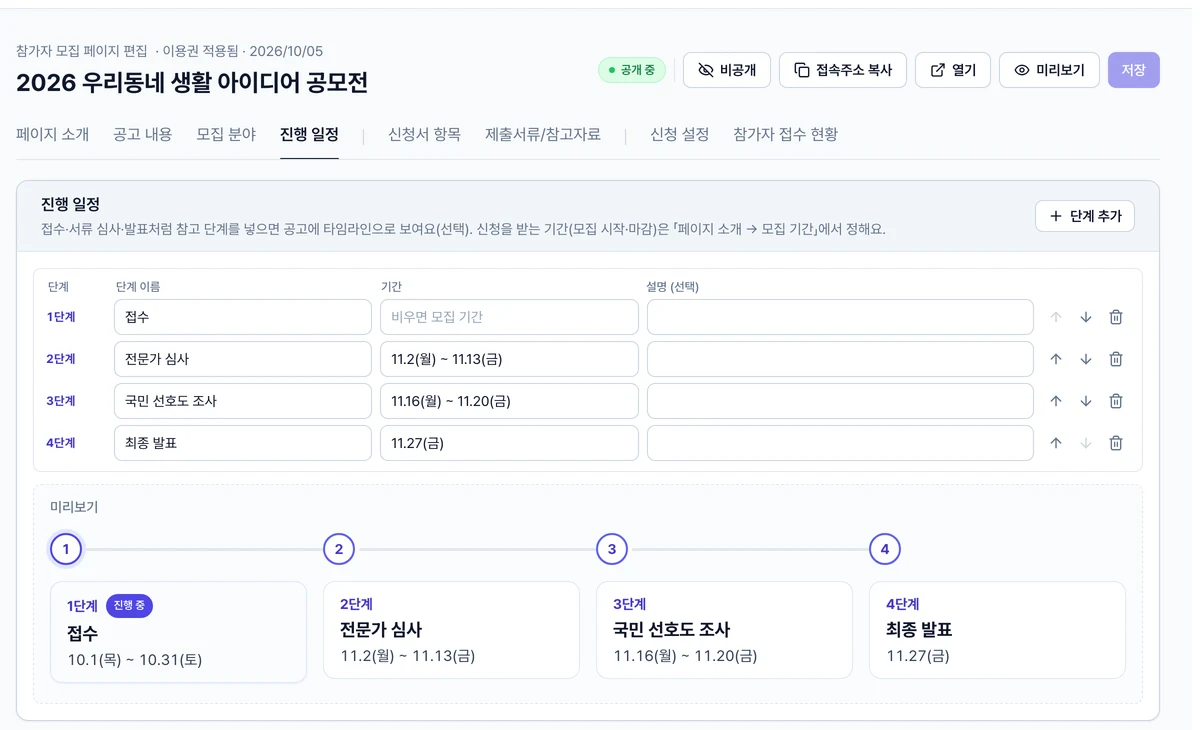
「진행 일정」 탭 — 단계 입력과 미리보기 - 4
여러 모집 분야를 한 공고로 묶기
일반 부문·청소년 부문처럼 신청서와 기간이 다른 모집을 한 공고에서 받을 때 써요. 분야마다 모집 페이지를 하나씩 만들고 서로 묶습니다.- 1「모집 분야」 탭에서 [모집 페이지 묶기]를 누릅니다.
- 2함께 보여 줄 모집 페이지를 찾아 고릅니다. 새 분야가 필요하면 이 페이지를 복사해 만들 수 있어요.
- 3묶음을 풀려면 그 페이지 줄의 [풀기]를 누릅니다.
✓공개 페이지에서 [신청하기]를 누르면 「어느 분야로 지원하시나요?」 카드가 먼저 보이고, 신청자가 분야를 골라 신청합니다.
묶인 페이지마다 이용권이 1장씩 필요해요. 여러 분야를 동시에 받는다면 3개 묶음이 맞아요.
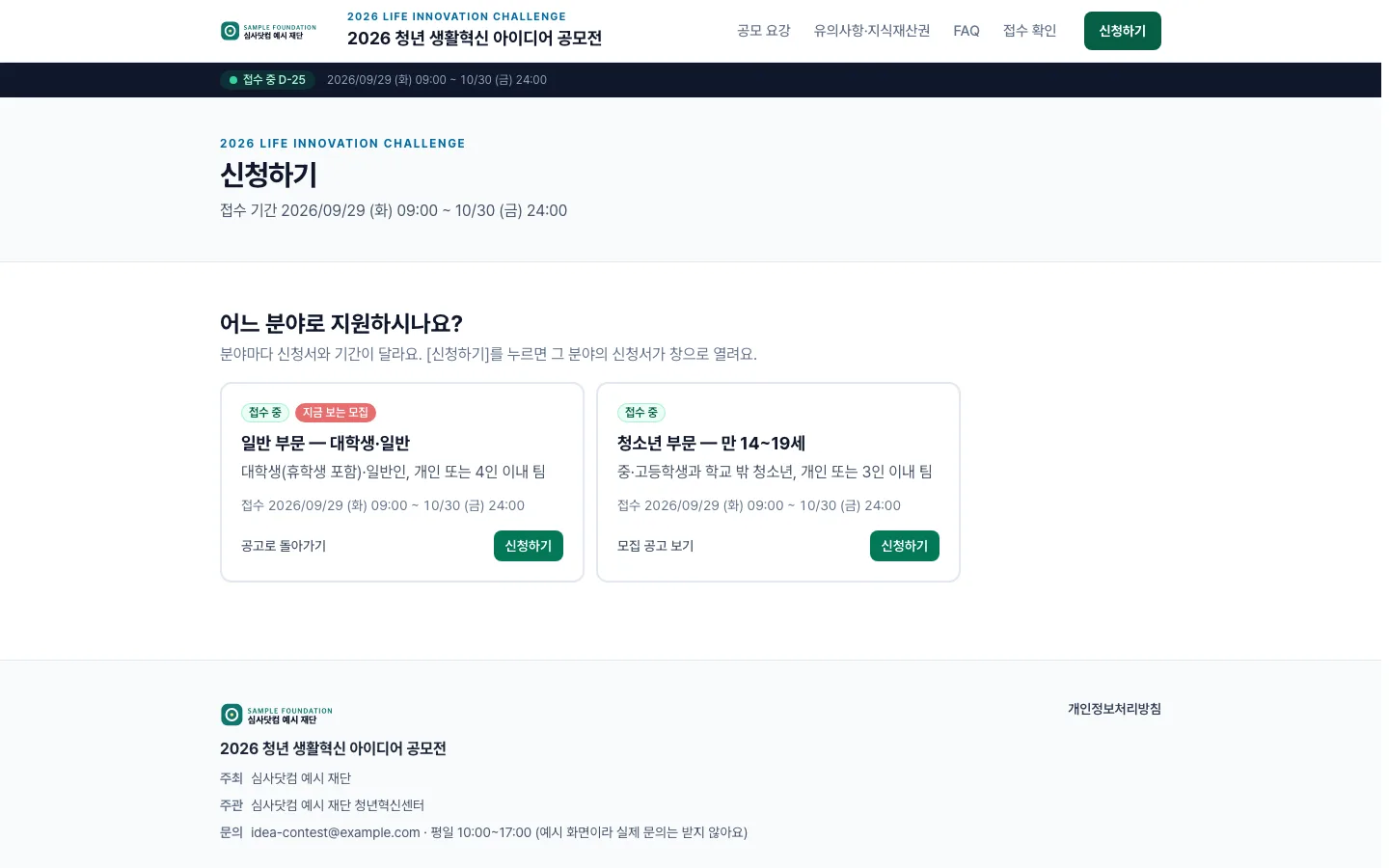
신청자가 보는 분야 고르기 - 5
신청서 항목 정하기
신청서는 표 세 개로 나뉘어요. 「신청자 기본정보」, 이 공모에서 더 받을 「신청 세부내용」, 「동의/서약 관련」이에요.- 1「신청서 항목」 탭을 엽니다.
- 2신청자 기본정보에서 항목 글자를 눌러 안내 문구와 필수/선택을 고칩니다. 이름·이메일·휴대전화번호는 뺄 수 없어요.
- 3신청 세부내용에서 [신청 세부내용 추가]를 누르고 입력 형태를 고릅니다 — 짧은 글·긴 글·하나 고르기·여러 개 고르기·숫자·날짜·이메일·전화번호·링크·표 입력(여러 줄).
- 4항목마다 공유 대상(운영자만 / 심사위원 포함)과 필수 여부를 정합니다. 번호 옆 손잡이를 끌어 순서를 바꿉니다.
- 5동의/서약 관련에서 [동의 추가]로 참가 서약·홍보 활용 동의 같은 항목을 더하고, 받는 방식을 체크·문장 입력·서명 중에서 고릅니다.
- 6표마다 붙어 있는 예시(진행 일정·신청 세부내용·동의/서약)를 보고 비슷하게 채우면 돼요.
- 7[신청서 미리보기]로 확인하고 위쪽 [저장]을 누릅니다.
✓신청자는 기본정보 → 신청 세부내용 → 제출 서류 → 동의/서약 순서로 나뉜 신청서를 봅니다.
이미 답이 들어온 항목은 입력 형태를 바꿀 수 없어요. 지운 항목도 이미 받은 답은 지우지 않고 보관해요.
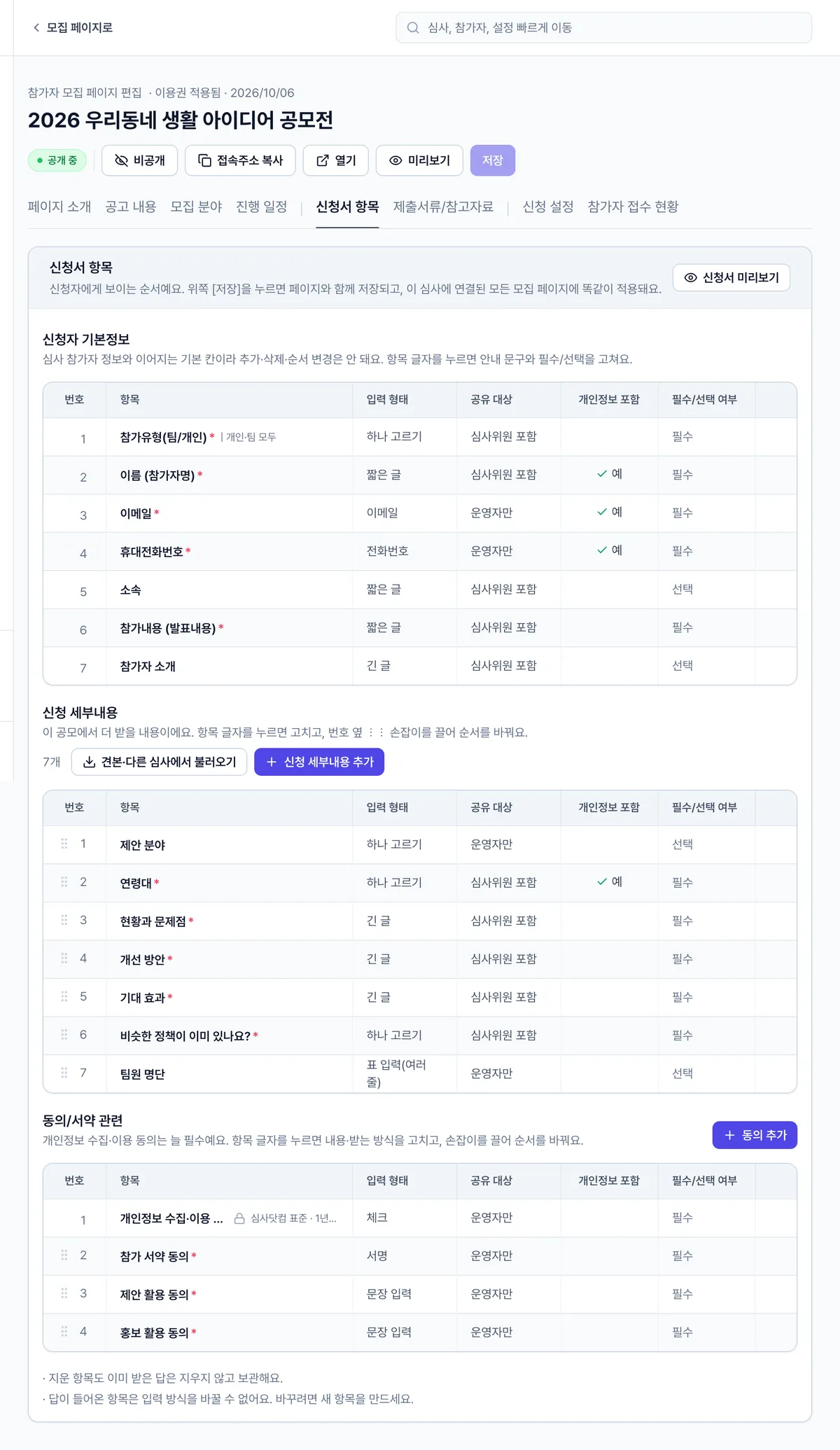
「신청서 항목」 탭 — 기본정보·신청 세부내용·동의/서약 표 개인정보 수집·이용 동의를 뺄 수 없어요
법정 필수 동의라 늘 들어가요. 수집 항목은 신청서에 맞춰 자동으로 나열돼요.
- 6
제출 서류와 참고 자료 올리기
「제출 서류」는 신청자가 신청서에 내야 하는 파일 또는 링크 칸이고, 「참고 자료」는 공고문처럼 읽기만 하는 파일이에요.- 1「제출서류/참고자료」 탭에서 [제출 서류 추가]를 누릅니다.
- 2받는 방식을 파일 또는 링크(YouTube·Drive 주소 등) 중에서 고르고, 서류 이름·필수 여부·안내문을 적습니다. 파일이면 받을 형식(PDF·이미지·한글·오피스·ZIP)·최대 용량·파일 수도 정합니다.
- 3작성 양식이 있으면 그 칸의 [양식 올리기]로 올립니다. 양식 파일은 이용권 없이도 올릴 수 있고, 신청자는 칸 옆에서 바로 받습니다.
- 4공고문·안내서는 [참고 자료 추가]로 올립니다.
- 5이미 만든 서류·자료는 그 줄을 누르면 바로 고칠 수 있어요.
✓공개 페이지의 「자료실」에 양식과 참고 자료가 모이고, 신청서의 「제출 서류」 구획에 파일·링크 칸이 생깁니다.
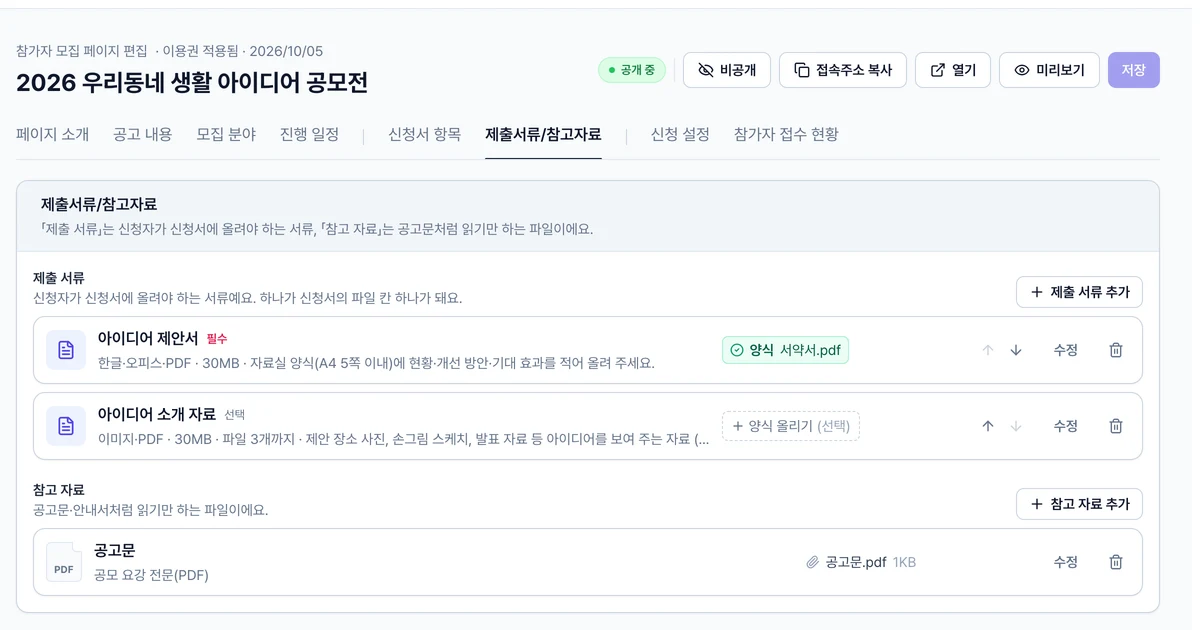
「제출서류/참고자료」 탭 — 제출 서류 칸과 참고 자료 - 7
신청 설정을 마치고 공개하기
공개 주소, 신청이 들어갈 심사, 심사 참가자로 넘기는 방식, 자동 알림을 정해요.- 1「신청 설정」 탭에서 공개 주소를 확인합니다. 이용권을 적용한 페이지는 원하는 이름(예: 공모 이름-연도)으로 바꾸고 [주소 저장]을 누릅니다.
- 2연결 심사에서 [선택]을 눌러 신청을 받을 심사를 고릅니다. 고르면 초록 상자에 「연결됨 · 신청이 이 심사로 들어가요」가 보이고, 바꾸려면 옆의 [변경]을 누릅니다. 필요하면 참가자 그룹도 고릅니다.
- 3심사 참가자로 이동에서 「운영자가 확인한 뒤 이동」 또는 「신청하면 바로 이동」을 고릅니다.
- 4자동 알림을 확인합니다. 접수 확인 이메일은 처음부터 켜져 있고(신청자가 나중에 내용을 고칠 수 있는 링크가 들어가요), 승인·반려 안내는 켜야 나가요. 보낼 내용은 [자동 알림 설정]에서 고칩니다.
- 5위쪽 [공개하기]를 누르고 확인 창에서 [공개]를 누릅니다.
✓배지가 「공개 중」으로 바뀌고 [접속주소 복사]·[열기]가 나타납니다.
자동 알림은 페이지마다 따로 정해요. 접수 확인 이메일만 기본으로 나가고, 승인·반려 안내는 켜지 않으면 자동으로 가지 않아요.
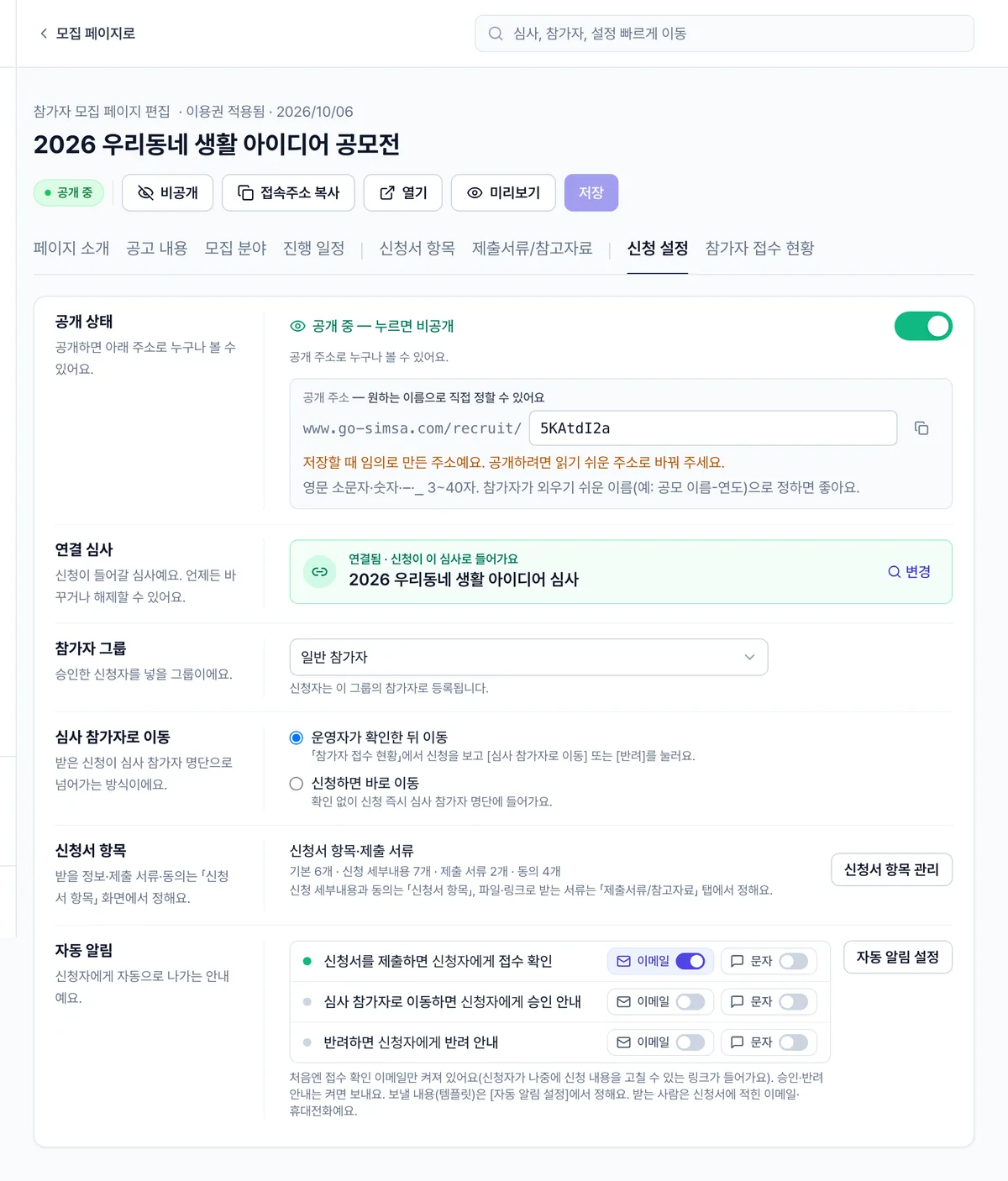
「신청 설정」 탭 — 공개 주소·연결 심사·이동 방식·자동 알림 아직 심사를 만들지 않았어요
연결 심사 없이도 공개해 신청을 받을 수 있어요. 받은 신청은 이 모집 페이지에 모아 두고, 나중에 심사를 연결한 뒤 「참가자 접수 현황」에서 [참가자로 반영]을 누르면 신청서와 신청이 먼저 심사로 옮겨진 뒤 참가자가 돼요.
공개 중인 주소를 바꿔도 되나요?
바꿔도 돼요. 옛 주소로 들어온 사람은 새 주소로 자동 이동해요.
- 8
신청자가 보는 화면 확인하기
공유한 주소로 들어온 신청자는 공고를 읽고 [신청하기]로 신청서를 내요. 낸 뒤에는 이메일 인증으로 내용을 확인하고 고칠 수 있어요.- 1[접속주소 복사]로 복사한 주소를 공지·SNS에 올립니다.
- 2신청자는 [신청하기]를 누르고 분야를 고른 뒤 신청서를 채워 제출합니다.
- 3이미 신청한 사람은 [접수 확인·수정]에서 신청할 때 적은 이메일로 6자리 인증번호를 받아 내용과 파일을 고칩니다.
✓제출하면 「신청이 접수되었어요」가 보이고, 접수 확인 메일이 갑니다. 메일의 [신청 내용 확인·수정]을 누르면 바로 수정 화면으로 들어와요.
모집 마감이 지나면 신청자가 내용을 고칠 수 없어요. 연결 심사가 심사 중이면 고친 내용이 심사에는 바로 반영되지 않고 운영자에게 「심사 미반영」으로 표시돼요.
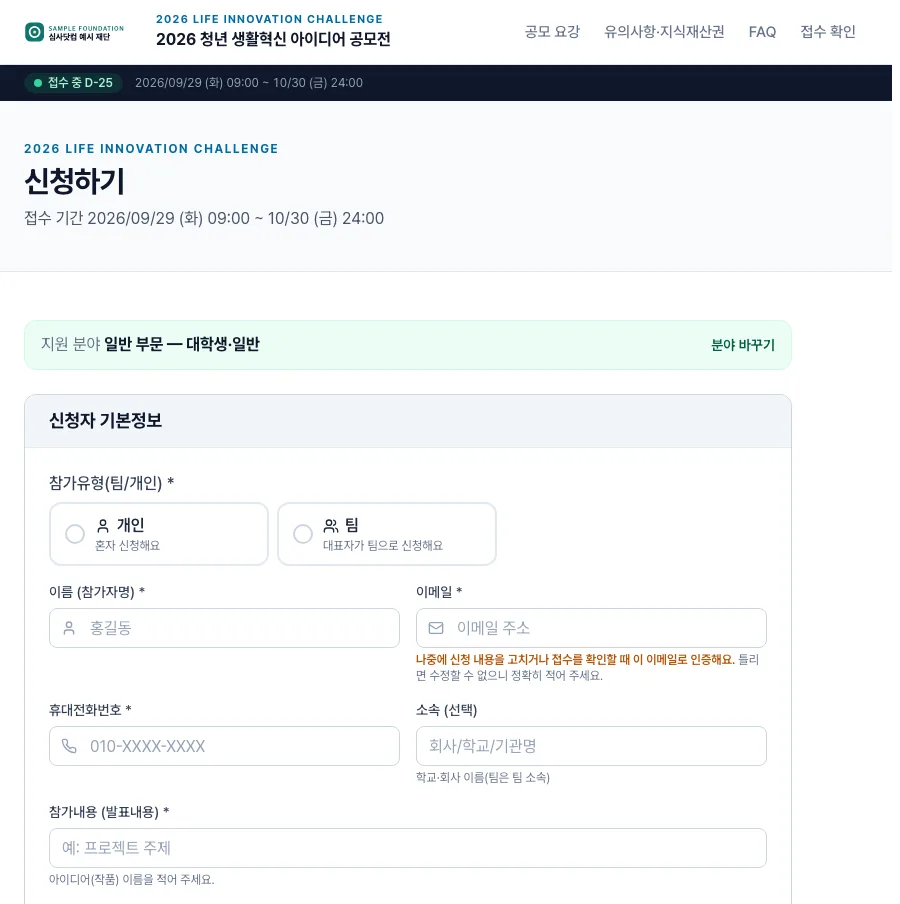
신청서 — 기본정보부터 차례로 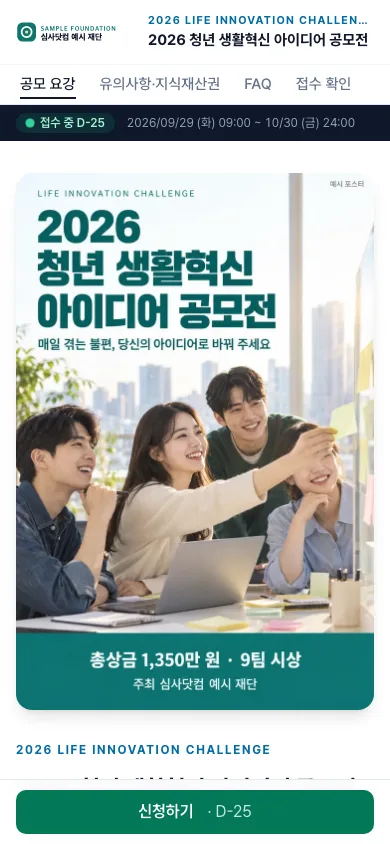
휴대폰에서 본 공개 페이지 - 9
접수 현황에서 심사 참가자로 이동하기
「운영자가 확인한 뒤 이동」으로 둔 페이지는 운영자가 신청을 보고 심사 참가자로 옮겨요. 참가자로 반영하면 신청 정보와 제출 파일이 연결 심사로 보내져 심사위원이 볼 수 있어요.- 1편집 화면의 「참가자 접수 현황」 탭을 엽니다. 모든 페이지의 신청은 왼쪽 메뉴 [참가자 모집] › [참가자 접수 현황]에서 봅니다.
- 2표는 접수일시 · 신청자 · 참가내용 · 서류 · 상태 열로 보여요. 상태 필터에서 「신청 접수」를 고르고, 줄을 누르면 신청 상세가 열려 기본정보·신청 세부내용·제출 서류·동의/서약을 확인합니다. 어느 모집 페이지로 들어왔는지는 상세 머리의 연결 심사 옆 링크로 봐요.
- 3상세 아래 [심사 참가자로 이동] 또는 [반려]를 누릅니다(반려 사유는 선택). 여러 건은 체크한 뒤 표 위 [참가자로 반영]·[선택 반려]로 한꺼번에 처리합니다.
- 4모집 페이지 안에서 [참가자로 반영]을 누르면, 연결 심사에 아직 옮기지 않은 신청도 먼저 심사로 옮긴 뒤 참가자로 만들어요. 제출 서류는 연결 심사의 과제로 자동으로 들어가 심사위원이 바로 봅니다.
✓반영한 신청은 「상태」 열에 「심사로 보냄」과 보낸 시각이 표시되고, 연결 심사의 참가자 명단에 들어갑니다. 상태는 「참가자 반영 전」 → 「심사로 보냄」, 또는 「심사로 안 보냄」·「반려」 중 하나예요.
승인·반려 결과 안내는 「신청 설정 › 자동 알림」을 켰을 때만 자동으로 나가요. 켜지 않았다면 [알림 메시지] › [운영 알림 센터]에서 따로 보내요.
![신청 상세 — [심사 참가자로 이동]·[반려]](/images/docs/recruit-applicant-detail.webp)
신청 상세 — [심사 참가자로 이동]·[반려] 반려를 잘못 눌렀어요
그 줄의 메뉴에서 [처리 안 함으로 되돌리기]를 누르면 다시 「신청 접수」 상태가 돼요.
[심사 참가자로 이동]이 눌리지 않아요
모집 페이지에 아직 연결 심사가 없는 경우예요. 「신청 설정」에서 연결 심사를 고른 뒤 「참가자 접수 현황」에서 [참가자로 반영]을 누르세요.
- 10
신청자가 고친 내용 확인하고 다시 보내기
신청자가 접수 뒤에 내용을 고치면 접수일 아래에 「수정 날짜」가 표시돼요. 아직 열어 보지 않았으면 주황 글자로 보여요.- 1「접수일」 열에 「수정 10/05 …」처럼 표시된 신청을 엽니다.
- 2상세 위쪽 「신청자가 접수 후 고친 내용」에서 언제 무엇을 고쳤는지 확인합니다.
- 3이미 심사 참가자로 옮긴 신청은 고친 내용이 참가자 정보에도 함께 반영돼요. 다만 연결 심사가 심사 중이면 자동으로 넣지 않고 「심사 미반영」으로 표시하니, 넣어도 되면 「상태」 열의 다시 보내기 아이콘(↻, 심사로 다시 보내기)을 누릅니다.
- 4여러 건을 한 번에 맞추려면 체크한 뒤 [선택 자료 심사로 다시 보내기]를, 전부라면 표 위 [전체 심사로 다시 보내기]를 누릅니다.
✓상세를 열고 나면 수정 표시는 회색으로 바뀌고, 다시 보낸 신청은 「심사로 보냄」 아래 시각이 새로 찍힙니다.
신청 상세 — 신청자가 접수 후 고친 내용 - 11
엑셀·전체 자료·서약 기록 내려받기
내부 보고나 보관용으로 신청 목록과 제출 서류를 한꺼번에 받아요.- 1표 위 [엑셀 내려받기]로 지금 목록(필터 적용)을 신청서 항목 열 그대로 받습니다.
- 2[전체 자료 다운받기 N건]으로 엑셀과 신청자별 제출 서류·동의/서약 문서를 ZIP 하나로 받습니다.
- 3신청 상세의 「동의/서약」 탭에서 [기록 다운받기]를 누르면 동의한 본문·서명·시각·IP 를 묶은 서약 기록 PDF 를 받습니다.
✓체크한 신청이 있으면 버튼이 [선택 엑셀 내려받기]처럼 선택한 신청만 받는 버튼으로 바뀝니다.
엑셀은 모든 모집 페이지에서 받을 수 있고, 전체 자료 ZIP과 서약 기록 PDF 는 이용권을 적용한 페이지의 신청만 받을 수 있어요.
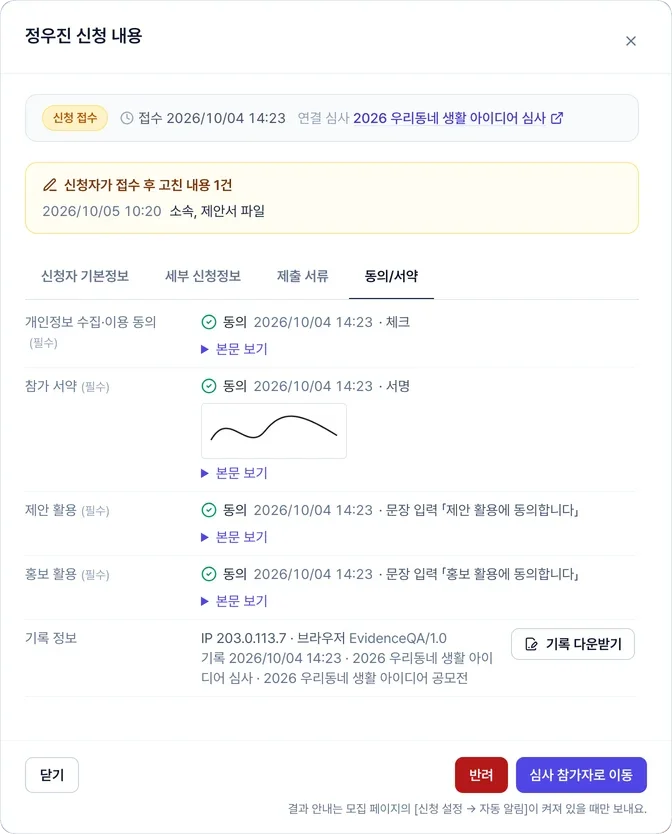
「동의/서약」 탭 — 서명·문장 입력 기록과 [기록 다운받기] - ✓
기억해 두세요
- •편집기 탭 순서대로 채우면 돼요 — 페이지 소개 → 공고 내용 → 신청서 항목 → 제출 서류 → 신청 설정.
- •연결 심사가 없어도 신청을 받고, 나중에 심사로 옮길 수 있어요.
- •자동 알림은 페이지마다 따로 정해요. 접수 확인 이메일은 기본으로 나가고, 승인·반려 안내는 켜야 나가요.
- •신청자가 고친 내용은 접수일 아래 「수정」 표시와 상세의 수정 내역으로 확인해요.
- •참가자로 반영하면 신청 정보와 제출 파일이 연결 심사로 보내져 심사위원이 바로 볼 수 있어요.
분야가 여러 개면 분야마다 모집 페이지를 만들고 「모집 분야」 탭에서 묶으세요. 신청서와 접수 기간을 분야별로 다르게 둘 수 있어요.