
소요 2분·종료·심사일 경과 시 접속링크 문안 제외
명단에서 골라 메시지 보내기
심사 명단을 보다가 몇 명에게만 빨리 보내고 싶을 때 쓰는 지름길이에요. 고른 사람이 채워진 「메시지 보내기」 창이 바로 열려요.
이럴 때 쓰세요
- •특정 심사위원 몇 명에게만 안내할 때
- •명단에서 찾은 참가자 몇 명에게 연락할 때
끝나면고른 사람에게 메시지가 발송되고, 운영 알림 센터 「보낸 내역」에 기록이 남습니다.
- 1
받는 사람 고르고 창 열기
심사 상세의 명단 탭에서 바로 시작해요.- 1심사 상세에서 [참가자] 또는 [심사위원] 탭을 엽니다.
- 2체크박스로 보낼 사람을 고릅니다.
- 3표 위 툴바에서 참가자 탭은 [메시지 보내기], 심사위원 탭은 [메시지]를 누릅니다.
✓고른 사람이 채워진 「메시지 보내기」 창이 열립니다.
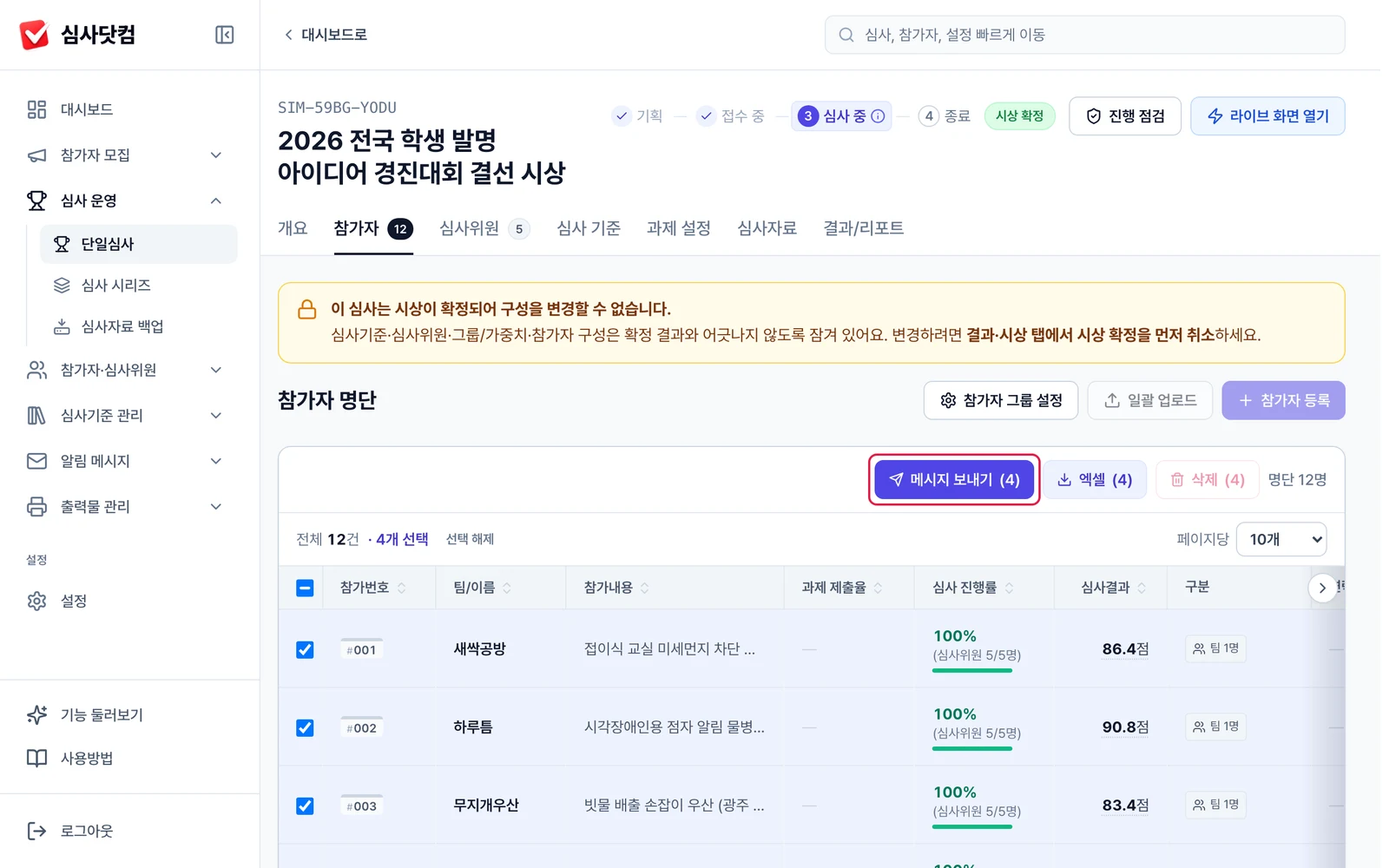
참가자 명단에서 4명 체크 → 툴바의 [메시지 보내기 (4)] 버튼 - 2
채널과 내용 고르고 보내기
받는 사람은 이미 채워져 있으니 채널과 내용만 정하면 돼요.- 1채널을 [이메일], [SMS], [카카오 알림톡] 중에서 고릅니다.
- 2템플릿 목록에서 보낼 내용을 고릅니다.
- 3심사위원 접속링크 문안이면 접속링크에서 [기존 링크 그대로 발송] 또는 [새 링크로 발송]을 고릅니다.
- 4나중에 보내려면 발송 시점을 [예약 발송]으로 바꾸고 일시를 정합니다.
- 5[지금 발송] 또는 [예약 등록]을 누릅니다.
✓발송 결과(성공·실패 건수)가 표시됩니다.
[새 링크로 발송]은 기존 링크를 모두 만료시켜요. 채점 중이던 심사위원은 새 링크로 다시 들어와야 합니다.
접속 링크 안내 문안이 목록에 없어요
심사가 종료됐거나 심사일이 지나 접속 링크를 만들 수 없는 경우예요. 감사 메시지처럼 링크 없는 문안은 그대로 보낼 수 있어요.
「채점 마감 안내」 문안이 없어요
현장 심사라서예요. 채점 마감 안내는 채점 마감 시각이 있는 온라인 심사에서만 보여요.
- 3
보낸 기록 확인하기
명단에서 보낸 메시지도 운영 알림 센터에 함께 기록돼요.- 1왼쪽 메뉴에서 [알림 메시지] › [운영 알림 센터]를 누릅니다.
- 2[보낸 내역] 탭에서 수신자와 실제 발송 내용을 확인합니다.
- 3예약 건과 실패 건은 [예약·대기] 탭에서 확인합니다.
✓수신자별로 이름·연락처와, 변수가 채워진 실제 본문이 보입니다.
여러 그룹에 한꺼번에 보낼 때는 [운영 알림 센터]에서 시작하는 편이 빨라요. 명단에서 시작하면 대상 심사와 받는 사람이 미리 채워져요.