
소요 3분·탈퇴 30일 뒤 모든 심사 자료 삭제
내 계정과 요금제 확인하기
로그인 계정과 요금제를 확인하고, 화면 색상과 글자 크기를 바꾸는 곳이에요. 서비스를 그만 쓸 때 회원 탈퇴도 여기서 해요.
이럴 때 쓰세요
- •이용 중인 요금제와 만료일·다음 결제일을 확인할 때
- •화면 글자 크기·테마 색상을 바꾸고 싶을 때
- •서비스를 그만 쓰려고 회원 탈퇴할 때
끝나면설정 화면에서 계정·요금제를 확인하고, 바꾼 디자인이 바로 적용됩니다.
- 1
계정·요금제 확인하고 디자인 바꾸기
설정 화면은 계정 정보, 디자인 설정, 회원 탈퇴 순서로 되어 있어요.- 1왼쪽 메뉴 아래쪽 [설정]을 누릅니다.
- 2「계정 정보」에서 이용 요금제와 이용 만료일(또는 다음 결제 예정일)을 확인합니다.
- 3결제 상태를 보려면 [구독 관리]를 누릅니다. 처음 결제할 때와 자동 결제가 될 때마다 금액·이용 기간·다음 결제일·영수증 링크가 담긴 결제 완료 메일이 계정 이메일로 와요.
- 4「디자인 설정」에서 테마 색상과 글자 크기를 고르고 [변경사항 저장]을 누릅니다.
- 5탈퇴하려면 [회원 탈퇴]를 누르고, 확인 창에 탈퇴를 입력한 뒤 [탈퇴하기]를 누릅니다.
✓바꾼 테마 색상과 글자 크기가 화면에 바로 적용됩니다.
탈퇴하면 바로 로그아웃되고 30일 뒤 계정과 모든 심사 자료가 지워지니, 확인 창의 [심사자료 백업 먼저 받기]로 먼저 받아 두세요.
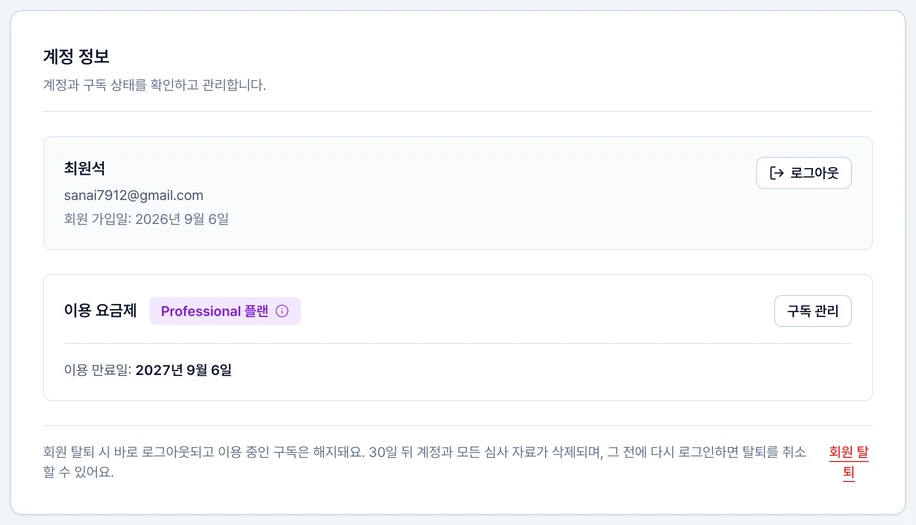
설정 › 계정 정보 — 계정 · 요금제 · 이용 만료일 · [구독 관리] 탈퇴를 취소하고 싶어요
30일 안에 같은 계정으로 다시 로그인하면 [탈퇴 취소하고 계속 쓰기]가 보여요. 누르면 그대로 이어서 쓸 수 있어요.
- 2
내 자료를 볼 수 있는 사람 알아두기
모든 심사 자료는 내 계정 안에만 담기고, 다른 고객의 자료와 완전히 분리돼요.- 1운영 화면 로그인 정보는 다른 사람과 나누지 않습니다.
- 2심사위원·참가자에게는 계정을 만들어 주지 않고, 각자 받은 링크로 자기 화면에만 들어오게 합니다.
✓심사위원·참가자는 채점·제출 화면만 보고, 운영 화면에는 들어올 수 없습니다.
심사위원은 운영 화면에 로그인하는 사람이 아니라 채점만 맡는 사람이에요. 접속링크로 자기 채점 화면에만 들어오니 계정을 따로 만들 필요가 없어요.