
소요 5분·카카오 알림톡 양식은 복사·편집 불가
자주 쓰는 안내 문구 템플릿 만들기
위촉 안내·마감 알림·결과 발표처럼 매번 비슷하게 보내는 문구를 템플릿으로 저장해 두는 곳이에요. 저장한 템플릿은 메시지를 보낼 때 골라 바로 써요.
이럴 때 쓰세요
- •기본 문안을 우리 행사 말투로 고쳐 쓰고 싶을 때
- •같은 안내를 여러 심사에 반복해서 보낼 때
끝나면「내 템플릿」 탭에 다듬은 템플릿이 쌓이고, 메시지를 보낼 때 바로 고를 수 있습니다.
- 1
템플릿 관리 열기
메시지 문구 템플릿은 알림 메시지 메뉴 안에 있어요.- 1왼쪽 메뉴에서 [알림 메시지] › [템플릿 관리]를 누릅니다.
- 2[탐색]과 [내 템플릿] 탭을 확인합니다.
✓「메시지/메일 템플릿」 화면이 열립니다.
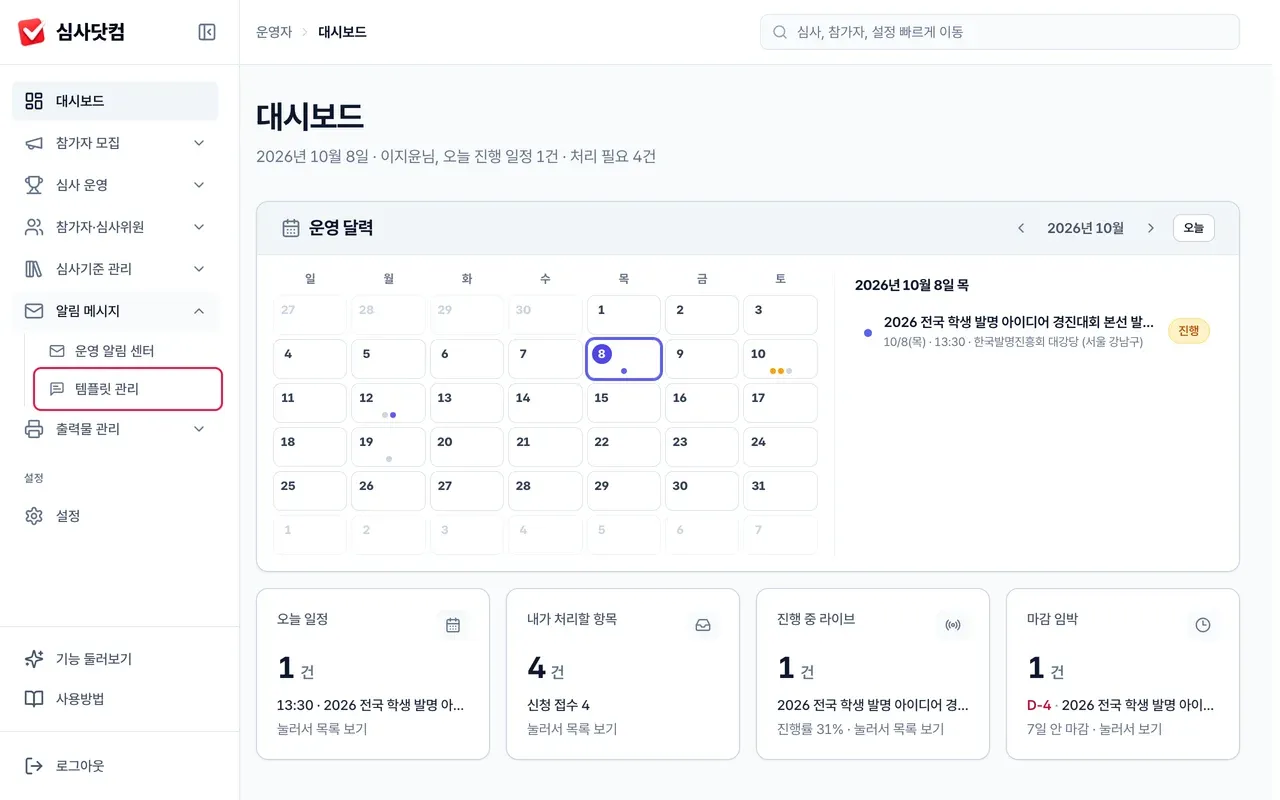
사이드바 [알림 메시지 → 템플릿 관리] 심사 기준 템플릿과 헷갈려요
채점 기준은 [심사기준 관리] › [내 심사기준]·[템플릿 목록]에 따로 있어요. 메시지 문구는 여기서만 관리해요.
- 2
기본 템플릿 둘러보기
심사닷컴이 상황별로 준비한 문안이 분류별로 모여 있어요.- 1[탐색] 탭에서 신청/접수·심사위원·결과 같은 분류를 훑어봅니다.
- 2왼쪽 「템플릿 목록」에서 템플릿을 누릅니다.
- 3오른쪽 「템플릿 미리보기」로 실제 발송 모양을 확인합니다.
✓항목 옆 아이콘으로 메일용인지 문자용인지 구분됩니다. 참가자용 문안은 해요체, 심사위원용 문안은 합니다체이고, 결과 안내는 「결과 발표 일정과 확인 방법은 주최 측에서 따로 안내」로 끝나요(참가자가 결과를 직접 보는 페이지는 없어요).
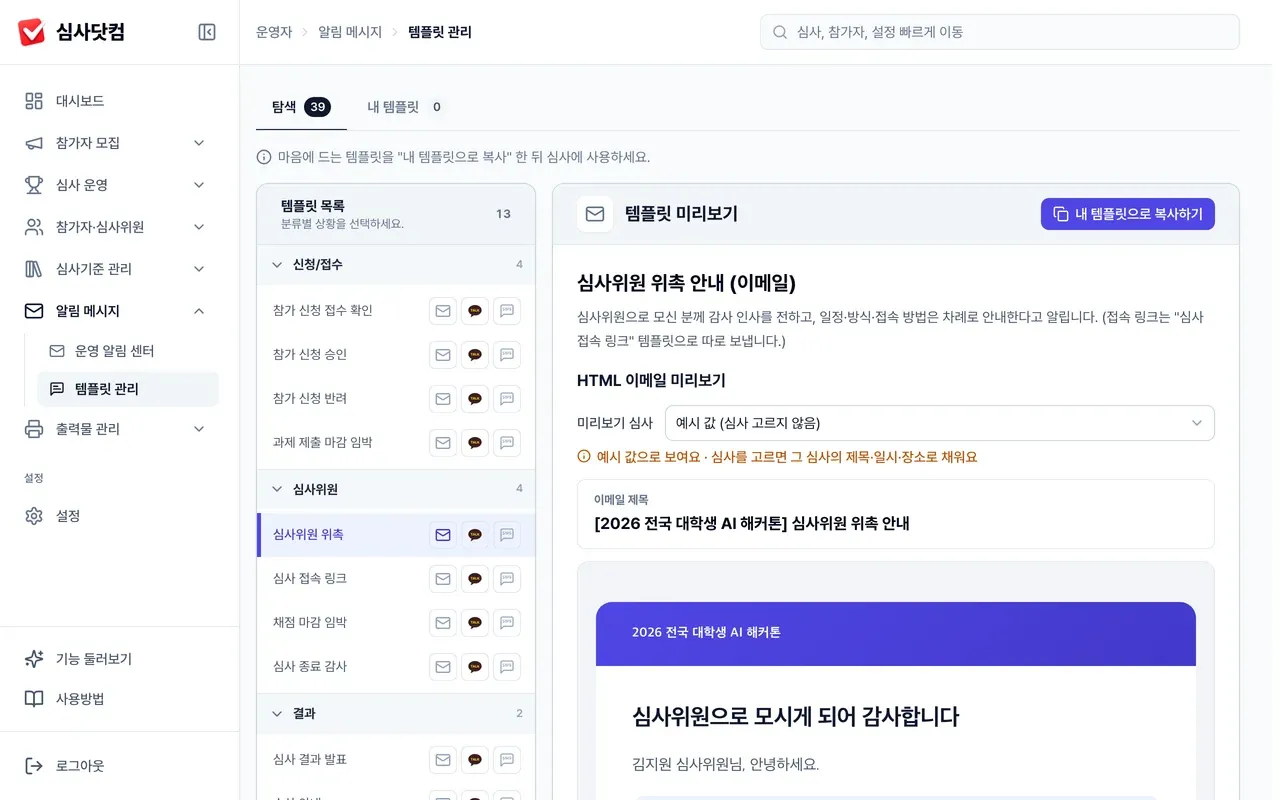
탐색 탭 — 분류별 템플릿 목록과 미리보기 - 3
내 템플릿으로 복사하기
기본 문안은 복사해서 고쳐 쓰고, 원본은 그대로 남아요.- 1미리보기 오른쪽 위 [내 템플릿으로 복사하기]를 누릅니다.
- 2[내 템플릿] 탭으로 옮겨 복사본을 확인합니다.
✓「…을 내 템플릿으로 복사했습니다」 알림이 뜨고 복사본이 생깁니다.
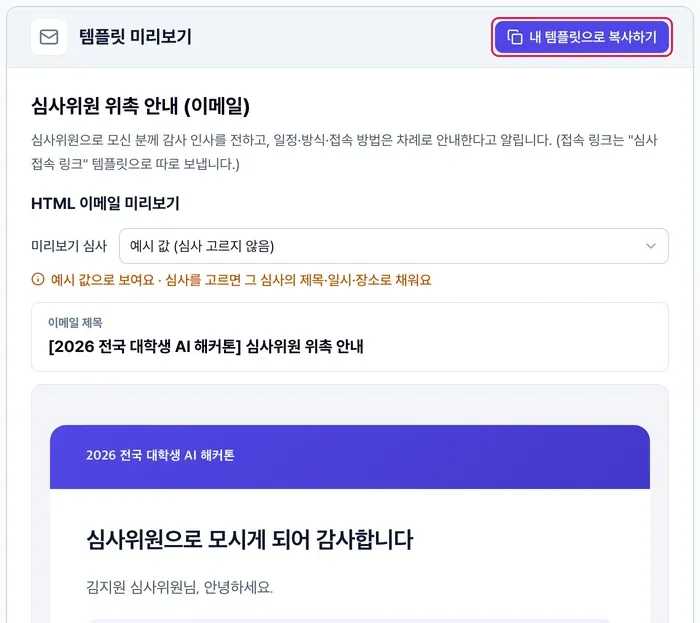
미리보기 우측 상단 '내 템플릿으로 복사하기' [내 템플릿으로 복사하기]가 안 보여요
카카오 알림톡 양식은 승인된 고정 문구라 복사할 수 없어요. 운영 알림 센터에서 그대로 발송하세요.
- 4
내 템플릿 고치고 관리하기
복사하거나 직접 만든 템플릿이 카드로 모여요.- 1[내 템플릿] 탭을 엽니다.
- 2카드의 [편집]을 눌러 행사 이름·일정·말투를 고칩니다.
- 3[크게 보기]로 발송 모양을 확인합니다.
- 4카드 오른쪽 끝 복사·삭제 아이콘으로 복제하거나 지웁니다.
- 5처음부터 만들려면 오른쪽 위 [새 템플릿 만들기]를 누릅니다.
- 6편집 창 위에 「기본 문구가 바뀌었어요」가 보이면, 복사한 뒤 심사닷컴 기본 문안이 고쳐진 거예요. [새 기본 문구 보기]로 비교하고, 바꾸려면 [기본 문구로 바꾸기] 뒤 저장합니다. 지금 문구를 그대로 두어도 돼요.
✓고친 템플릿 카드에 「편집됨」 표시가 붙습니다.
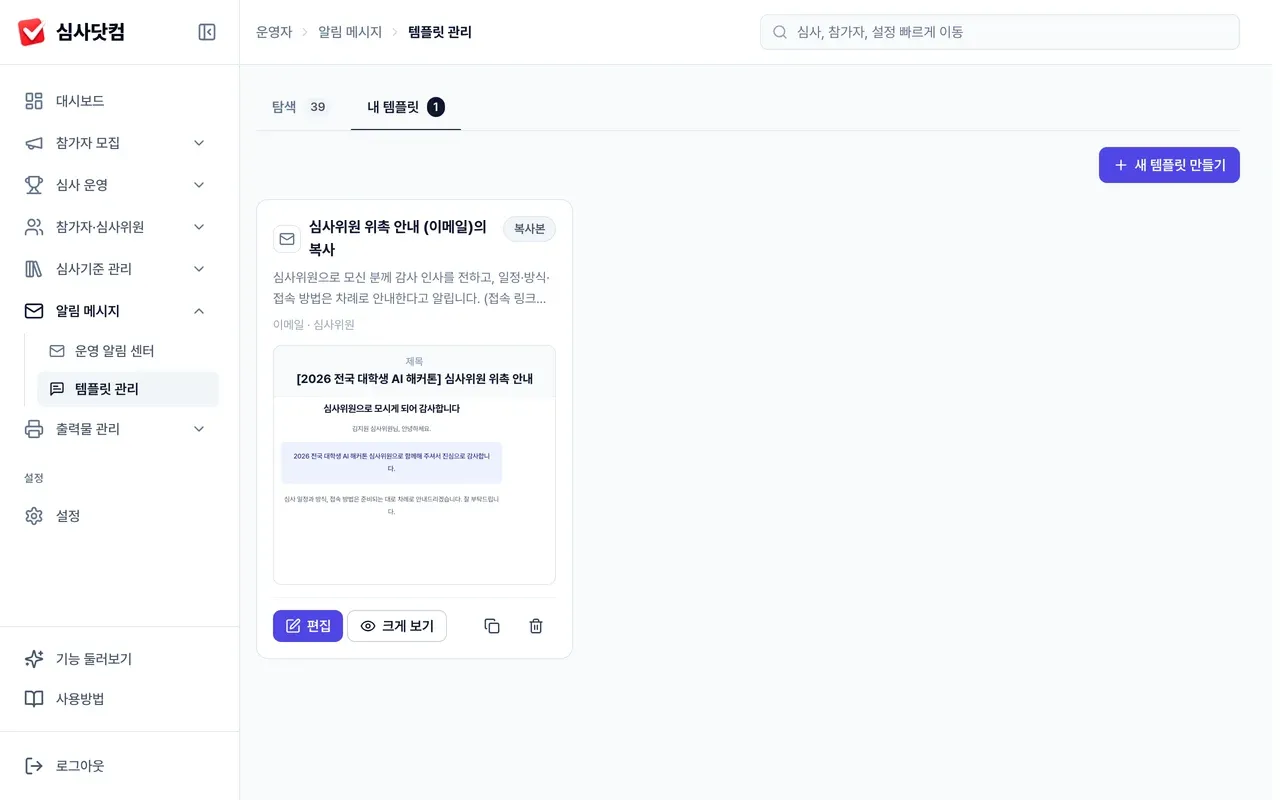
내 템플릿 탭 — 복사해 둔 템플릿 카드와 편집·복사·삭제
여기서는 문구만 만들고 발송하지 않아요. 발송은 운영 알림 센터나 명단의 [메시지 보내기]·[메시지]에서 템플릿을 골라 해요.