
행사 시간 동안·타이머는 한 PC(조종석)만 조작
현장 심사 진행하기
무대 발표를 보며 심사위원이 바로 채점하는 행사 당일에 쓰는 화면이에요. 첫 발표 시작부터 시상 확정, 결과 발표까지 이 순서대로 따라 하면 됩니다.
이럴 때 쓰세요
- •행사 당일 발표 순서·타이머를 한 화면에서 이끌 때
- •심사위원이 채점을 마쳤는지 실시간으로 확인할 때
- •시상을 확정하고 결과 발표 화면을 띄울 때
끝나면모든 발표가 끝나고 시상이 확정되며, 결과 PT로 수상자를 발표할 수 있어요.
- 1
라이브 화면 열기
현장 심사는 심사 상세 화면의 라이브 화면에서 진행해요.- 1심사 상세 화면 오른쪽 위 [라이브 화면 열기]를 누릅니다.
- 2「심사 중으로 바꾸고 열까요?」가 뜨면 심사를 시작할 때는 [심사 중으로 바꾸고 열기], 둘러보기만 할 때는 [그냥 볼게요]를 누릅니다.
- 3들어가기 전에 [진행 점검]으로 준비 상태를 한 번 확인합니다.
✓어두운 라이브 진행 화면이 열리고 상단에 「심사 진행」 탭이 선택돼 있습니다.
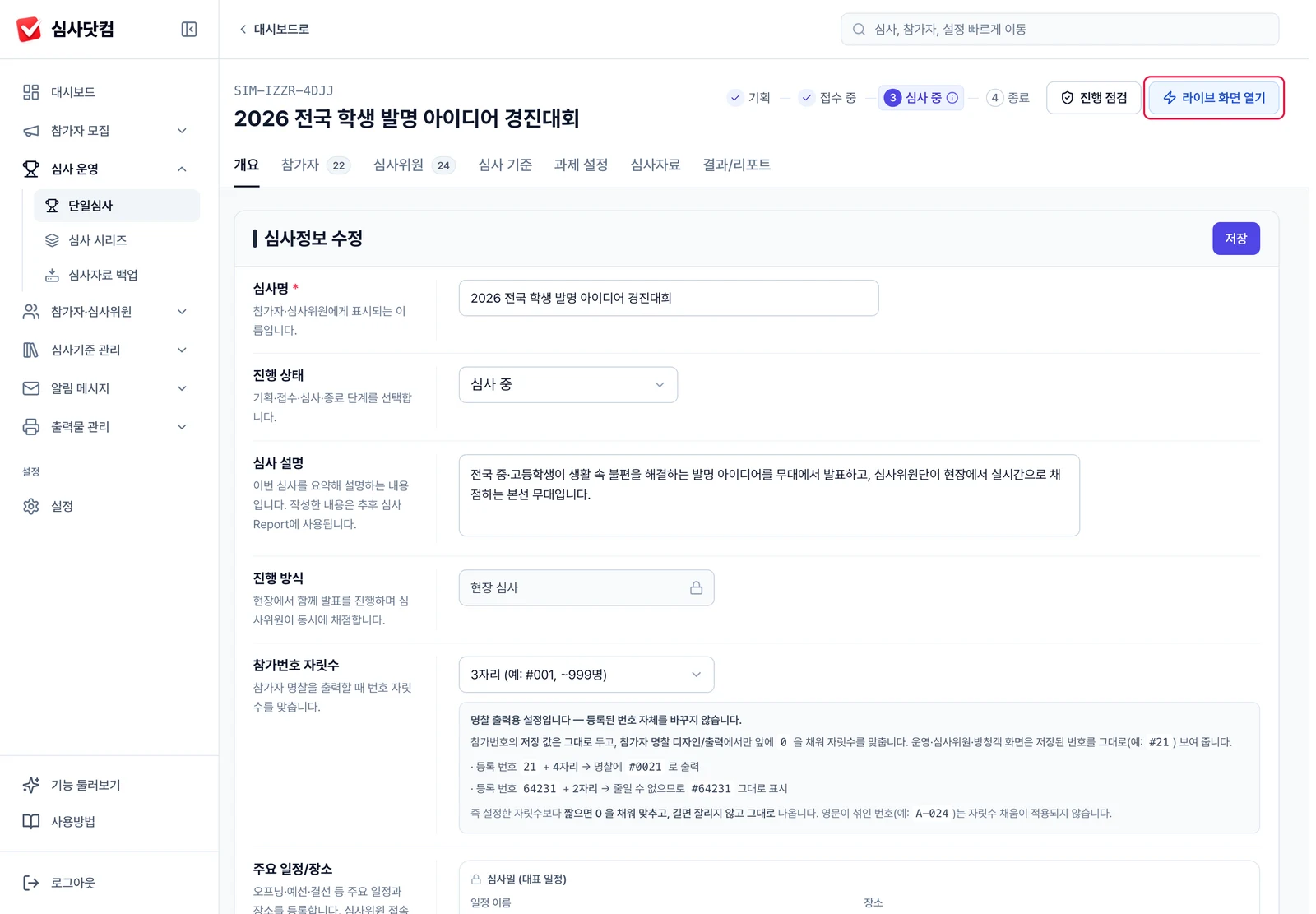
심사 상세 — '라이브 화면 열기' 단계를 바꿀지 묻는 창이 또 떠요
[첫 발표 시작]이나 접속링크를 보낼 때도 단계가 「기획」·「접수 중」이면 같은 질문을 해요. 심사를 시작했다면 「심사 중」으로 바꿔 두면 더 묻지 않아요.
- 2
화면 구성 살펴보기
라이브 화면은 탭 3개와 3단 구성이라, 어디를 보면 되는지 먼저 익혀 두면 당일이 편해요.- 1상단 탭 [심사 진행] · [방청객 소통] · [결과·시상]을 확인합니다.
- 2「심사 진행」 탭의 왼쪽은 현재 발표자와 타이머, 가운데는 발표 큐, 오른쪽은 심사위원 진척도입니다.
- 3발표 중에는 하단 플로팅 바에서 재생·다음 발표를 바로 누를 수 있습니다.
- 4관리 화면으로 돌아갈 때는 왼쪽 위 [관리 화면으로]를 누릅니다. 오른쪽 위에는 현재 시각이 보여요.
✓현재 발표자·발표 순서·심사위원 상태가 한 화면에 보입니다.
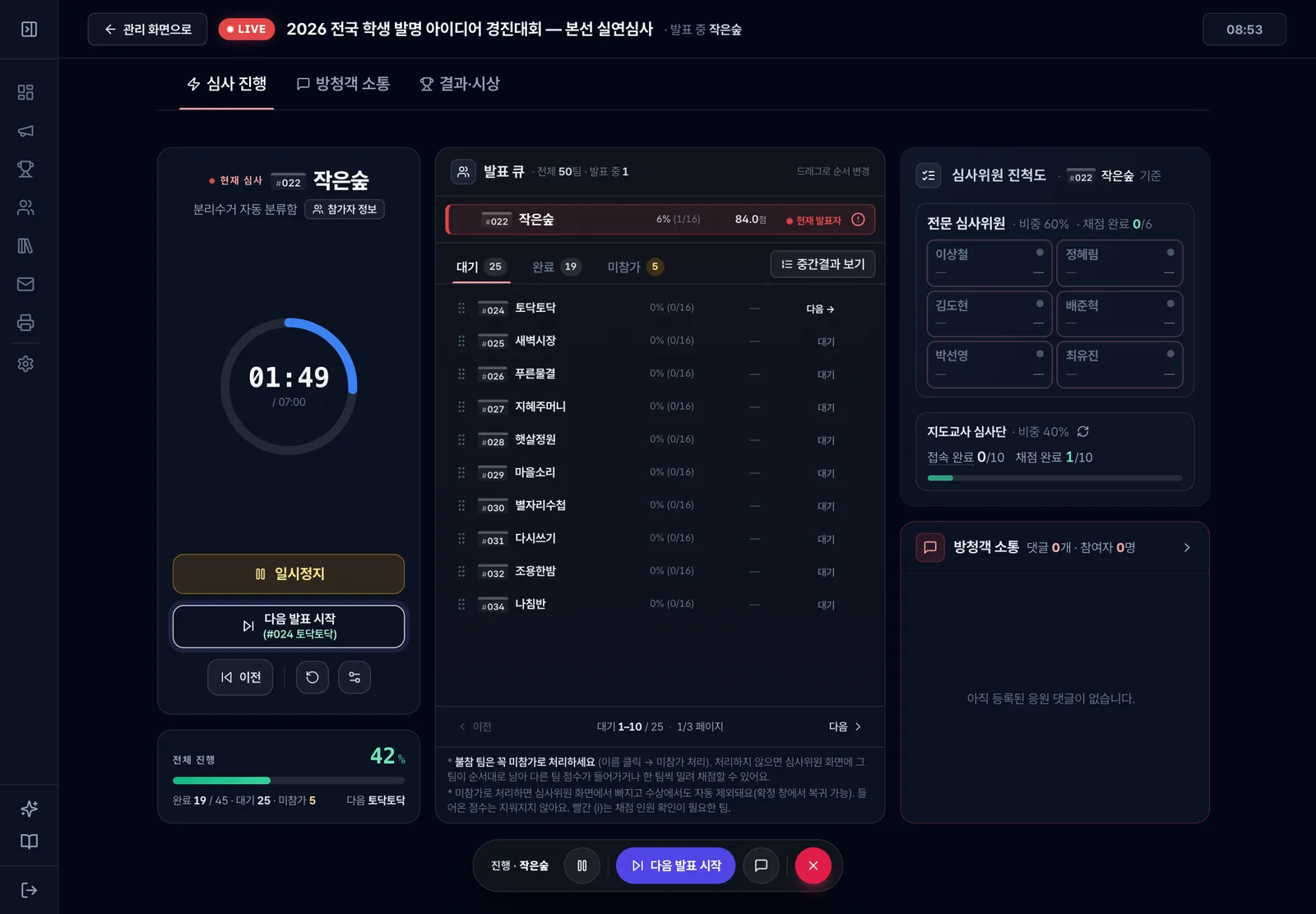
라이브 코크핏 전체 — 발표 중 상태 - 3
발표 시작하고 타이머 쓰기
발표자를 무대에 올리면 타이머가 0부터 올라가고, 제한 시간을 넘기면 빨갛게 깜빡여요.- 1톱니 아이콘(발표 제한시간 설정)을 눌러 제한 시간을 분 단위로 정합니다. 예: 7분
- 2[첫 발표 시작]을 누릅니다. 이후 발표마다 [다음 발표 시작]을 누릅니다 — 버튼 아래에 다음 팀 번호·이름이 보여요.
- 3타이머 아래 큰 [발표 시작]/[일시정지]로 시간을 재고, 그 아래 [이전]·리셋·톱니로 되돌리기·초기화·제한 시간을 다룹니다.
- 4심사위원 화면에도 시간을 보이려면 심사위원 심사표에 시간표시를 켭니다.
- 5참가자 탭에 소개(이미지·팀 구성·소개 글·소개서)를 등록해 두면 팀 이름 옆 [참가자 정보]로 바로 볼 수 있어요.
✓무대에 현재 발표자가 표시되고 타이머가 흐릅니다. 마지막 발표 뒤에는 버튼이 [심사 종료]로 바뀝니다.
시간 초과는 숫자와 링이 빨갛게 깜빡일 뿐 경고음은 없어요.
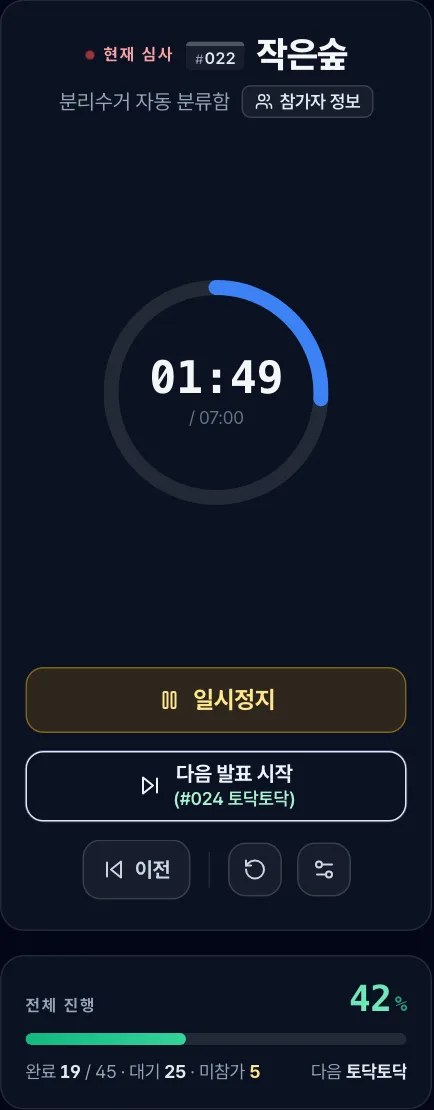
현재 발표자 · 타이머(제한 7분) · [발표 시작] · [다음 발표 시작 (#번호 팀명)] · 이전/리셋/설정 타이머·발표 버튼이 눌리지 않아요
다른 PC가 조종석을 잡고 있는 경우예요. [내가 조종하기]를 누르면 이 PC로 권한을 가져옵니다.
- 4
발표 순서 바꾸고 결석 처리하기
가운데 발표 큐는 현재 발표자 행 아래 「대기 · 완료 · 미참가」 탭으로 나뉘어요. 현장 사정에 맞게 순서를 바꾸고, 오지 않은 참가자를 건너뛰어요.- 1대기 행 왼쪽 손잡이를 끌어 순서를 바꿉니다.
- 2팀 이름을 누르면 메뉴가 열려요 — [지금 발표 시작] · [미참가 처리] · [참가자 정보], 완료·미참가 행에서는 [다시 발표] · [대기로 되돌리기] · [다시 참가].
- 3미참가로 처리한 팀은 심사위원 화면에서 빠지고, 시상 확정 창에 「미참가」 사유로 수상 제외가 미리 들어가요(복귀 가능). 들어온 점수는 지워지지 않습니다.
- 4행마다 「심사 진행률 n% (k/m)」과 지금까지 집계된 점수가 보여요. 진행률을 누르면 누가 아직 채점하지 않았는지, 점수를 누르면 심사위원별 점수 집계 상세가 열립니다.
- 5채점 인원이 너무 적은 팀에는 빨간 (i)가 깜빡여요. 누르면 이유와 위원별 내역이 보이고, 그 자리에서 [미참가로 처리]나 [수상에서 제외]를 고를 수 있어요.
- 6탭 줄 오른쪽 끝 [중간결과 보기]를 누르면 지금까지 집계된 전체 순위를 창으로 볼 수 있어요(운영자 화면에만, 라이브 화면에는 표시되지 않음).
✓바뀐 순서가 큐에 바로 보이고, 미참가 팀은 「미참가」 탭으로 옮겨집니다. 왼쪽 아래 「전체 진행」은 미참가를 뺀 발표 대상 기준이에요.
발표 중인 팀은 끌어서 옮기거나 미참가 처리할 수 없어요 — 먼저 [다음 발표 시작]으로 넘기세요.
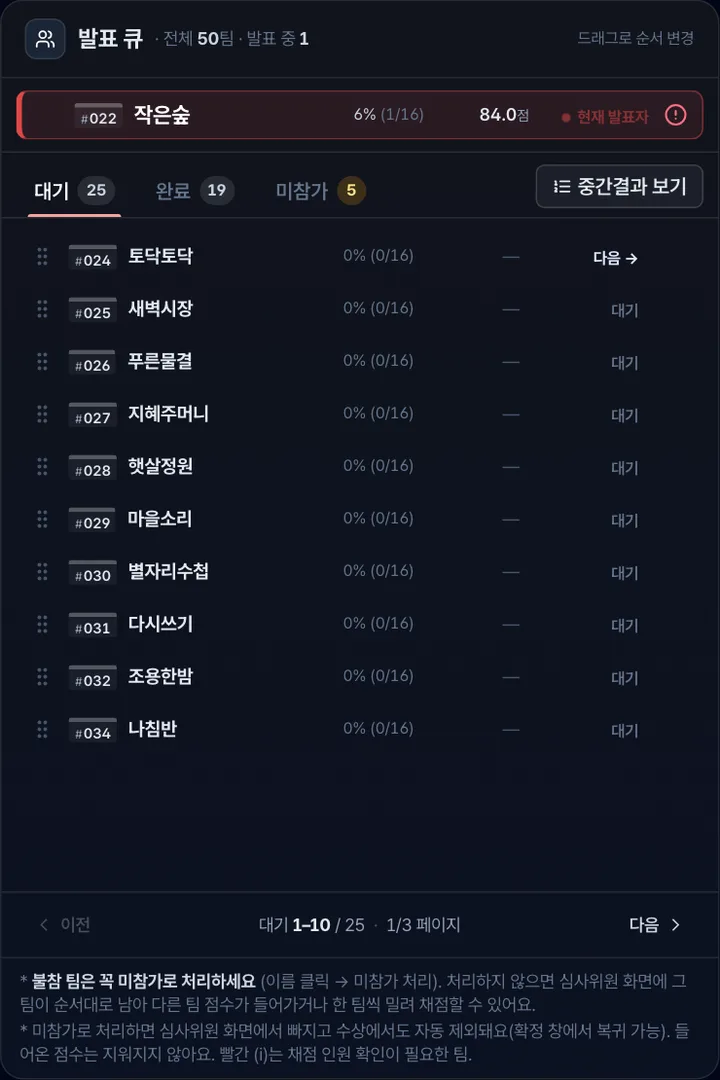
발표 큐 — 현재 발표자 행 · 대기/완료/미참가 탭 · 행마다 진행률 n% (k/m)·점수 · [중간결과 보기] - 5
심사위원 채점 상태 확인하기
오른쪽 심사위원 진척도는 심사위원 그룹마다 상자 하나예요. 머리줄의 「#번호 팀명 기준」이 지금 누구를 채점하는 현황인지 알려 주고, 누가 접속했고 채점을 냈는지 보여요. 현장 심사위원 모집을 켠 그룹은 모집코드도 여기서 바로 발급해요. 점수·순위는 유출을 막으려고 이 카드에는 보여주지 않아요(발표 큐의 [중간결과 보기]로 확인).- 1그룹 상자 머리줄의 「비중 70% · 채점 완료 3/6」으로 그룹별 채점 현황을 확인합니다.
- 2심사위원 칸의 초록 점(접속)과 완료/대기 표시를 확인합니다.
- 3현장 심사위원 모집을 켠 그룹에만 상자 오른쪽에 열쇠 아이콘이 보여요. 누르면 모집코드 발급 창이 열리고, 발급한 뒤에는 아이콘에 마우스를 올리면 「모집코드 12345 · 등록 3/20」이 보여요.
- 4접속하지 않은 위원 칸을 누르고 [접속링크 보내기]로 링크를 다시 보냅니다.
- 5종이로 채점한 위원은 칸을 누르고 [운영자 강제 입력]으로 점수를 대신 넣습니다. 행마다 입력하면 임시저장되고, 위쪽 [점수 반영]을 눌러야 집계에 들어가요. 심사위원이 직접 낸 점수를 지워야 하면 그 행의 [점수 취소]에서 사유를 적습니다.
✓위원별로 현재 발표자에 대한 제출 여부가 「완료」 또는 「대기」로 보입니다. 명단을 고쳐야 하면 위쪽 [관리 화면으로]로 나가 심사위원 탭에서 합니다.
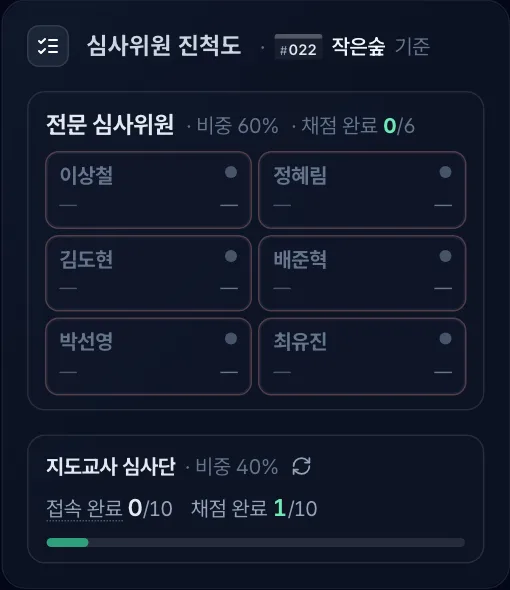
심사위원 진척도 — 비중 높은 그룹부터 상자 하나씩, 10명 이상·상호평가 그룹은 접속 완료/채점 완료 묶음 상자 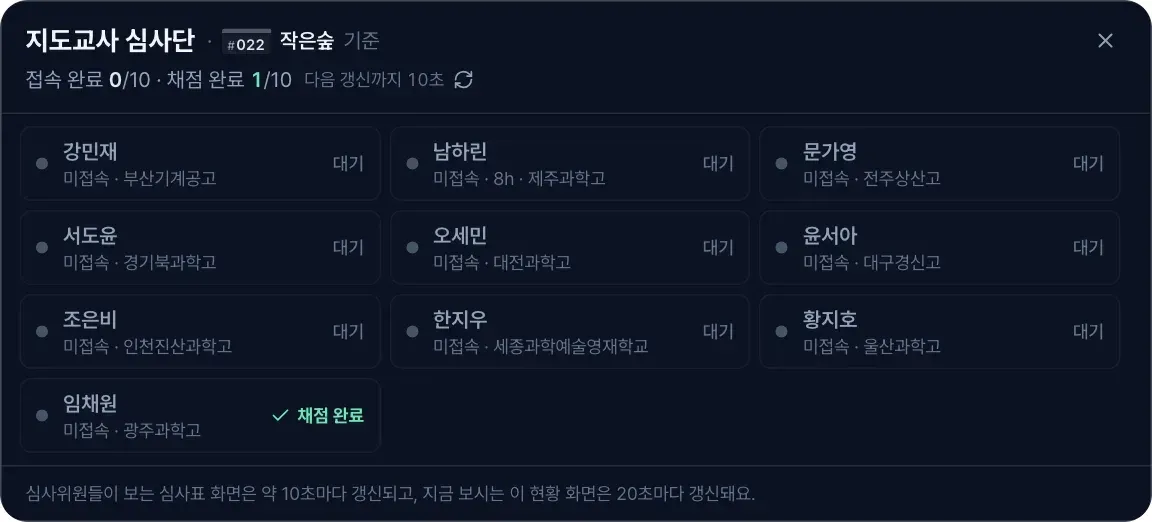
묶음 상자를 누르면 — 위원별 채점 현황 팝업(제목 옆 「#번호 팀명 기준」 · 한 줄 3명 · 다음 갱신까지 n초 · 회전 아이콘 즉시 조회) 심사위원 칸 없이 그룹 상자에 숫자만 보여요
10명 이상인 그룹과 참가자 상호평가 그룹은 「접속 완료 n/N · 채점 완료 n/N」과 진행 막대로 묶여요. 상자를 누르면 위원별 현황이 팝업(한 줄 3명)으로 열리고, 위원을 누르면 접속링크 보내기·링크 복사·운영자 강제 입력을 바로 할 수 있어요. 회전 아이콘을 누르면 지금 바로 조회해요(기본 20초 주기).
- 6
종이 심사표 점수 대신 넣기
심사위원이 종이로 채점했거나 접속이 안 될 때, 운영자가 그 위원 이름으로 점수를 대신 넣어요. 입력자·시각·전후 값이 활동 기록에 남습니다.- 1심사위원 진척도에서 그 위원 칸을 누르고 [운영자 강제 입력]을 고릅니다.
- 2안내를 읽고 입력란에 동의합니다를 직접 쓴 뒤 [입력 시작]을 누릅니다.
- 3표에서 팀 행마다 항목 점수를 고르면 [임시저장]이 돼요. 입력을 마치면 위쪽 [점수 반영 (n)]을 눌러야 집계에 들어갑니다.
- 4심사위원이 직접 낸 점수(심사완료 행)를 지워야 하면 그 행의 [점수 취소]를 누르고 사유를 적습니다. 운영자가 넣은 행은 [취소]로 되돌립니다.
✓[점수 반영]한 점수는 심사위원이 직접 낸 점수와 똑같이 집계됩니다. 임시저장만 한 행은 아직 집계에 들어가지 않아요.
미참가 팀 행에는 「미참가」 표시가 보여요. 점수는 정수만 들어가고, 취소 사유는 활동 기록에 남습니다.
- 7
중간결과 확인하기
시상을 확정하기 전에도 지금까지 집계된 순위를 운영자만 확인할 수 있어요. 라이브 화면(무대·심사위원 진척도)에는 점수·순위가 나오지 않으니, 청중에게 새어 나갈 걱정 없이 창으로만 봅니다.- 1발표 큐 탭 줄 오른쪽 끝 [중간결과 보기]를 누릅니다. [결과·시상] 탭의 [현재까지의 중간결과 보기]로도 열려요.
- 2시상정보·순위·점수·심사 진행률이 10팀씩 보이고, 아래 페이지 번호로 넘깁니다. 수상 제외한 팀은 순위 「—」로 맨 아래에 놓여요.
- 3참가자 이름을 누르면 참가자 정보, 점수를 누르면 심사위원별 점수 집계 상세, 진행률을 누르면 누가 아직 채점하지 않았는지가 열려요. 빨간 (i)는 채점 인원이 적은 팀이에요.
- 4동률이 있으면 표 위 「동률 안내」에 공동 순위와 비는 자리가 보여요.
- 5바로 확정하려면 창 아래 [시상결과 확정처리]를 누르고, 그냥 [닫기]를 누르면 보던 탭으로 돌아갑니다.
✓확정 전 순위를 미리 보며 채점 누락·미참가·수상 제외를 정리할 수 있어요. 확정은 여전히 [시상결과 확정처리]에서만 됩니다.
중간결과는 심사위원 점수가 더 들어오면 바뀌어요. 결과 발표 화면(PT)에는 확정한 결과만 나갑니다.
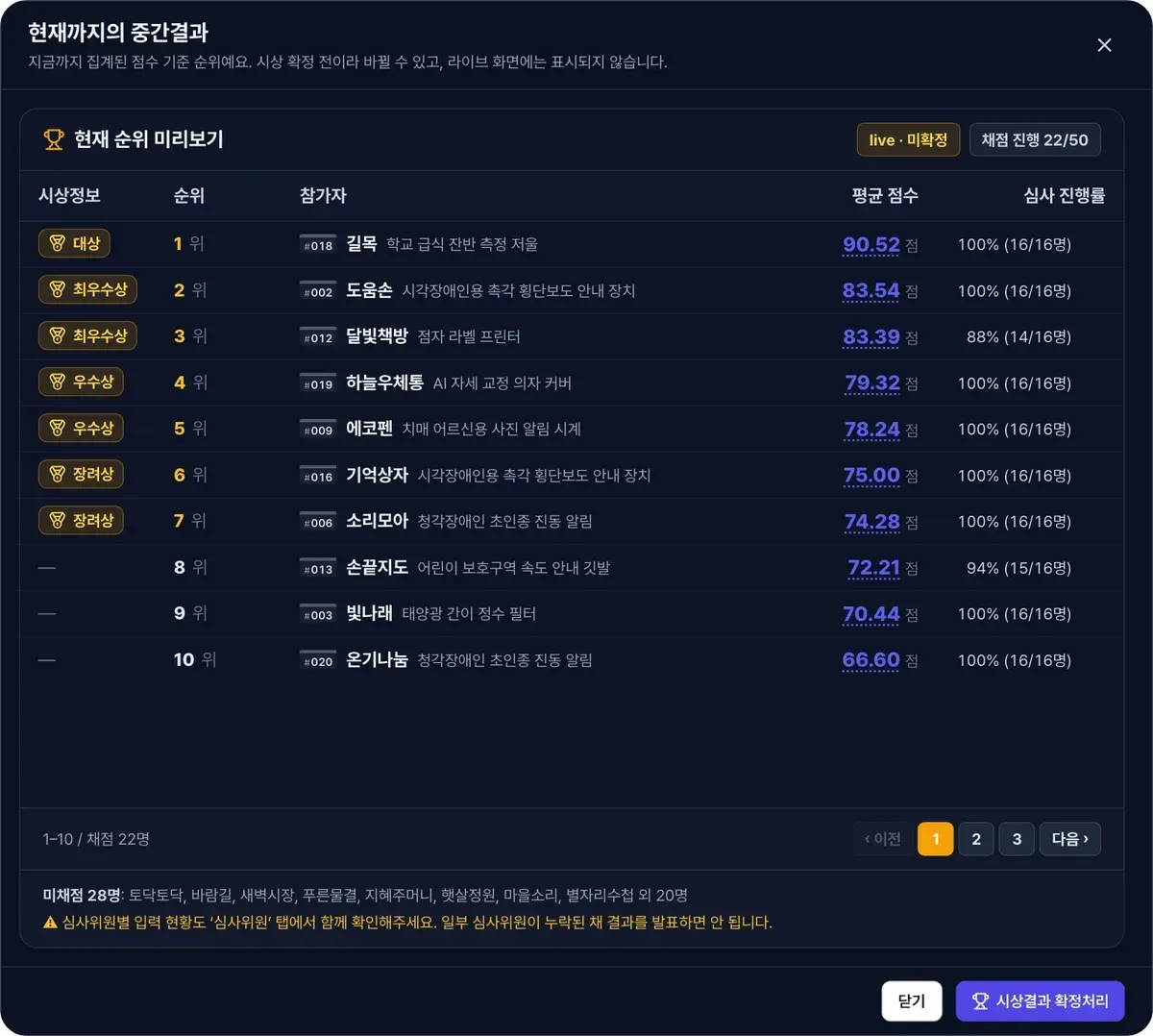
현재까지의 중간결과 — 순위·점수·심사 진행률 · 페이지 번호 · [시상결과 확정처리] - 8
방청객 응원 열기
관객이 스마트폰으로 팀을 응원하게 하면 현장 분위기가 살아나요. 자세한 운영은 「방청객 응원 운영하기」 안내를 보세요.- 1[방청객 소통] 탭으로 이동합니다.
- 2톱니(방청객 소통 설정)를 눌러 [접속코드 생성]을 누릅니다.
- 3입장 주소·QR과 5자리 코드를 관객에게 안내합니다.
- 4프로젝터에 띄우려면 [응원댓글 함께보기]를 누릅니다.
✓관객이 보낸 응원 글이 이 탭에 바로 올라옵니다.
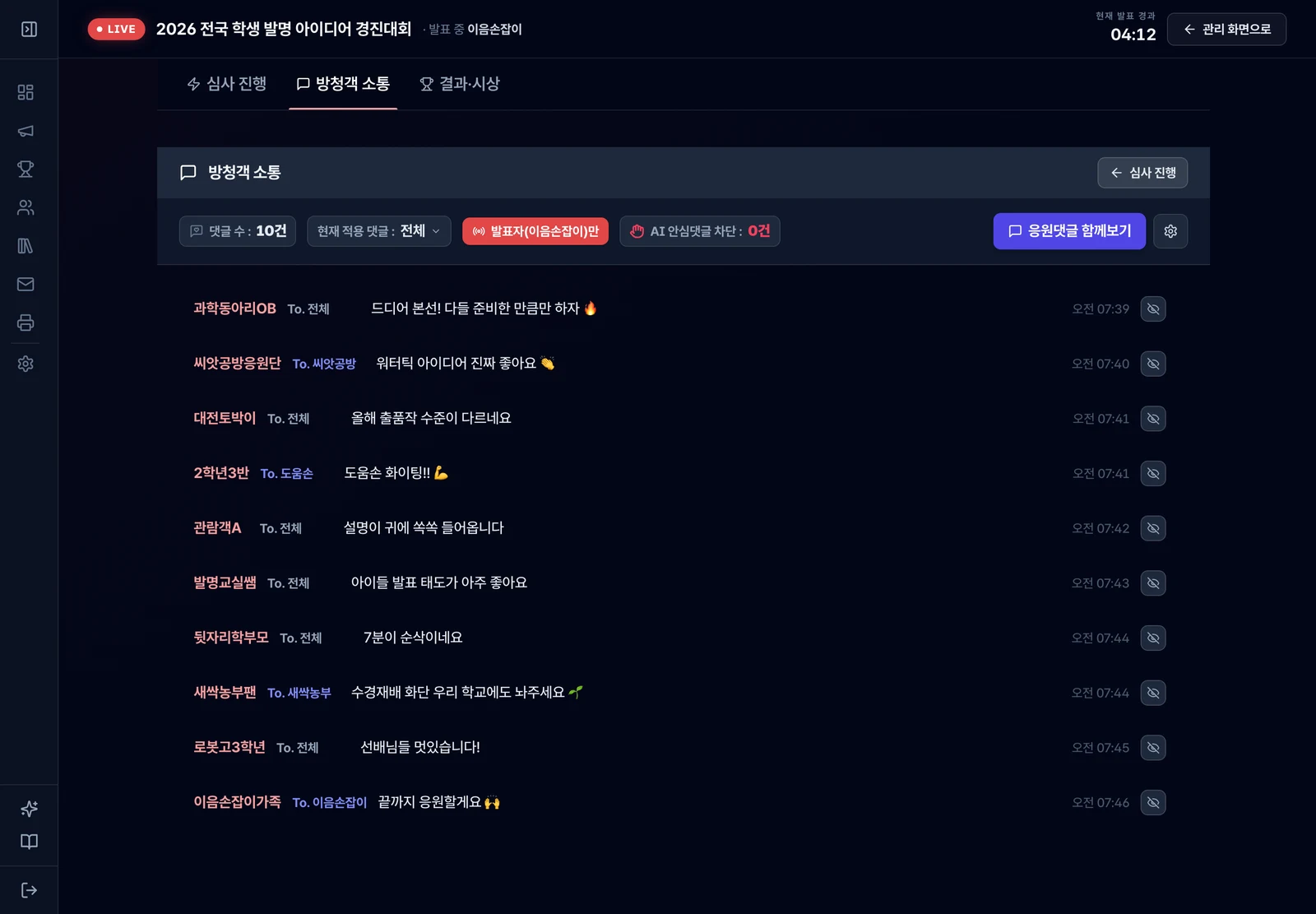
방청객 소통 탭 — 응원 댓글 목록과 설정 - 9
시상 결과 확정하기
모든 발표와 채점이 끝나면 순위를 확정해요. 확정 전에는 라이브 화면에 순위·점수가 공개되지 않고, 운영자는 [현재까지의 중간결과 보기]로만 확인해요.- 1[결과·시상] 탭에서 [시상결과 확정처리]를 누릅니다.
- 2창 위쪽 「확정 전에 확인」 칩(채점 미완료 심사위원 · 미발표 팀 · 시상 경계 동점)을 눌러 내용을 확인합니다. 「심사 진행률」 열의 n% (k/m명)와 빨간 (i)로 채점 인원이 적은 팀을 찾아요.
- 3미참가로 처리한 팀은 「수상 제외 대상」에 「미참가」 사유로 미리 들어가 있어요. 늦게 왔다면 [복귀]로 되돌립니다.
- 4수상 예정자 명단에서 참가자 이름을 누르면 그룹·팀 구성·소개·연락처를 간단히 볼 수 있고, [수상 제외]로 사유를 적어 뺄 수 있어요. 수상권 외 참가자는 [수상 반영]으로 상 이름과 위치(맨 앞 · ○○ 다음 · 맨 뒤)를 정해 명단에 올립니다(모두 확정 때 함께 저장).
- 5[최종 시상 확정 완료]를 누르고, 동점 확인 팝업이 뜨면 내용을 체크한 뒤 [확정 진행]을 누릅니다.
- 6「종료」로 바꿀지 물으면 [지금 종료로 바꾸기]를 누릅니다. 점수가 잠기고, 결과 PT 코드는 그대로 쓸 수 있어요.
✓점수가 잠기고 결과 보고서 스냅샷이 저장되며, 「결과·시상」 탭에 수상 결과가 보입니다. 수상 제외한 팀은 순위 「—」로 맨 아래에 놓이고 나머지 순위가 다시 매겨져요(결과 XLSX·PT도 같은 순위).
「종료」로 바꾸면 심사위원·청중 코드는 만료되지만, 결과 PT 코드는 남아요. 청중 응원을 발표 중에도 받을 거라면 발표를 마친 뒤 종료하세요. 확정을 취소해도 수상 제외·반영 목록은 남아 다시 확정할 때 그대로 쓰여요.
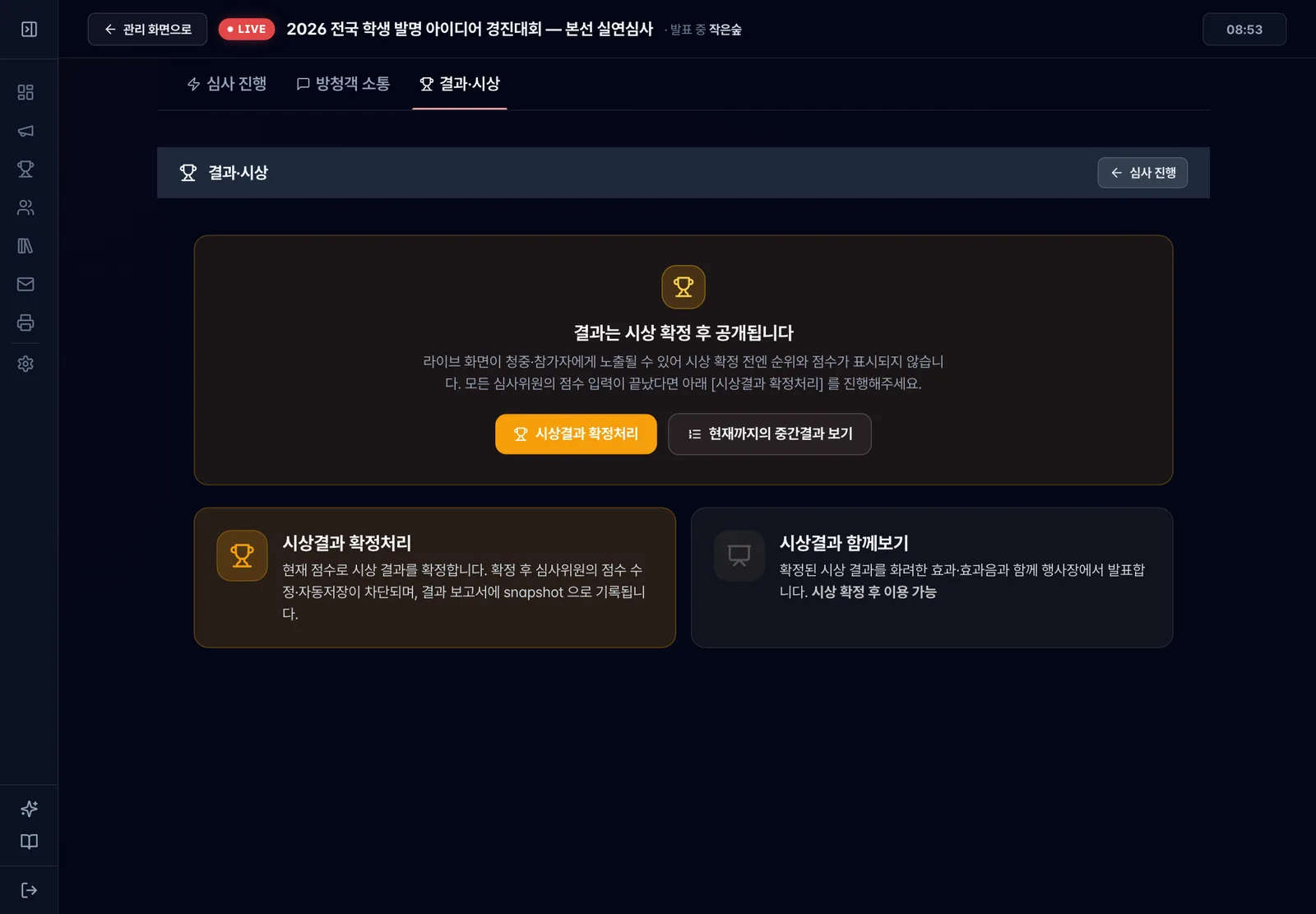
결과·시상 탭 — '시상결과 확정처리' · '현재까지의 중간결과 보기' 현재까지의 중간결과 — 확정 전 전체 순위·점수·심사 진행률을 운영자만 창으로 확인(이름 클릭 = 참가자 정보, 점수 클릭 = 집계 상세) ![시상 확정 창 — 「확정 전에 확인」 칩 · 수상 예정자 명단(심사 진행률 · [수상 제외]) · 수상권 외 참가자([수상 반영]) · 수상 제외 대상([복귀])](/images/docs/live-simsa-confirm-modal.webp)
시상 확정 창 — 「확정 전에 확인」 칩 · 수상 예정자 명단(심사 진행률 · [수상 제외]) · 수상권 외 참가자([수상 반영]) · 수상 제외 대상([복귀]) ![동점 확인 팝업 — 처리 방식 확인 후 [확정 진행]](/images/docs/live-simsa-tie-popup.webp)
동점 확인 팝업 — 처리 방식 확인 후 [확정 진행] [최종 시상 확정 완료]가 잠겨 있어요
시상 정보가 없거나, 그룹에 배정되지 않은 심사위원이 채점한 경우예요. 개요 탭 시상 정보를 채우거나 배정을 정리한 뒤 다시 여세요.
- 10
결과 발표 화면 띄우기
확정한 결과를 빔프로젝터에 띄워 드럼롤과 함께 상 하나씩 공개해요.- 1[결과·시상] 탭에서 [시상결과 함께보기]를 누릅니다.
- 2나온 접속 주소와 코드를 발표용 PC 브라우저에서 엽니다.
- 3스페이스 바로 드럼롤 시작·건너뛰기·다음 진행을 합니다.
- 4방향키로 상 사이를 오갑니다.
✓상마다 드럼롤·효과음·컨페티와 함께 수상자가 공개됩니다.
결과 PT 코드는 단계가 「종료」여도 그대로 나와요. 코드는 24시간 뒤 만료되니 발표 당일에 받으세요.
발표 화면 직접 체험하기결과 PT 실제 진행 — 인트로 → 드럼롤 → 수상자 공개 (샘플 데이터, 소리를 켜면 효과음까지) - ✓
기억해 두세요
- •진행 순서는 [첫 발표 시작] → [다음 발표 시작] 반복 → [심사 종료] → 시상 확정 → 결과 PT예요.
- •타이머·발표 전환은 조종석 PC 한 대만 할 수 있어요. 다른 PC는 [내가 조종하기]로 넘겨받아요.
- •라이브 화면에는 점수·순위가 나오지 않아요. 현장 유출을 막기 위해서예요. 운영자는 발표 큐의 [중간결과 보기]로 창에서만 확인해요.
- •현장 심사위원 모집코드는 모집을 켠 그룹 상자의 열쇠 아이콘에서 발급·확인해요. 모집을 끈 심사에는 열쇠 아이콘이 없어요.
- •시상 확정 뒤 「종료」로 바꿔 점수를 잠근 다음 결과 PT를 띄우세요. 발표 화면 코드는 종료해도 그대로 쓸 수 있어요.
조종석 PC 한 대와 모니터링 PC를 나눠 쓰면 편해요. 발표 시작 전에 방청객 접속코드와 응원 보드를 미리 띄워 두세요.