
소요 3분
심사 준비 상태 점검하기
심사를 시작하기 전에 빠진 준비가 없는지 5단계 체크리스트로 확인해요. 심사위원이 볼 화면도 미리 열어 볼 수 있어요.
이럴 때 쓰세요
- •심사 시작 직전 마지막으로 준비를 확인할 때
- •심사위원 화면이 어떻게 보이는지 미리 보고 싶을 때
끝나면빠진 항목을 찾아 해당 탭으로 바로 가고, 「완료한 단계 5 / 5」가 될 때까지 채울 수 있어요.
- 1
진행 점검 창 열기
진행 점검은 심사 상세 화면 어느 탭에서든 열 수 있어요.- 1심사 상세 화면 오른쪽 위 [진행 점검]을 누릅니다.
✓5단계 체크리스트가 담긴 「진행 점검」 창이 열립니다.
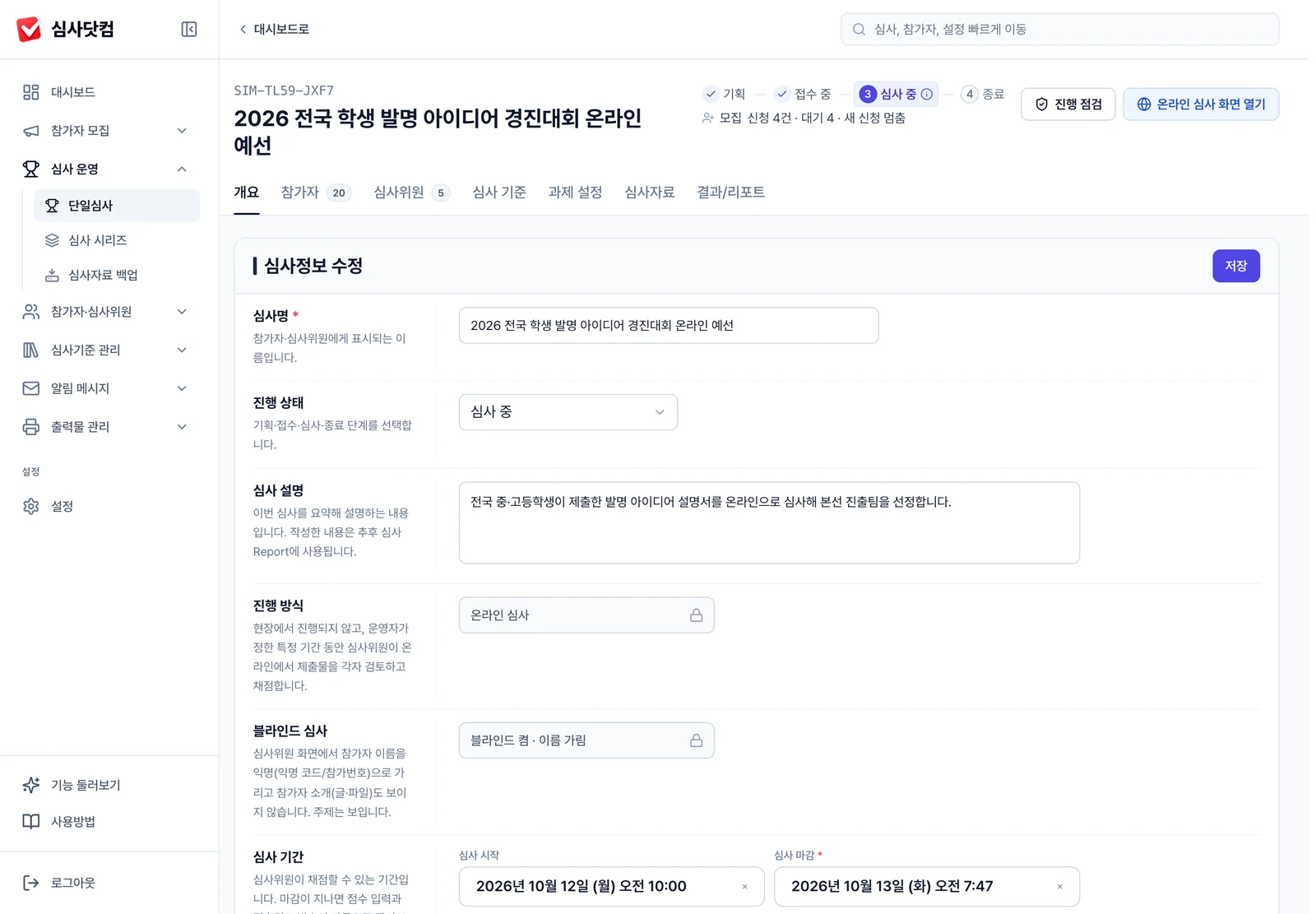
심사 상세 헤더 — [진행 점검] 버튼 위치 - 2
체크리스트에서 빠진 항목 찾기
항목마다 「완료」·「조치 필요」·「대기」 배지가 붙어요. 「조치 필요」가 지금 손봐야 할 항목이에요.- 1위쪽 「완료한 단계 N / 5」 진행률을 확인합니다.
- 2「조치 필요」 항목의 설명과 현황을 읽습니다.
- 3항목 오른쪽 버튼(예: [심사위원 탭으로])을 눌러 해당 탭으로 이동해 채웁니다.
- 4심사위원 등록 항목의 「참여 심사위원 n / 상한 N명」으로 요금제 상한을 확인합니다.
✓채운 항목은 「완료」로 바뀌고 진행률이 올라갑니다.
심사위원이 요금제 상한을 넘으면 운영 액션이 잠겨요.
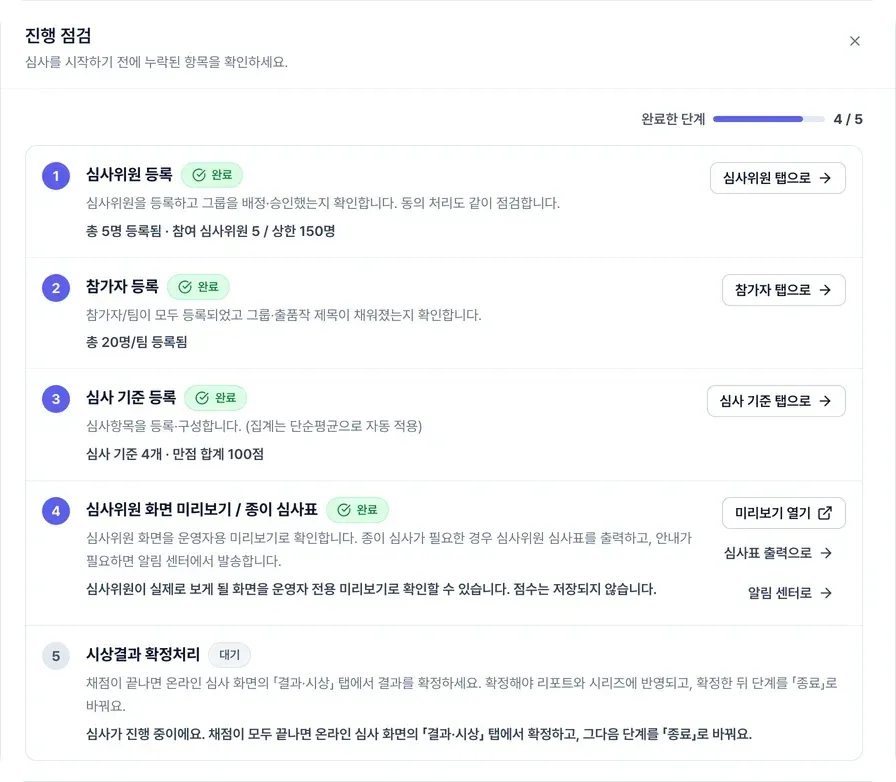
진행 점검 모달 — 5단계 체크리스트 전체 (완료 4/5 상태) - 3
미리보기·심사표·알림으로 이동하기
4번째 항목(심사위원 화면 미리보기 / 종이 심사표)에는 바로가기 버튼이 3개 있어요.- 1심사위원 화면을 보려면 [미리보기 열기]를 누릅니다.
- 2종이 심사표가 필요하면 [심사표 출력으로]를 누릅니다.
- 3안내를 보내려면 [알림 센터로]를 누릅니다.
✓누른 버튼에 맞는 화면이 열립니다. 미리보기는 새 탭으로 열립니다.

4번째 항목 — [미리보기 열기] / [심사표 출력으로] / [알림 센터로] [미리보기 열기] 대신 [심사위원 탭으로]가 보여요
아직 심사위원이 없어서예요. 심사위원을 한 명 이상 등록하면 미리보기 버튼이 나타나요.
- 4
심사위원 화면 미리 보기
심사위원과 똑같은 채점 화면을 운영자가 직접 눌러 보며 배점과 화면을 점검해요.- 1새 탭 상단의 「미리보기 모드」 안내를 확인합니다.
- 2점수 입력·심사평·참가자 이동을 실제처럼 눌러 봅니다.
- 3배점이나 항목이 이상하면 「심사 기준」 탭에서 고칩니다.
✓「미리보기 모드 — 운영자 전용 화면입니다. 입력한 점수와 코멘트는 저장되지 않습니다.」 배너가 계속 보입니다.
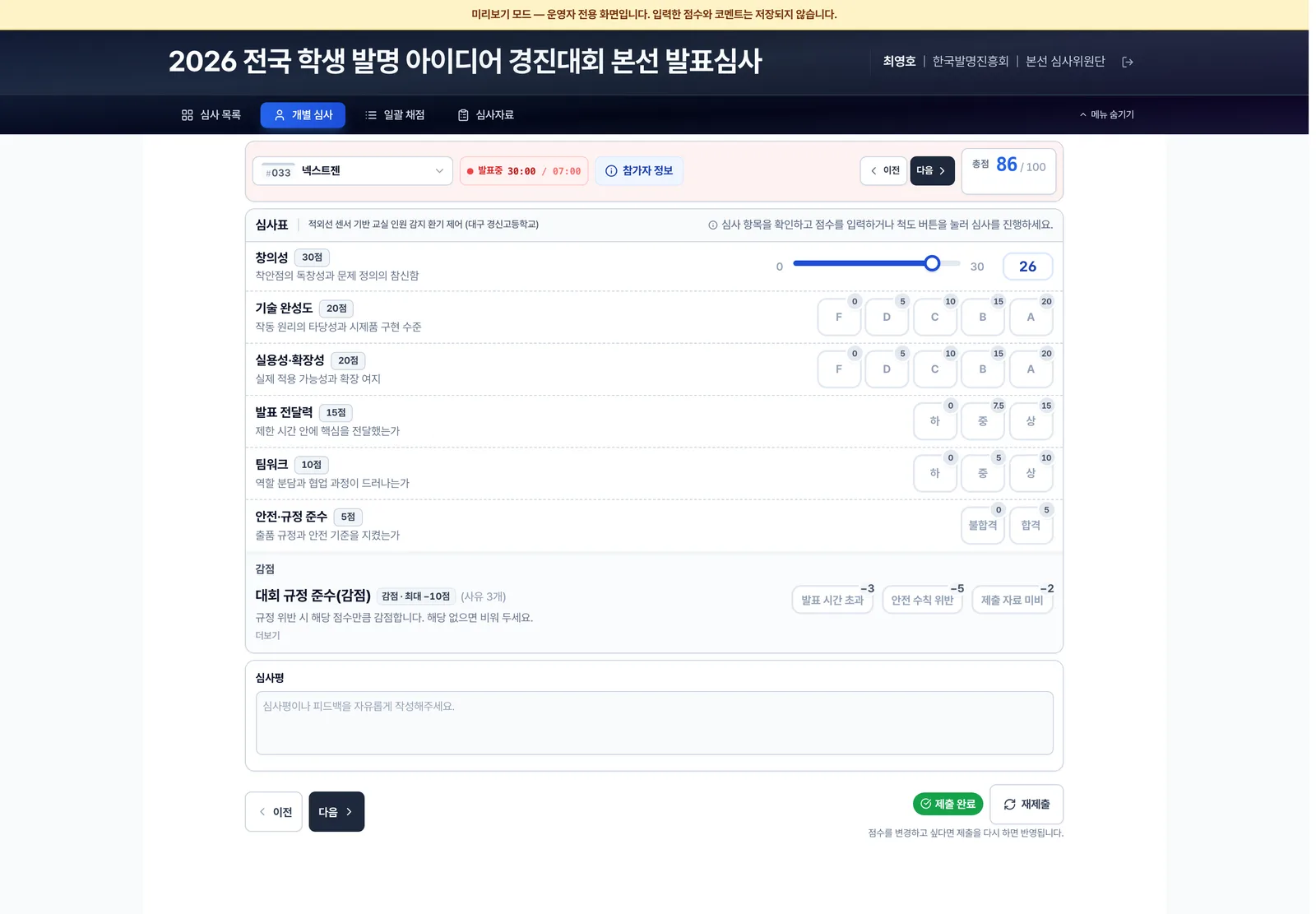
운영자 전용 미리보기 — 상단 안내 배너 (저장 안 됨) - ✓
기억해 두세요
- •5단계는 심사위원 → 참가자 → 심사 기준 → 미리보기·종이 심사표 → 시상 확정이에요.
- •「조치 필요」는 지금 할 일, 「대기」는 아직 차례가 아닌 일이에요.
- •미리보기에서 입력한 점수·심사평은 저장되지 않아요.
심사 시작 직전에 [미리보기 열기]로 심사위원 시점의 화면을 한 번 보세요. 당일 문의가 크게 줄어요.