
소요 10분·케이스 외경이 아닌 속지 규격으로 고르기
심사위원 명패·참가자 명찰 출력하기
심사 테이블에 세울 명패와 참가자가 목에 거는 명찰을 등록된 명단으로 한 번에 만들어요. A4 한 장에 여러 명이 자동으로 배치돼 인쇄돼요.
이럴 때 쓰세요
- •심사 당일 심사위원 자리 명패가 필요할 때
- •참가자에게 참가번호 명찰을 나눠 줄 때
끝나면고른 사람의 명패·명찰이 A4에 배치되어 인쇄됩니다.
- 1
심사위원 명패 출력하기
명패는 가운데를 접어 삼각 케이스에 끼우는 접이형이에요.- 1왼쪽 메뉴에서 [출력물 관리] › [심사위원 명패]를 누릅니다.
- 2대상 심사를 고릅니다.
- 3「출력 대상 심사위원」에서 인쇄할 사람을 체크합니다.
- 4명패 규격, 상단 문구·하단 문구, 표시항목, 강조 색상을 정합니다. 예: 표준 슬림 명패
- 5오른쪽 위 [선택한 N명 인쇄]를 누릅니다.
✓앞면 미리보기와 같은 명패가 A4에 배치된 인쇄 창이 열립니다.
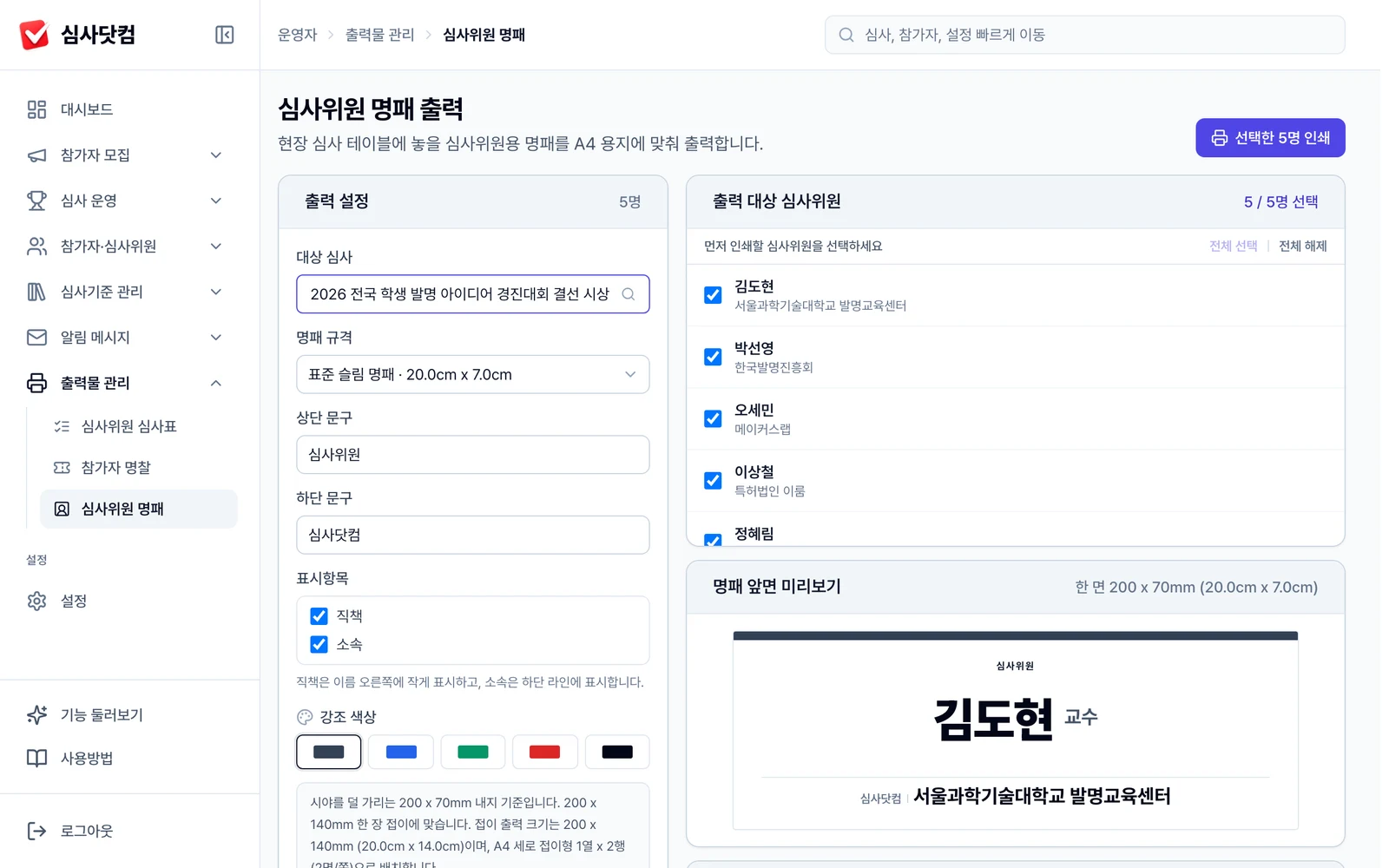
심사위원 명패 출력 — 규격·색상 설정과 앞면 미리보기 - 2
참가자 명찰 출력하기
명찰에는 참가번호가 크게 들어가고, 번호 자릿수를 여기서 맞출 수 있어요.- 1왼쪽 메뉴에서 [출력물 관리] › [참가자 명찰]을 누릅니다.
- 2명찰 디자인을 고릅니다. 예: 가로 목걸이형
- 3참가번호 자릿수를 고릅니다. 예: 3자리: 001
- 4상단·하단 문구와 표시 항목(이름·참가내용)을 정합니다.
- 5「출력 대상자」에서 인쇄할 참가자를 고르고 [현재 목록 인쇄]를 누릅니다.
✓A4 한 장에 들어가는 장수가 자동으로 계산되어 인쇄 창이 열립니다.
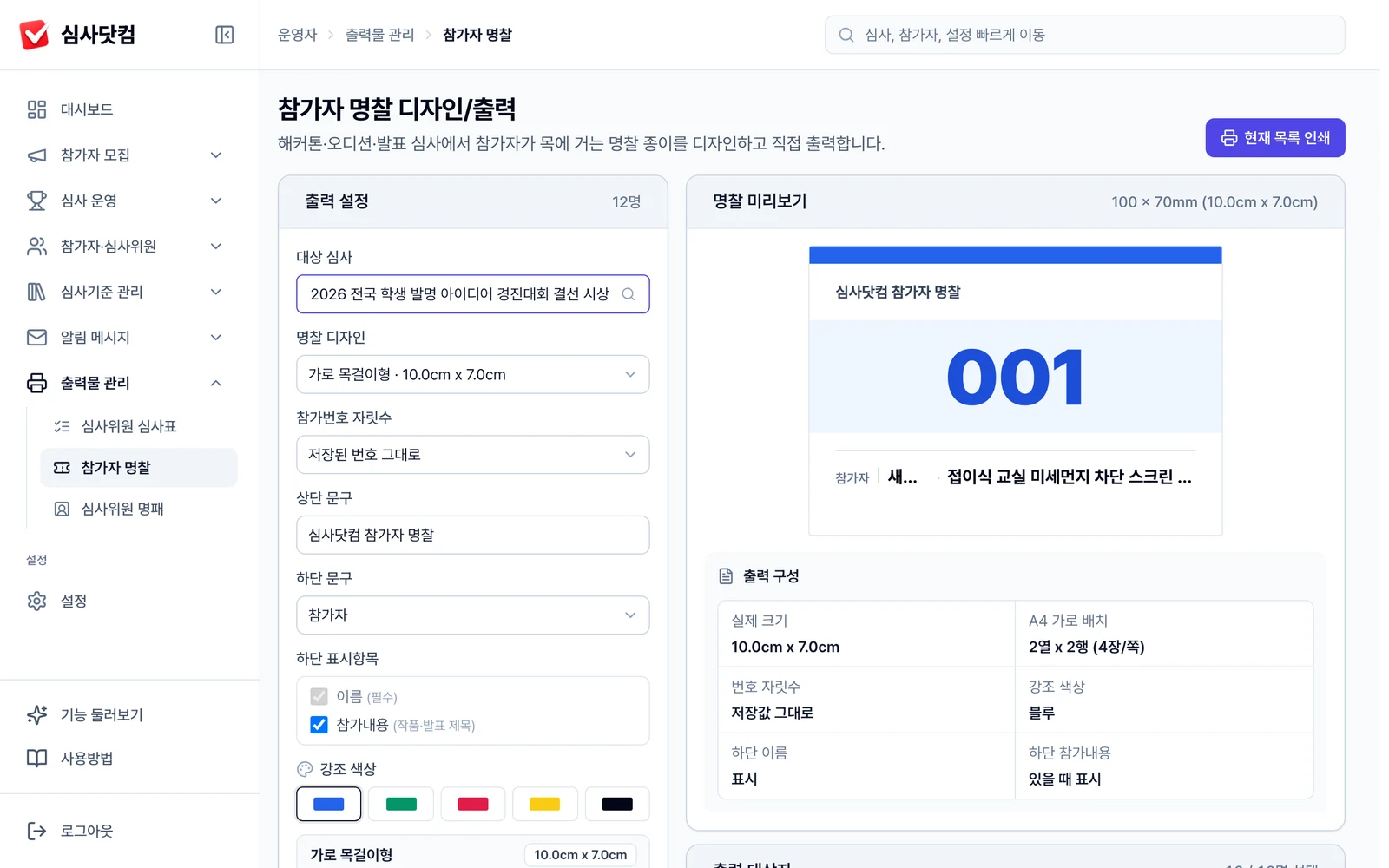
참가자 명찰 디자인/출력 — 디자인·번호 자릿수 설정과 미리보기 - ✓
기억해 두세요
- •참가번호 자릿수는 개요 탭 설정을 따라 모든 운영 화면에 0이 채워져 보이고, 명찰 출력물에서는 출력 기준 자릿수를 따로 고를 수 있어요.
- •두 화면 모두 체크박스로 일부 인원만 골라 인쇄할 수 있어요.
인쇄 창에서 배율 100%, 여백 최소로 맞추고 120~180g 정도의 두꺼운 용지를 쓰면 깔끔해요. 화면의 「판매 규격 참고」·「시중 규격 참고」 표가 케이스를 살 때 도움이 돼요.