
소요 3분·[새 링크로 재발급]은 기존 링크를 바로 끊음
심사위원 접속링크 보내기
심사위원은 개인 접속링크를 누르기만 하면 자기 채점 화면에 들어와요. 명단에서 골라 메일·문자로 보내고, 링크를 잃어버린 심사위원은 go-simsa.com/judge 에서 스스로 다시 받아요. 미리 등록하지 않은 현장 심사위원은 5자리 모집코드로 등록해요.
이럴 때 쓰세요
- •심사 전에 심사위원에게 채점 화면 주소를 보낼 때
- •심사위원이 기기를 바꿔 링크가 안 열릴 때
- •미리 등록하지 않은 심사위원을 현장에서 바로 들여보낼 때
끝나면심사위원마다 자기 전용 링크가 발송되고, 누르면 바로 채점 화면이 열립니다.
- 1
보낼 심사위원 고르기
접속링크는 심사 상세 「심사위원」 탭의 명단에서 보내요.- 1심사 상세에서 [심사위원] 탭을 엽니다.
- 2보낼 심사위원을 체크합니다.
- 3표 위 툴바의 [접속링크]를 누릅니다.
- 4「접속링크」 창의 [링크 복사] / [메시지로 보내기] / [새 링크로 재발급] 중 [메시지로 보내기]를 누릅니다.
✓고른 심사위원이 채워진 「메시지 보내기」 창이 열립니다. 여러 명이면 각자 자기 링크를 받습니다.
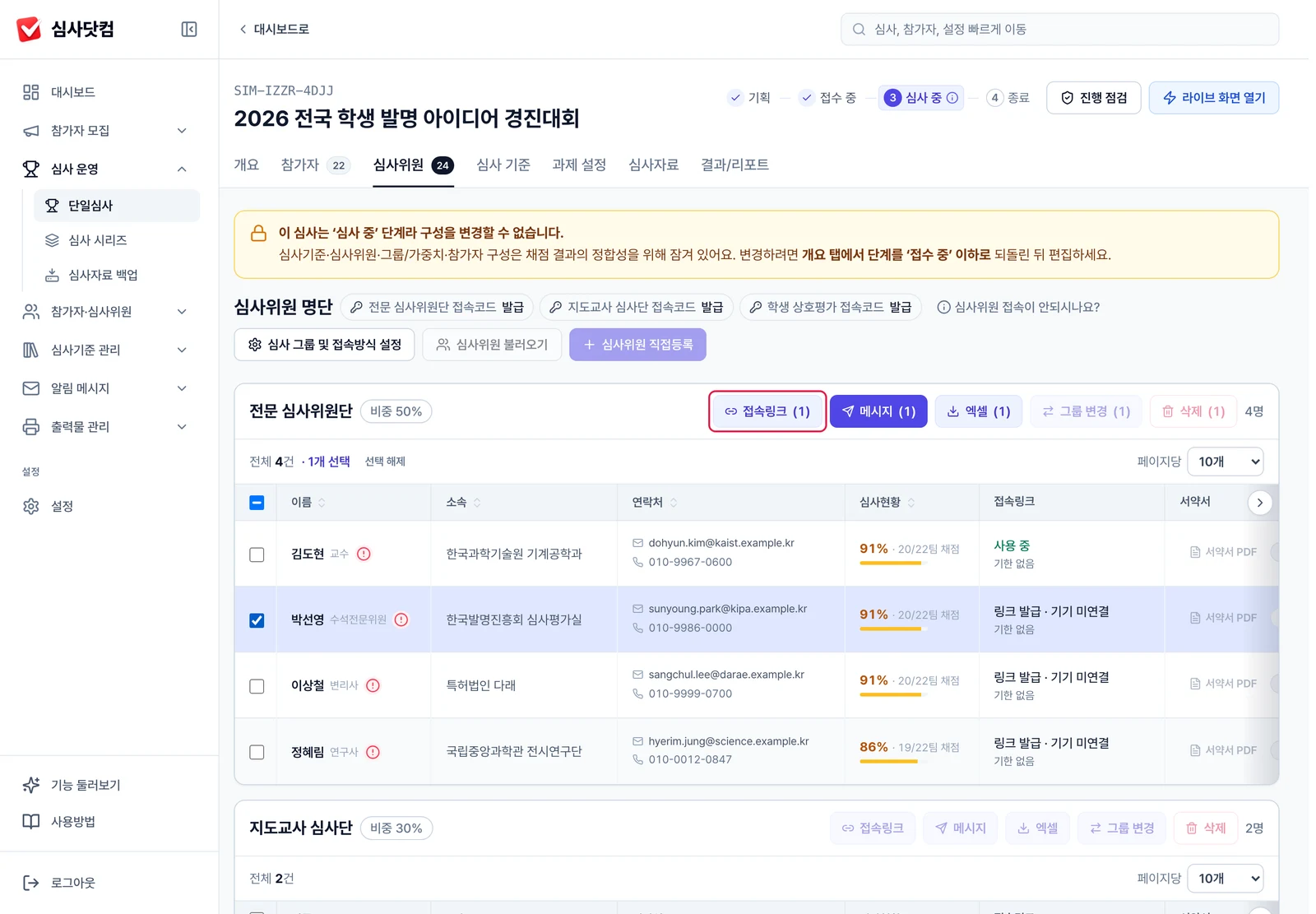
심사위원 명단 — 대상 선택 후 [접속링크] 버튼 메일·문자 없이 링크만 전하고 싶어요
같은 창에서 [링크 복사]를 누르면 클립보드로만 복사돼요. 아무것도 발송되지 않아요.
심사위원이 다른 기기로 들어가야 해요
심사위원 상세 창의 「이 링크 복사」는 이미 기기에 묶인 링크 대신 「새 기기용」 링크를 복사해 줘요. 그 링크를 전하면 돼요.
심사위원이 링크를 잃어버렸대요
심사위원에게 go-simsa.com/judge 를 알려 주세요. 등록된 이메일·휴대전화로 인증번호를 받아 본인이 직접 접속링크를 다시 받아요(무료 요금제는 이메일만). 운영자가 다시 보내지 않아도 돼요.
- 2
이메일로 보내기
이메일 채널은 개인 링크가 들어간 안내문 미리보기를 보여 줘요.- 1채널을 [이메일]로 둡니다.
- 2미리보기에서 「심사 접속 링크 안내」 내용을 확인합니다.
- 3접속링크는 보통 [기존 링크 그대로 발송]으로 둡니다.
- 4[지금 발송]을 누릅니다.
✓성공·실패 건수가 그 자리에서 표시됩니다.
[새 링크로 발송]은 보내는 순간 기존 링크를 모두 만료시켜요. 채점 중이던 심사위원은 다시 들어와야 합니다.
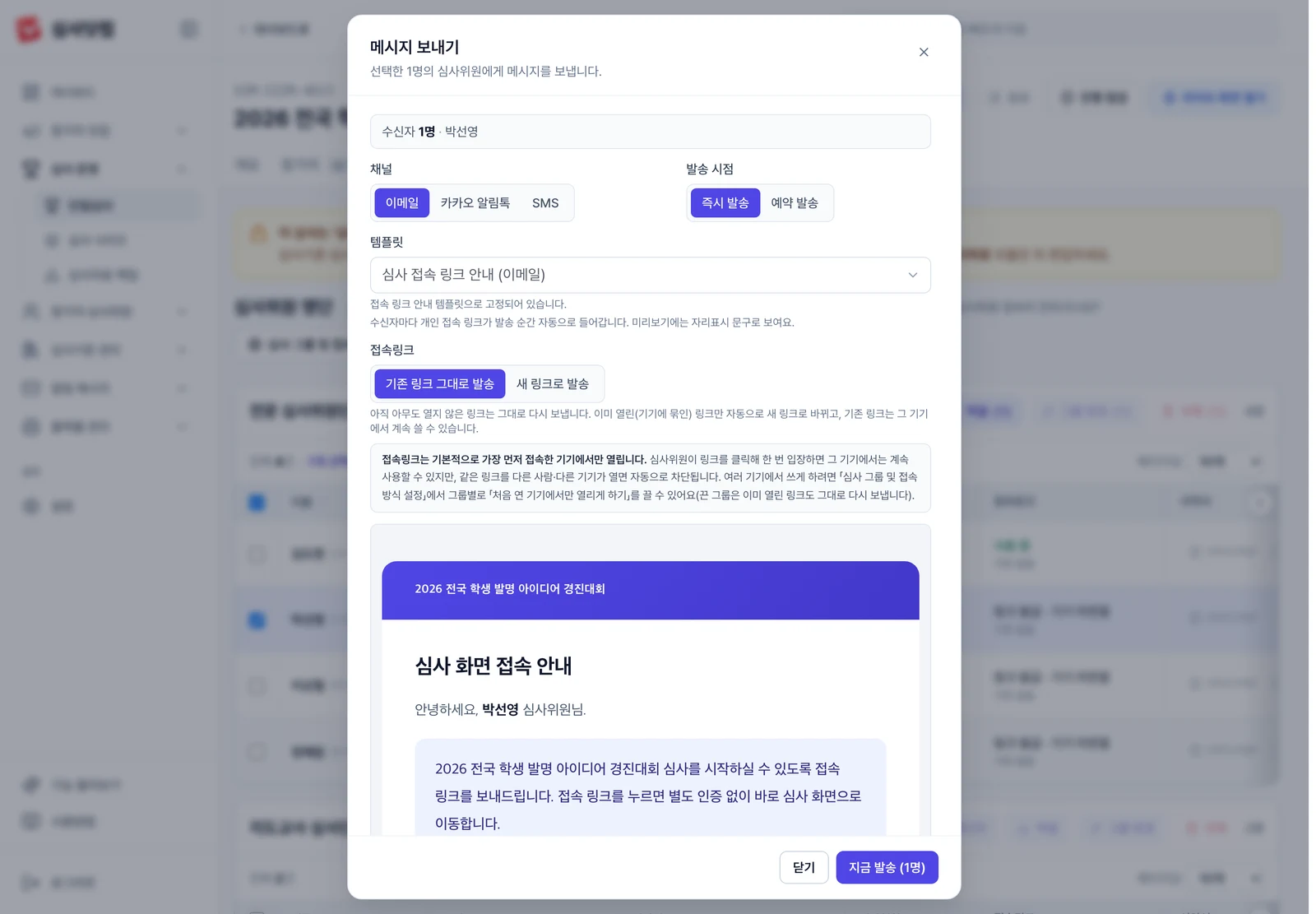
이메일 채널 — 접속 링크 안내 미리보기 이미 연 링크를 다시 보내도 되나요?
[기존 링크 그대로 발송]은 아직 안 연 링크는 그대로, 이미 기기에 묶인 링크만 새 링크로 바꿔 보내요.
- 3
카카오 알림톡·문자로 보내기
휴대폰으로 받는 게 편한 심사위원에게 써요.- 1채널을 [카카오 알림톡] 또는 [SMS]로 바꿉니다.
- 2말풍선 미리보기를 확인합니다.
- 3[지금 발송]을 누릅니다.
✓심사위원 휴대폰으로 접속 링크가 든 알림톡이나 문자가 갑니다.
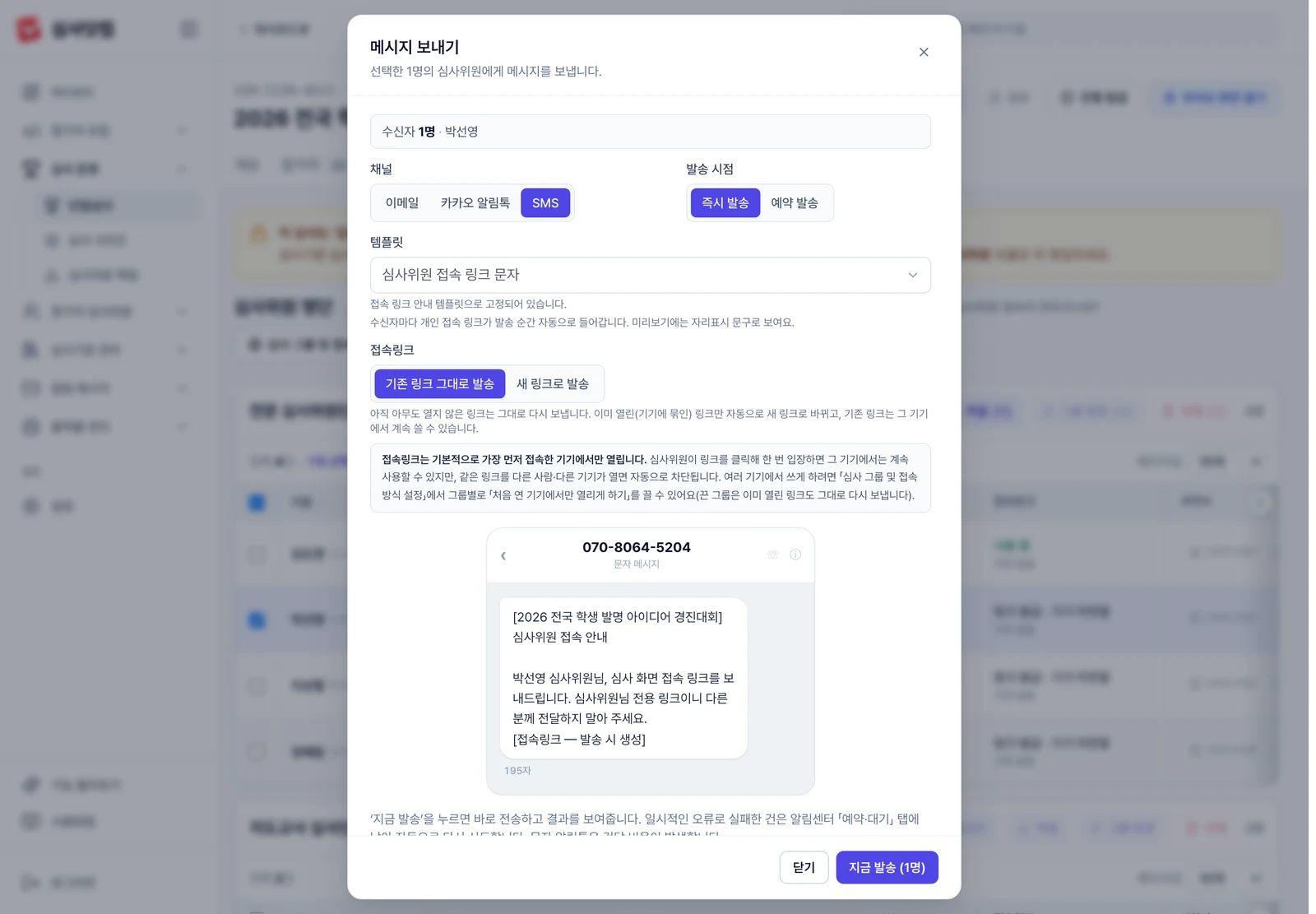
SMS 채널 — 문자 발송 미리보기 - 4
그룹 머리줄 「접속안내」로 입장 방법 확인하기
그룹마다 접속방식이 다를 수 있어요. 심사위원 탭 그룹 머리줄의 [접속안내]를 누르면 그 그룹 심사위원이 어떻게 들어오는지 4단계로 정리해 보여줘요.- 1심사위원 탭에서 그룹 머리줄의 (i) 접속안내를 누릅니다.
- 2운영자가 접속링크를 보내는 방법, 그 그룹의 접속방식(바로 접속·간단 비번접속·OTP 인증접속)과 기기 잠금 여부, 링크를 잃어버렸을 때 go-simsa.com/judge 에서 다시 받는 방법, 현장 심사위원 모집 안내를 확인합니다.
- 3심사위원에게 설명할 때 이 창을 그대로 보여 주거나 읽어 주면 돼요. [접속방식 설정]으로 바로 이동할 수도 있어요.
✓심사위원 문의에 답할 내용이 한 창에 정리돼요.
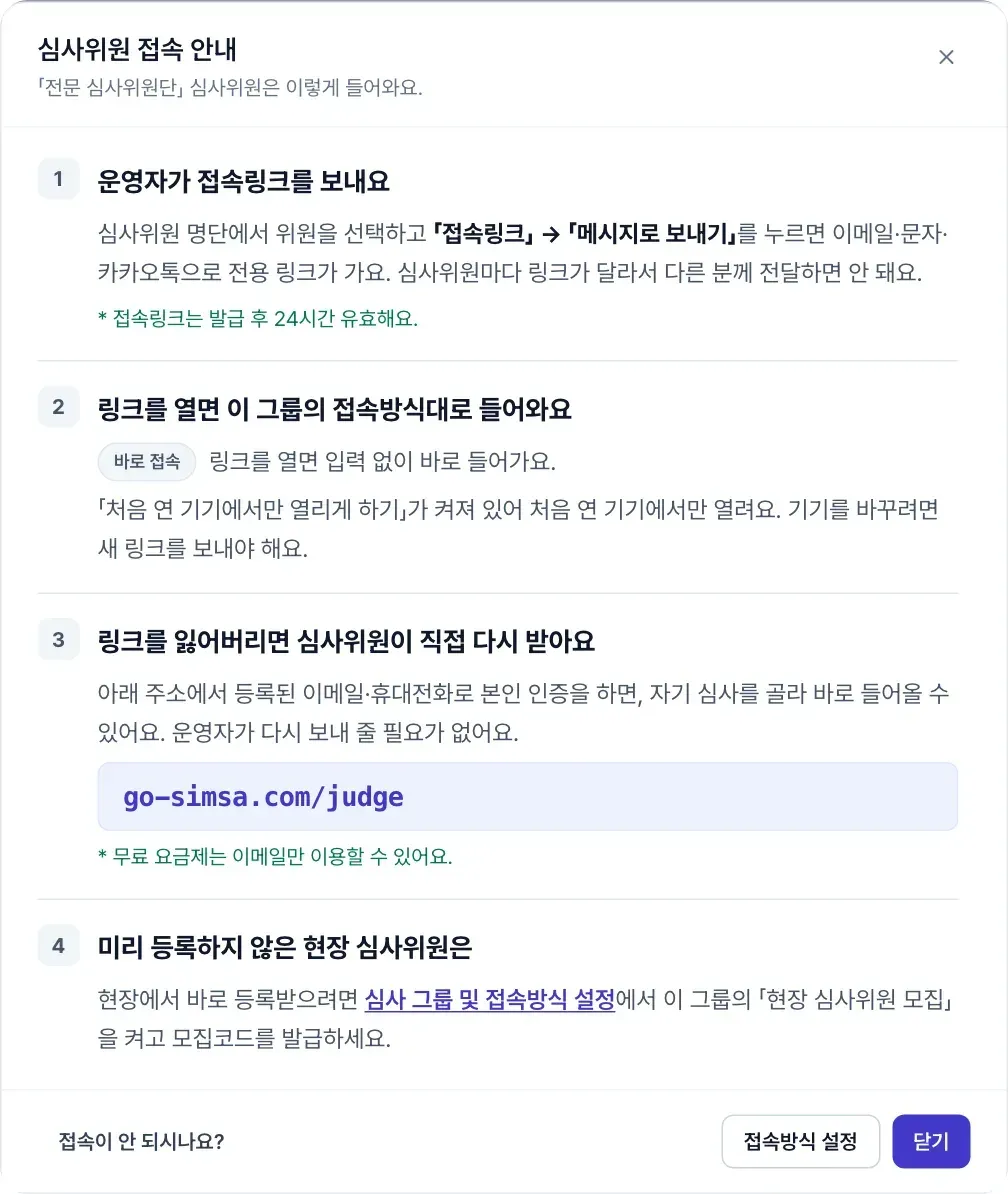
접속안내 창 — 접속링크 발송 · 그룹 접속방식 · 링크 다시 받기(go-simsa.com/judge) · 현장 모집코드 - 5
미리 등록하지 않은 심사위원은 모집코드로
접속링크 vs 모집코드 — 접속링크는 심사위원 1명 전용이고, 모집코드는 그룹 공용 5자리 숫자로 등록만 할 수 있어요. 명단에 없는 심사위원을 현장에서 들여보낼 때 써요.- 1「심사위원」 탭의 [심사 그룹 및 접속방식 설정]에서 그 그룹의 현장 심사위원 모집을 켭니다(일회성 심사위원이 자동으로 켜져요).
- 2[모집코드 발급]을 눌러 모집 인원 상한·마감 시각·인원 상한 안에서 자동 승인 여부를 정하고 발급합니다. 코드는 그룹 머리줄과 「접속링크 안내」 창의 「현장 모집코드」 영역에서 확인해요.
- 3심사위원에게 go-simsa.com/code 에 이 숫자를 넣도록 안내합니다. 이름·소속·직책·이메일을 적고 [등록하고 입장]을 누르면 등록돼요.
- 4자동 승인을 끈 그룹은 머리줄에 승인 대기 N명이 보여요. 심사위원 행에서 [승인]을 누르면 대기 화면에서 바로 채점 화면으로 들어와요.
✓심사위원이 그 그룹으로 들어와 채점을 시작합니다. 승인 뒤에는 그 그룹의 접속방식·기기 잠금을 접속링크와 똑같이 따라요.
모집코드는 등록 전용이에요. 접속링크를 잃어버린 심사위원은 코드가 아니라 go-simsa.com/judge 「접속링크 다시 받기」로 들어와요. 자동 승인을 켰다면 코드를 행사장 화면에만 띄우고 사진 촬영을 막으세요. 심사가 종료됐거나 시상이 확정되면 새 코드를 발급할 수 없어요.
![go-simsa.com/code — 코드가 맞으면 이름·소속·직책·이메일을 적고 [등록하고 입장]](/images/docs/recruit-code-register.webp)
go-simsa.com/code — 코드가 맞으면 이름·소속·직책·이메일을 적고 [등록하고 입장] 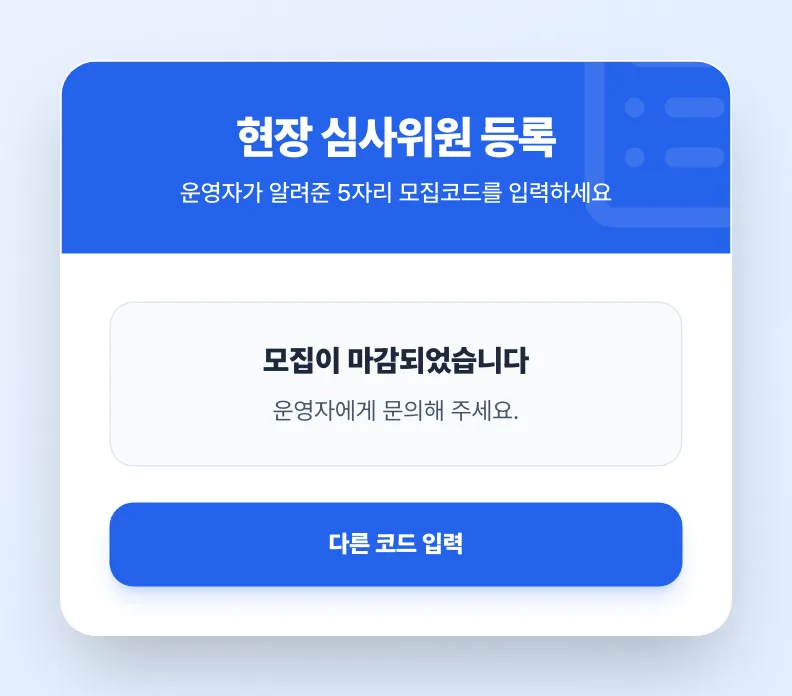
상한에 닿았거나 마감이 지난 코드 — 「모집이 마감되었습니다」만 보여요 「모집이 마감되었습니다」가 떠요
모집 인원 상한에 닿았거나 마감 시각이 지났거나 운영자가 모집을 껐을 때 보여요. 그룹 설정에서 상한을 올리거나 마감을 늦추면 같은 코드가 다시 열려요.
「유효하지 않은 모집코드입니다」가 떠요
방청객 응원방 코드와 바꿔 넣은 경우가 많아요. 그룹 머리줄의 모집코드 숫자를 다시 불러 주세요.
「이미 등록된 심사위원입니다」가 떠요
같은 이메일·휴대전화가 이미 이 심사에 있어요. 그 심사위원은 받은 접속링크로 들어오거나 go-simsa.com/judge 에서 링크를 다시 받으면 돼요.
- ✓
기억해 두세요
- •접속링크는 1인 전용이고, 모집코드는 모집을 켠 그룹의 공용 5자리로 등록만 할 수 있어요. 그룹이 여럿이면 코드도 그룹마다 달라요.
- •「처음 연 기기에서만 열리게 하기」가 켜진 그룹은 링크가 처음 연 기기에만 묶여요.
- •온라인 심사의 접속링크는 심사 마감까지 유효해요. 마감을 연장하면 이미 보낸 링크가 다시 열려요.
- •접속방식과 기기 제한은 [심사 그룹 및 접속방식 설정]에서 그룹별로 정해요.
- •링크를 잃어버린 심사위원은 go-simsa.com/judge 에서 등록된 연락처로 인증하고 스스로 다시 받아요(무료 요금제는 이메일만).
심사위원이 기기를 바꿔야 하면 [접속링크]에서 [링크 복사]나 [메시지로 보내기]를 다시 하세요. 기존 링크를 당장 막아야 할 때만 [새 링크로 재발급]을 쓰세요.