
소요 3분
심사위원 풀로 명단 재사용하기
정기 행사처럼 같은 심사위원을 자주 모신다면 풀에 명단을 모아 두세요. 다음 심사에서는 새로 입력하지 않고 풀에서 바로 불러옵니다.
이럴 때 쓰세요
- •같은 심사위원단과 반복해서 행사를 열 때
- •심사위원 연락처·동의 상태를 한곳에서 정리할 때
- •한 심사위원이 어느 심사에 배정됐는지 찾을 때
끝나면「심사위원 통합관리」에서 전체 명단을 정리하고, 각 심사에서 [심사위원 불러오기]로 바로 추가할 수 있어요.
- 1
심사위원 풀 열고 정리하기
내 계정의 모든 심사위원이 한 표에 모여 있어서, 연락처와 동의 상태를 한 번에 관리해요.- 1왼쪽 메뉴에서 [참가자·심사위원] › [심사위원 관리]를 누릅니다.
- 2「개인정보 동의상태」 칸에서 「동의 완료」가 아닌 심사위원을 확인합니다.
- 3정보를 고치려면 표에서 심사위원 이름을 누릅니다.
- 4새 심사위원은 오른쪽 위 [등록]에서 [한 명 등록] 또는 [일괄 등록]을 고릅니다.
✓「심사위원 통합관리」 화면에 전체 명단과 배정 심사, 동의 상태가 보입니다.
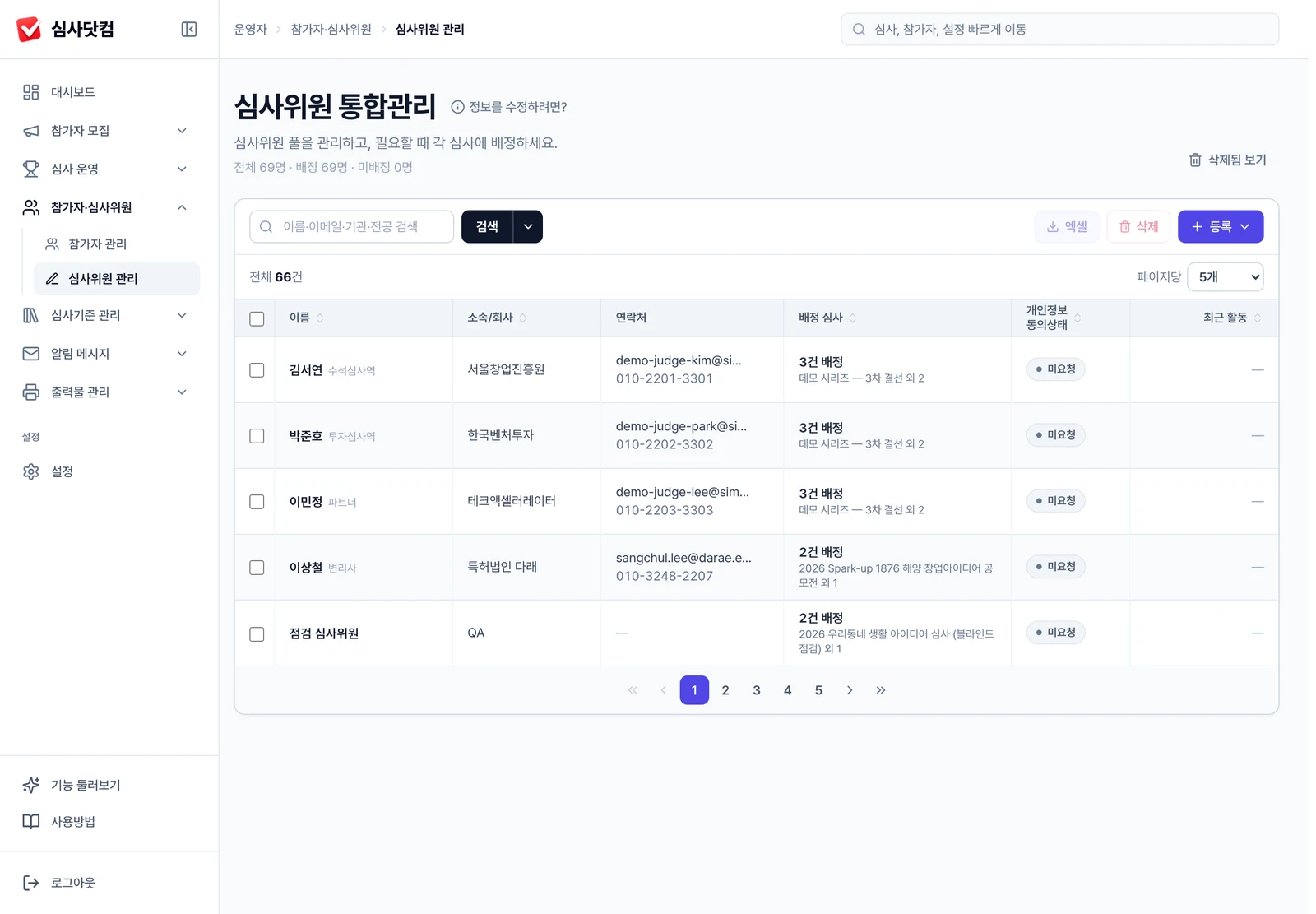
심사위원 풀 관리 화면 이메일·전화번호 칸이 바로 고쳐지지 않아요
연락처는 개인정보라 [연락처 변경]을 눌러야 입력칸이 열려요. 바꾸면 개인정보 처리 위탁 확인을 다시 해야 저장됩니다.
- 2
심사에서 풀 불러오기
각 심사에서는 풀에 있는 심사위원을 검색해서 바로 넣을 수 있어요.- 1심사 상세 화면에서 「심사위원」 탭을 엽니다.
- 2[심사위원 불러오기]를 누릅니다.
- 3「심사위원 풀에서」 탭에서 넣을 심사 그룹을 고릅니다.
✓「심사위원 불러오기」 창에 풀의 심사위원 목록이 보입니다.
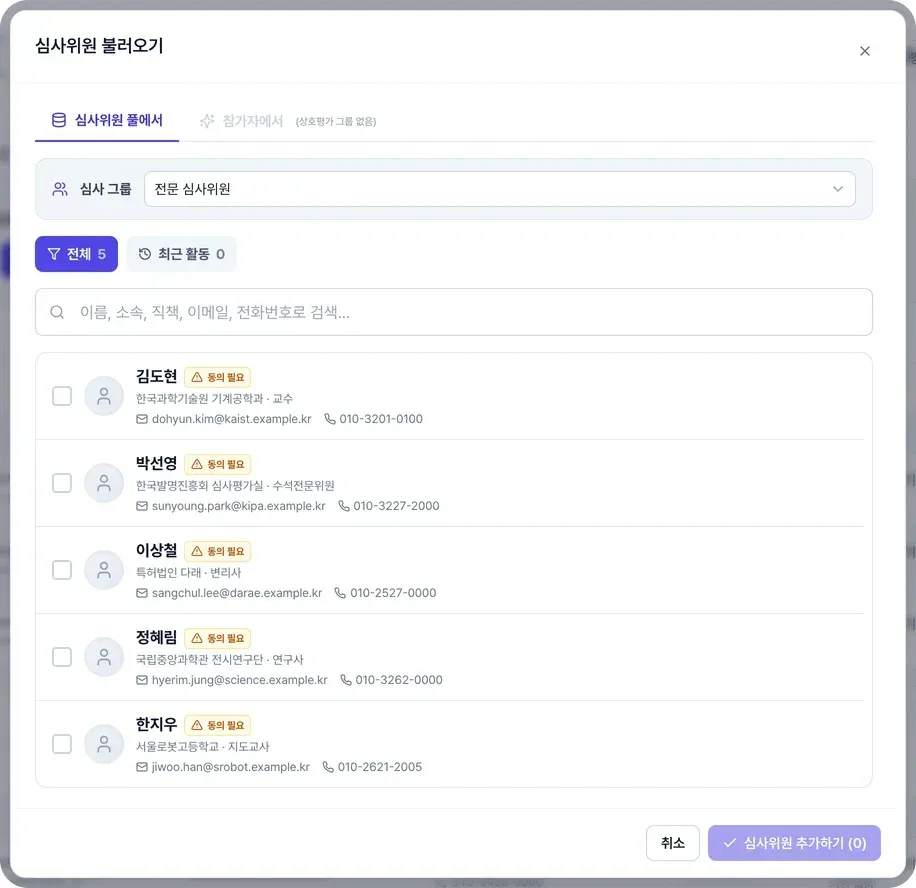
심사 상세 화면의 심사위원 DB 불러오기 - 3
심사위원 골라 추가하기
검색과 여러 명 선택으로 명단을 빠르게 꾸릴 수 있어요.- 1검색창에 이름·소속·이메일 등을 입력해 찾습니다.
- 2추가할 심사위원을 체크합니다.
- 3[심사위원 추가하기]를 누릅니다.
✓창이 닫히고 「심사위원」 탭 명단에 고른 심사위원이 나타납니다.
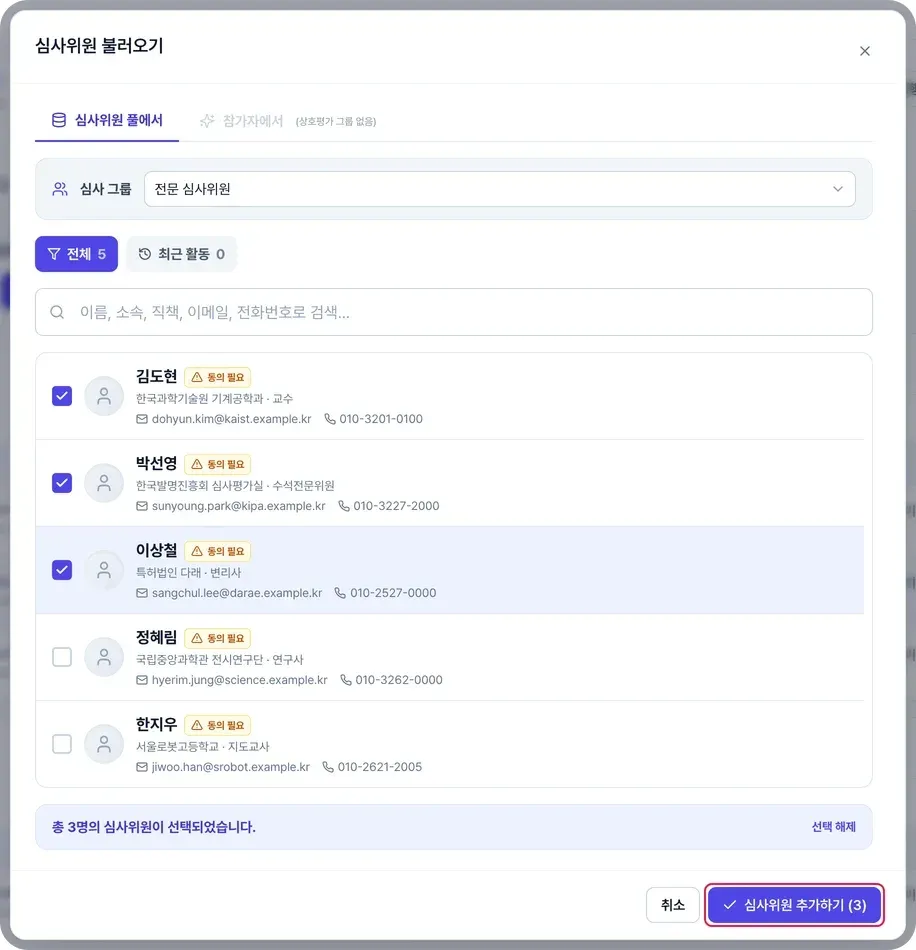
기존 심사위원 선택 팝업 심사위원 이름 옆에 「동의 필요」가 붙어 있어요
이번 심사에 대한 개인정보 동의가 아직 없는 경우예요. 추가한 뒤 명단에서 동의 절차를 진행해 주세요.
- 4
배정된 심사 찾아가기
한 심사위원이 어느 심사에 들어가 있는지 풀 화면에서 바로 찾을 수 있어요.- 1「심사위원 통합관리」 표의 「배정 심사」 칸에서 [N건 배정]을 누릅니다.
- 2열린 목록에서 이동할 심사를 누릅니다.
✓고른 심사의 「심사위원」 탭으로 이동합니다.
![명단의 '배정 심사' 열 — [2건 배정]](/images/docs/judge-directory-step3.webp)
명단의 '배정 심사' 열 — [2건 배정] 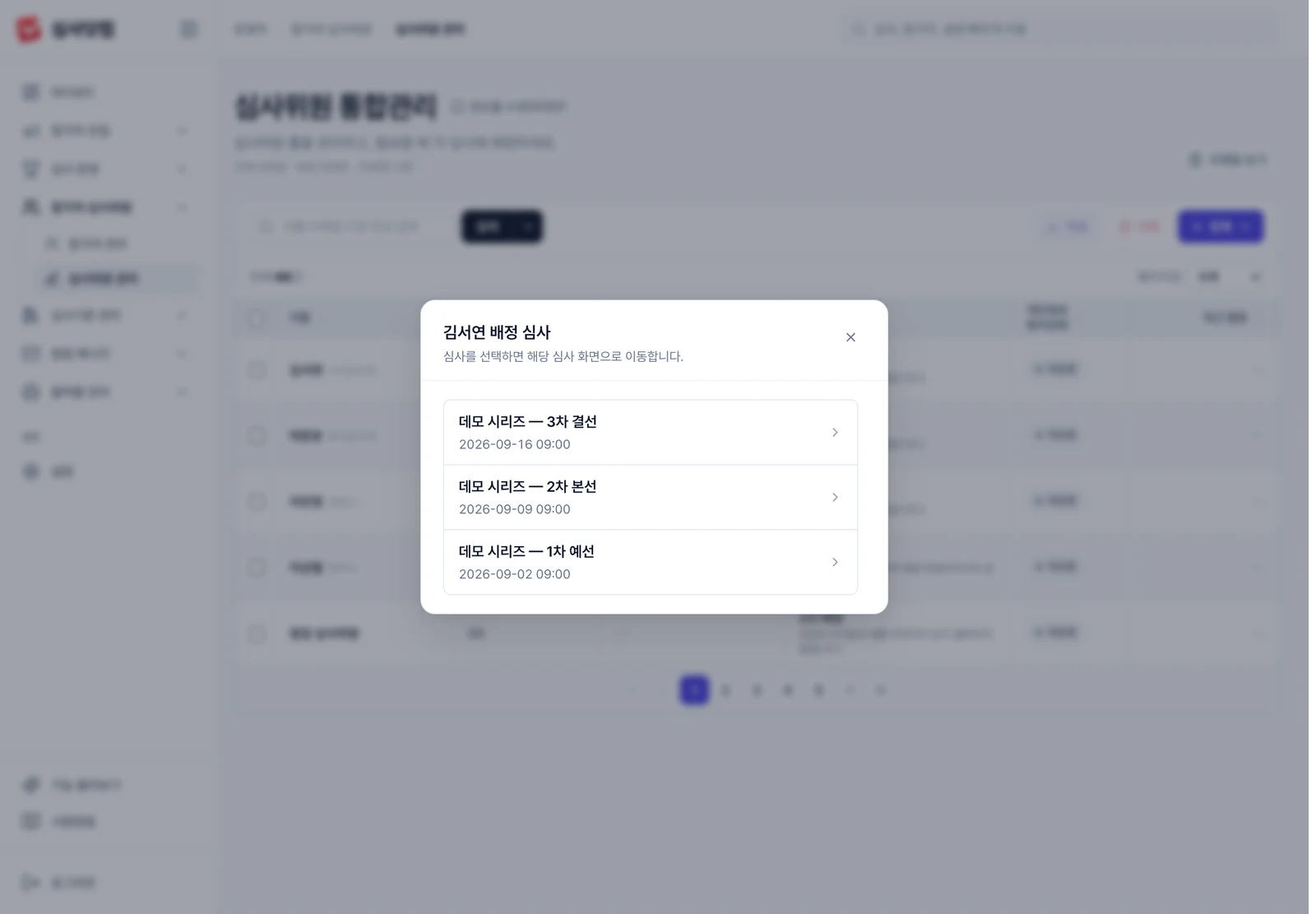
배정 심사 목록 팝업
정기 행사라면 풀을 먼저 정리해 두세요. 각 심사에서는 불러오기만 하면 명단이 끝나요.