
소요 5분·Professional 전용·「종료」해도 PT 코드는 그대로
시상식 발표 화면 띄우기
시상을 확정하면 효과음과 애니메이션이 있는 발표 화면을 행사장 스크린에 띄울 수 있어요. 키보드 방향키로 수상 순서대로 넘기면 돼요.
이럴 때 쓰세요
- •시상식에서 수상자를 큰 화면으로 발표할 때
- •행사 전에 발표 화면 모양을 미리 보고 싶을 때
끝나면행사장 화면에서 인트로부터 수상자 이름 공개까지 발표가 순서대로 진행됩니다.
- 1
영상으로 미리 보기
실제 발표 흐름을 짧은 영상과 체험 화면으로 먼저 볼 수 있어요.- 1아래 영상을 재생하고 소리를 켭니다.
- 2[발표 화면 직접 체험하기]를 눌러 체험 화면을 엽니다.
- 3키보드 방향키로 단계를 넘겨 봅니다.
✓인트로 → 시상 부문 공개 → 수상자 이름 공개 순서를 확인할 수 있습니다.
발표 화면 직접 체험하기시상식 발표 화면 — 인트로부터 수상자 공개까지 (샘플 데이터) - 2
발표 화면 주소 받기
발표 화면은 운영 화면과 따로, 행사장 PC 브라우저에서 열어요.- 1결과·시상 탭 아래 [시상결과 함께보기] 카드를 누릅니다.
- 2「결과PT 접속주소」 창에서 접속 주소와 5자리 접속코드를 확인합니다.
- 3[링크 복사]를 눌러 행사장 PC 브라우저에 붙여 넣고 엽니다.
- 4창 아래 「조작 방법」에서 키보드 방향키·음소거 해제·전체화면을 확인합니다.
✓행사장 PC에 발표 화면 인트로가 열립니다.
심사를 「종료」로 바꿨어도 결과 발표(PT) 코드는 그대로 나와요. 심사일이 지난 뒤에는 새 코드를 만들 수 없으니 발표 당일에 받으세요.
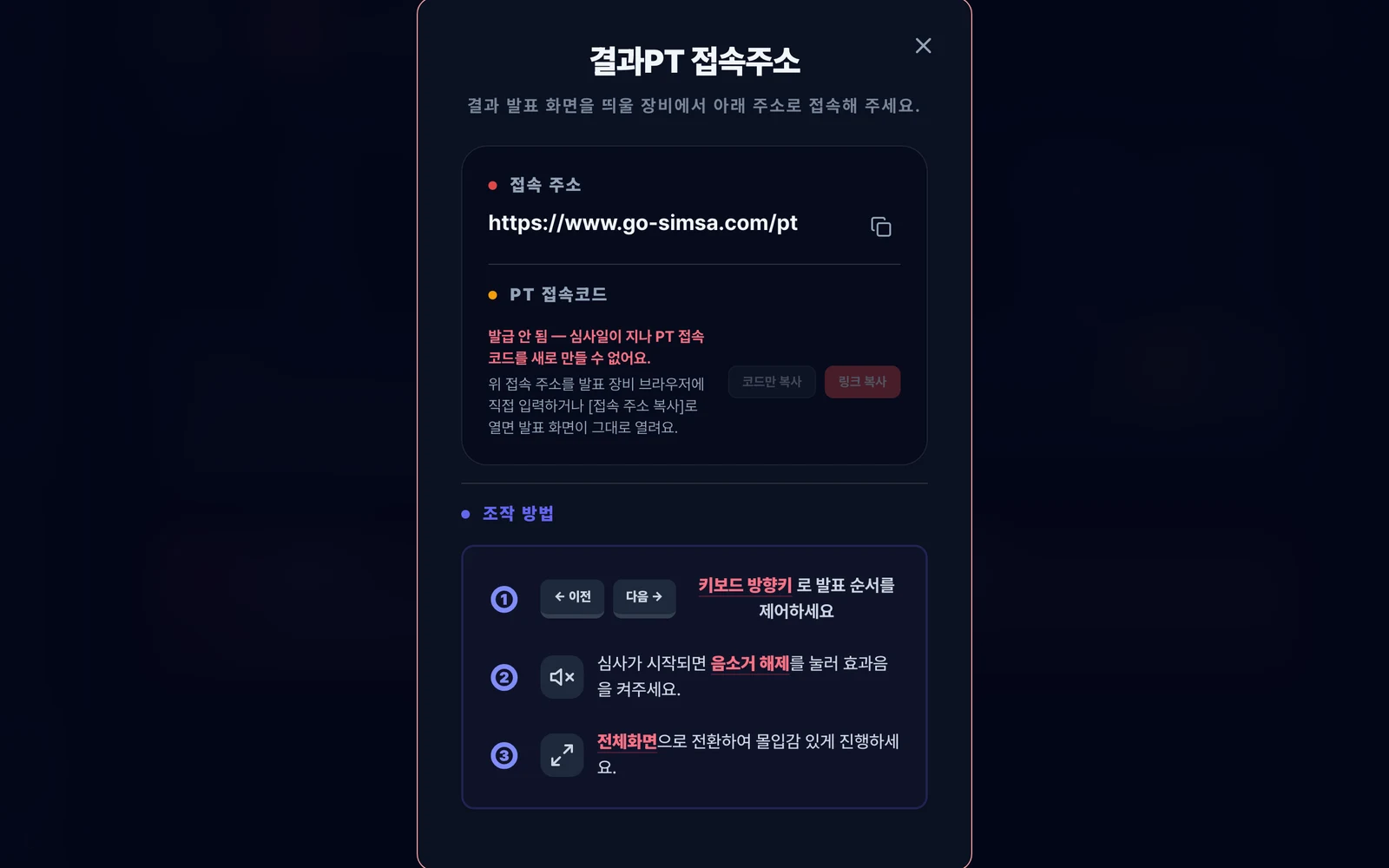
결과PT 접속주소 팝업 — 접속 주소 · 접속코드 · 조작 방법 [시상결과 함께보기]가 눌리지 않아요
시상 확정 전이거나 Professional 요금제가 아닌 경우예요. 카드에 「시상 확정 후 이용 가능」이 보이면 먼저 확정하세요.
- 3
인트로에서 발표 시작하기
발표 화면은 「AWARDS CEREMONY」 인트로로 시작해요.- 1오른쪽 위 버튼으로 음소거를 풀고 전체화면으로 바꿉니다.
- 2[결과 발표 시작]을 누릅니다.
✓시상 순서대로 첫 번째 부문 화면으로 넘어갑니다.

시상식 발표 화면 인트로 — 결과 발표 시작 - 4
시상 부문 공개하기
대상·최우수상 같은 부문이 하나씩 나오고 부상 정보도 함께 보여요.- 1부문 이름이 나오면 사회자가 상을 소개합니다.
- 2[수상자 발표]를 누르거나 키보드 방향키로 넘깁니다.
✓수상자 이름 공개 화면으로 넘어갑니다.
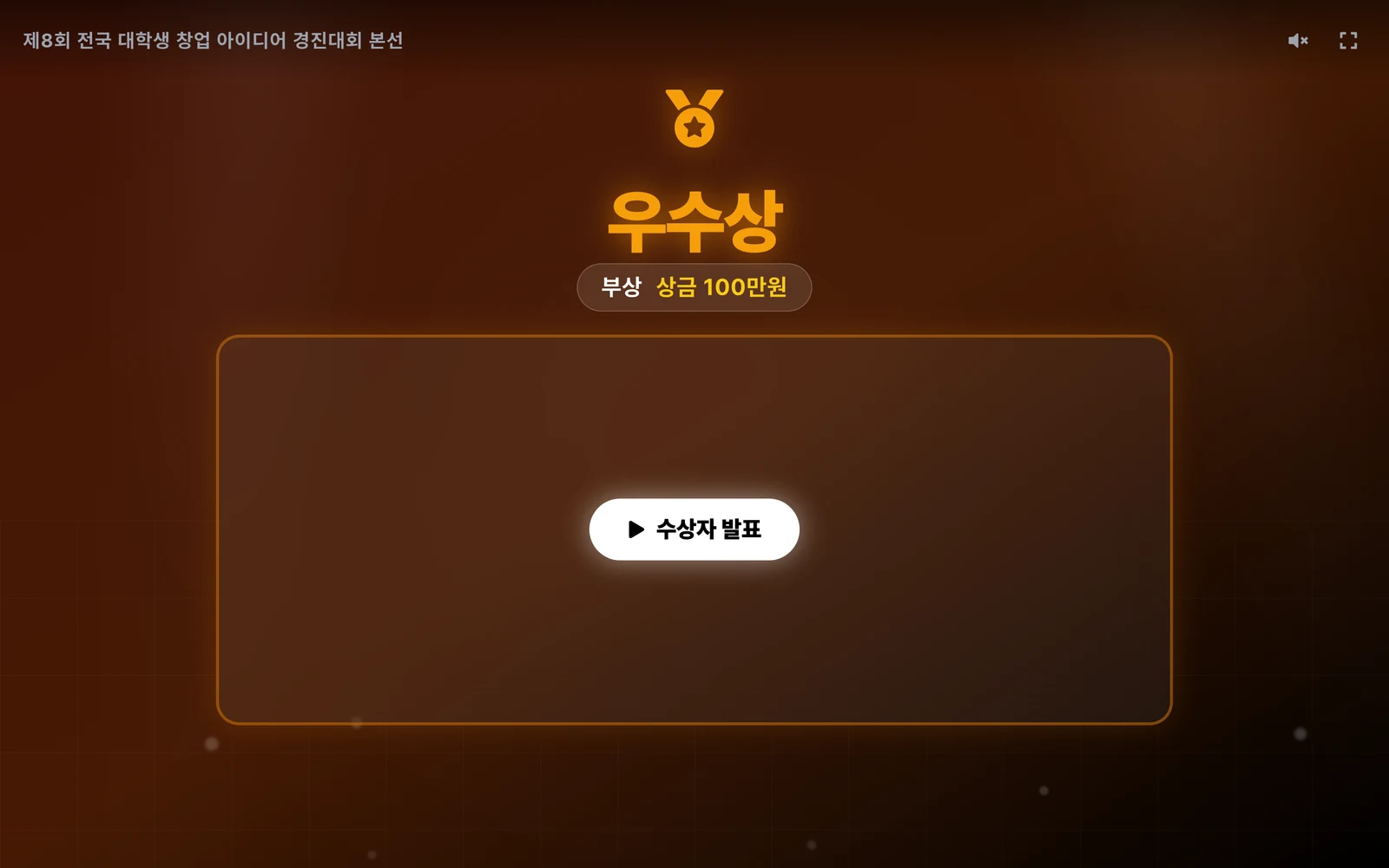
시상 부문 공개 — 수상자 발표 대기 화면 - 5
수상자 이름 공개하기
발표 화면에서 현장 분위기가 가장 올라가는 순간이에요.- 1수상자 이름이 나타나면 시상을 진행합니다.
- 2키보드 방향키로 다음 부문을 이어서 발표합니다.
✓수상자 이름이 콘페티 효과와 함께 크게 보입니다.
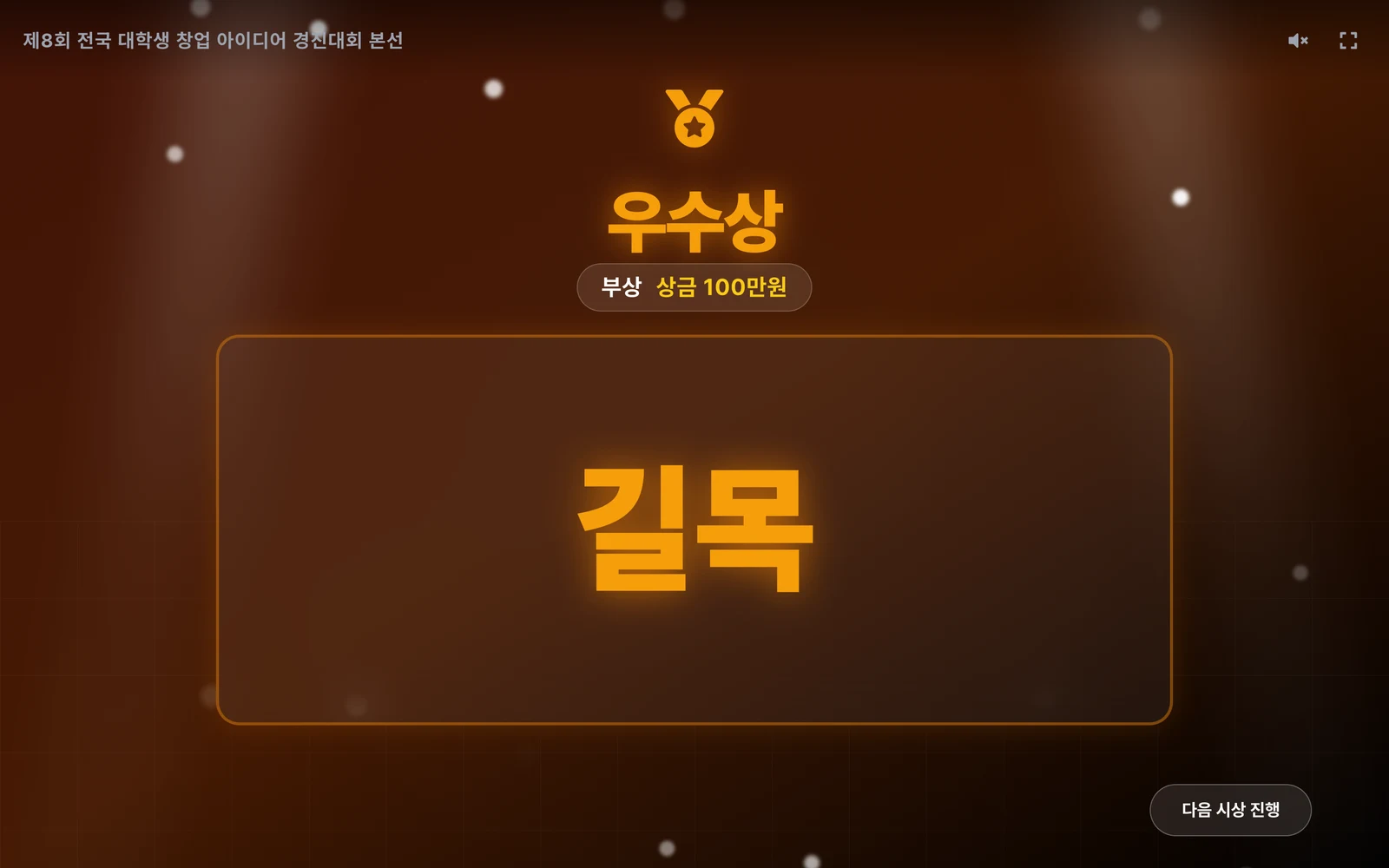
수상자 이름 공개 — 콘페티 효과와 함께
발표 화면은 운영자 화면과 다른 PC나 브라우저 탭에서 여세요. 음소거를 풀어 두면 효과음까지 나와요.