
소요 3분·PDF·PNG·JPG만 화면 안에서 미리보기
심사위원 공통 자료 올리기
심사기준표·발표 순서표처럼 모든 심사위원이 함께 볼 자료를 운영자가 올리는 방법이에요. 올린 자료는 심사위원 화면의 「운영자 준비 자료」에 바로 보여요.
이럴 때 쓰세요
- •심사기준표·발표 순서표를 심사위원에게 미리 나눠 줄 때
- •현장 안내문·참고 이미지를 채점 화면 안에서 보게 할 때
끝나면「운영자 심사자료」 목록에 자료가 쌓이고, 심사위원 화면에서 바로 열립니다.
- 1
심사자료 탭 열기
공통 자료는 심사 상세 화면의 「심사자료」 탭에서 관리해요.- 1심사 상세 화면에서 [심사자료] 탭을 누릅니다.
- 2「운영자 심사자료」 제목 옆 건수로 등록된 자료 수를 확인합니다.
- 3오른쪽 위 [운영자 심사자료 등록]을 누릅니다.
✓「운영자 심사자료 등록」 창이 열립니다.
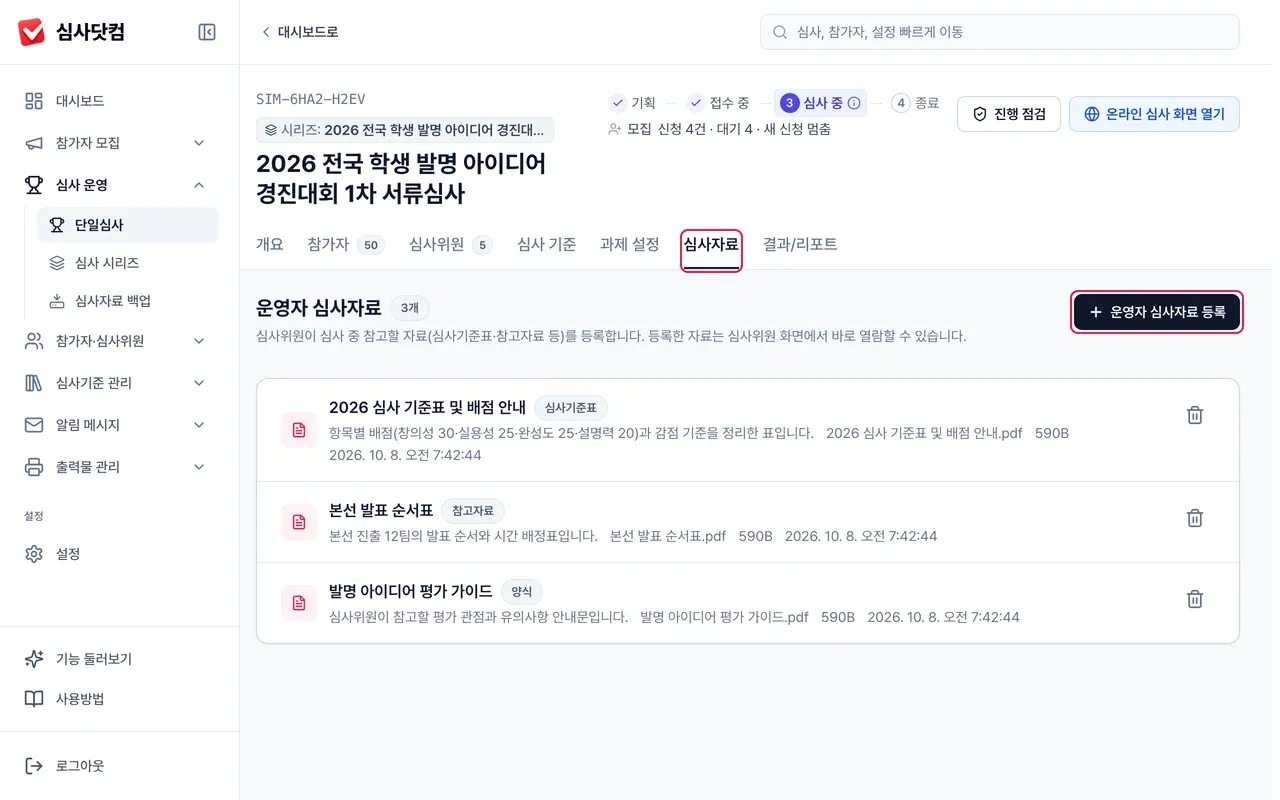
심사 상세 [심사자료] 탭 — 운영자 심사자료 목록과 등록 버튼 - 2
자료 올리기
자료 제목과 파일은 필수이고, 유형과 설명은 심사위원이 자료를 찾기 쉽게 도와줘요.- 1자료 제목을 적습니다. 예: 본선 심사기준표
- 2자료 유형에서 참고자료·심사기준표·양식·기타 중 하나를 고릅니다.
- 3필요하면 설명 (선택)을 적습니다.
- 4업로드 파일에 파일을 고르고 [자료 업로드]를 누릅니다.
✓「운영자 심사자료가 업로드되었습니다」 알림이 뜨고 목록에 자료가 추가됩니다.
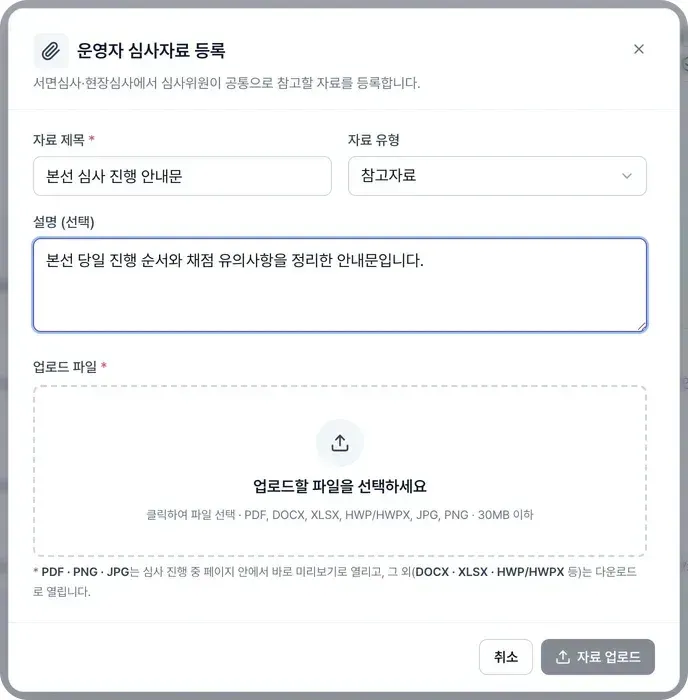
운영자 심사자료 등록 팝업 — 제목·유형·파일 업로드 심사위원 화면에서 파일이 열리지 않고 내려받아져요
DOCX·XLSX·HWP 는 미리보기 대신 다운로드로 열려요. 화면에서 바로 보게 하려면 PDF로 바꿔 올리세요.
- 3
자료 확인하고 지우기
심사위원에게 보이기 전에 운영자 화면에서 내용을 확인해요.- 1목록에서 파일명·크기·등록 일시를 확인합니다.
- 2자료 행을 눌러 운영자용 미리보기를 엽니다.
- 3잘못 올린 자료는 오른쪽 휴지통을 누릅니다.
✓삭제한 자료는 목록에서 사라집니다.
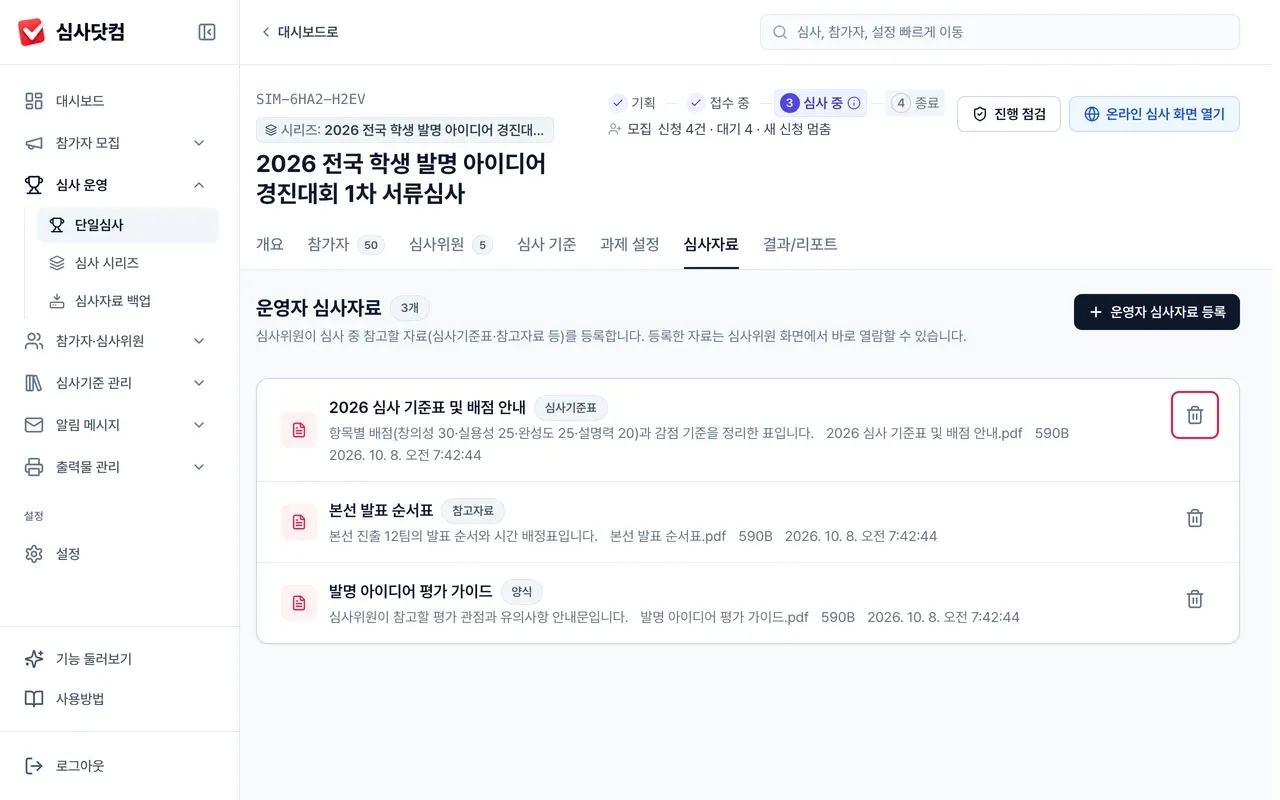
운영자 심사자료 목록 — 등록 자료 확인 및 삭제 버튼 - 4
심사위원 화면에서 확인하기
심사위원은 채점 화면의 「심사자료」에서 운영자 자료와 참가자 제출물을 나눠 봐요.- 1심사위원 화면에서 [심사자료]를 누릅니다.
- 2「운영자 준비 자료」에서 공통 자료를 엽니다.
- 3팀별 제출물은 「참가자 제출 자료」에서 봅니다.
✓올린 자료가 「운영자 준비 자료」에 보입니다.
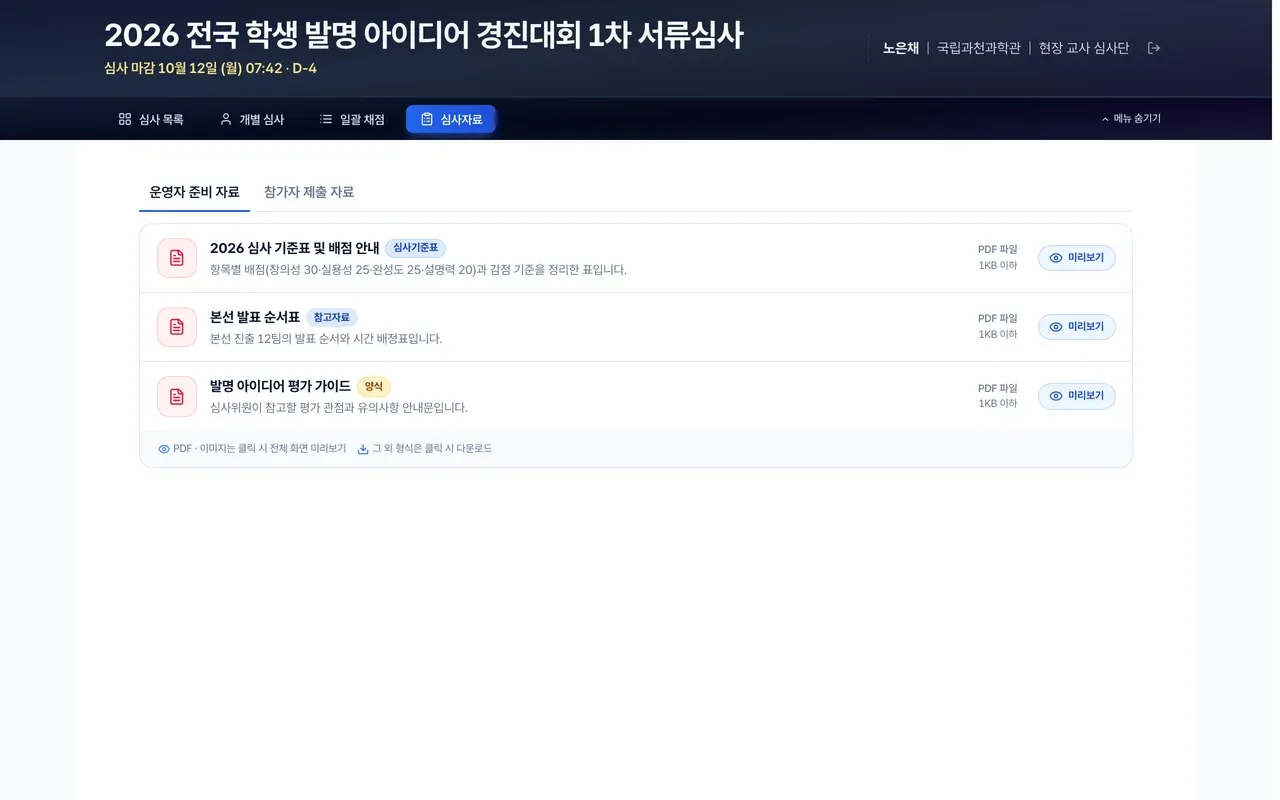
심사위원 화면의 운영자 준비 자료 미리보기 - ✓
기억해 두세요
- •모든 심사위원이 볼 공통 자료는 여기에, 팀별 제출물은 참가자 과제 제출로 받아요.
- •파일당 30MB 이하이고, 모든 요금제에서 쓸 수 있어요.
평가표·발표 순서표·참고 이미지는 운영자 심사자료로 올리세요. 팀별 제안서·시연 URL은 과제 제출로 받는 편이 명확해요.