
소요 5분·Professional
심사위원 서명 확인서 인쇄하기
심사위원마다 자기가 준 점수를 A4 세로 한 부로 정리해, 심사가 끝난 자리에서 서명을 받아 두는 문서예요.
이럴 때 쓰세요
- •심사위원에게 본인 점수를 확인받고 서명을 받아 둘 때
- •주최 기관 보관용 심사 증빙이 필요할 때
끝나면고른 심사위원마다 참가자별 점수와 서명란이 있는 A4 문서가 인쇄되거나 PDF로 저장됩니다.
- 1
서명 확인서 창 열기
서명 확인서는 서약서와 함께 심사위원 탭의 [서류 ▾]에 있어요.- 1왼쪽 메뉴에서 [심사 운영] › [단일심사]를 누르고 심사를 엽니다.
- 2「심사위원」 탭을 엽니다.
- 3명단 위쪽 [서류 ▾]를 누르고 「서명 확인서」를 고릅니다.
✓왼쪽에 심사위원 목록과 옵션, 오른쪽에 미리보기 자리가 있는 창이 열립니다. 아직 아무것도 만들지 않은 상태예요.
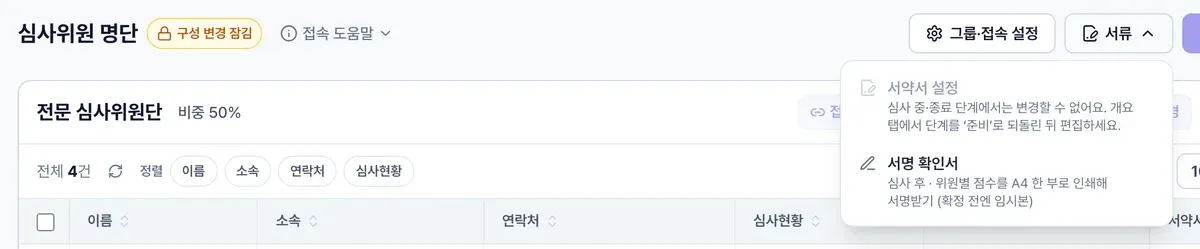
심사위원 탭 — [서류 ▾]를 누르면 「서약서 설정 · 서명 확인서」 [서류 ▾]에서 「서약서 설정」은 회색이에요
「심사 중」 이후나 시상 확정 뒤에는 서약서 항목을 바꿀 수 없어 잠겨요. 서명 확인서는 그대로 열려요.
- 2
위원을 골라 인쇄하기
서명받을 위원을 고르고 넣을 내용을 정한 뒤, 바로 인쇄하거나 PDF로 저장해요.- 1왼쪽 목록에서 서명받을 심사위원을 체크합니다(처음에는 아무도 체크돼 있지 않아요). 전원이면 [모두 선택]을 누릅니다.
- 2필요하면 「심사평 포함」·「참가내용 표시」·「운영자 확인란도 넣기」를 켜고 [미리보기 만들기]를 누릅니다. 이 버튼을 눌러야 문서가 만들어져요. 만든 뒤에는 이름을 누르면 그 위원 쪽으로 넘어가요.
- 3확인한 뒤 [인쇄]로 바로 출력하거나 [PDF 저장]으로 파일을 받습니다.
✓체크한 위원마다 한 부씩, 참가자별 점수와 서명란이 있는 A4 문서가 만들어집니다.
시상 확정 전에 만들면 현재 점수 기준 임시본이고, 문서에 「확정 전 임시」가 찍혀요. 블라인드 심사는 참가번호만 나오고 「참가내용 표시」를 켤 수 없어요.
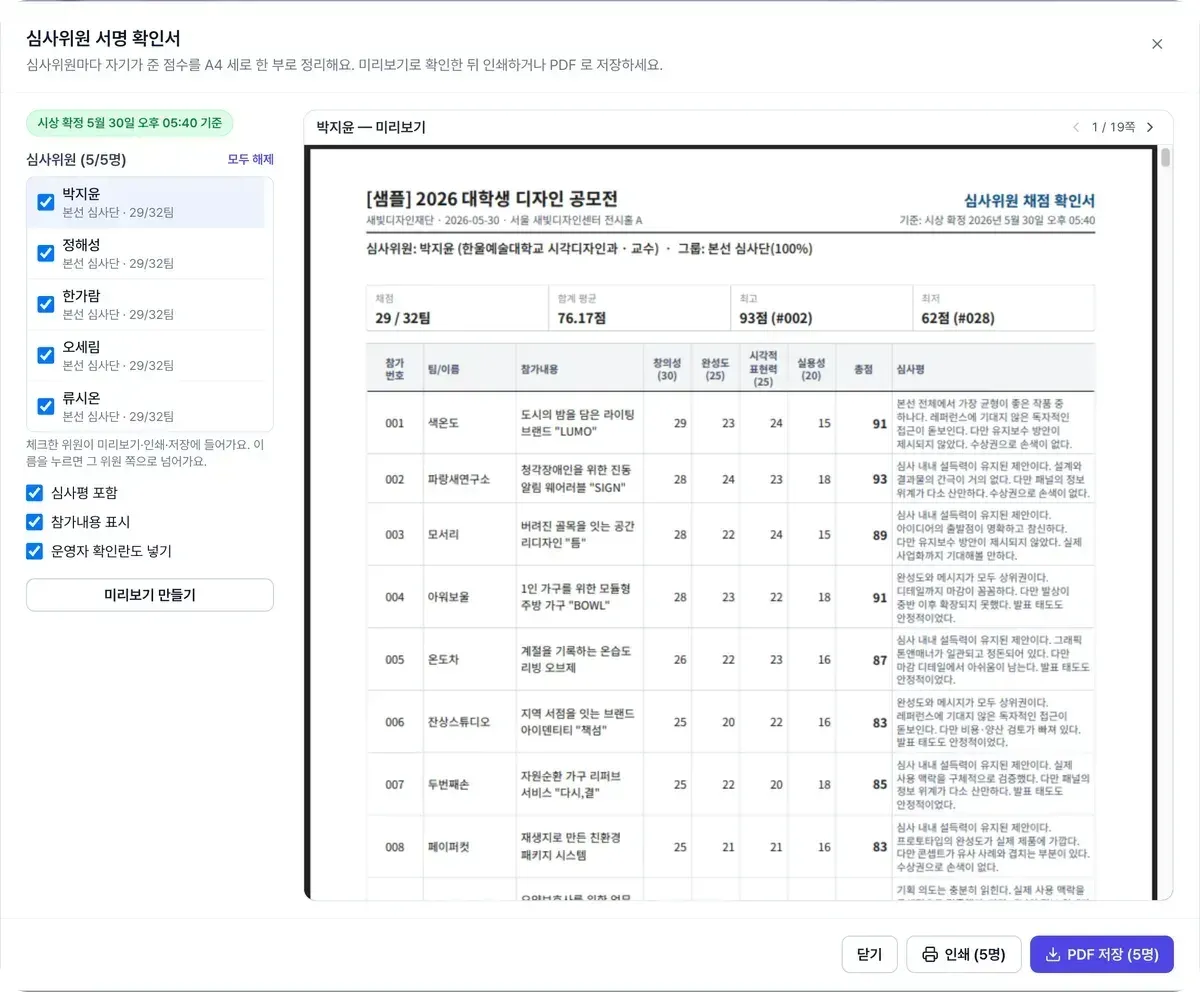
심사위원 서명 확인서 — 왼쪽 위원 선택·옵션, 오른쪽 A4 미리보기, 위쪽 [인쇄]·[PDF 저장] 「서명 확인서」 옆에 Professional 배지가 보이고 열리지 않아요
서명 확인서는 Professional 요금제에서 쓸 수 있어요. 같은 메뉴의 「서명 확인서 출력 예시」로 어떤 문서인지 먼저 볼 수 있어요.
시상을 확정한 뒤에 만들면 「확정 전 임시」 표시 없이 확정 점수로 나와요. 서명을 받을 문서는 확정 뒤에 인쇄하세요.